Instalar Anidex

O que é Anidex e como instalar este software
Anidex é um software de gerenciamento de arquivos de áudio e video que permite aos usuários organizar, converter e editar seus arquivos de mídia. Se você deseja saber como instalar Anidex no seu computador, este artigo foi criado para lhe ajudar. A seguir, você encontrará informações sobre o que é Anidex, suas principais características e um guia passo a passo para instalar este software.
O que é Anidex e por que usá-lo?
Anidex é um software de gerenciamento de mídia que oferece uma variedade de recursos para organizar, converter e editar arquivos de áudio e video. Algumas das principais características deste software incluem:
- Suporte para uma ampla gama de formatos de arquivo de áudio e video;
- Ferramentas de edição de áudio e video para recortar, mesclar e ajustar arquivos de mídia;
- Conversão de arquivos de mídia em lotes para economizar tempo;
- Opções de personalização para definir parâmetros de conversão, como taxa de bits e taxa de quadros;
- Interface intuitiva e fácil de usar, mesmo para usuários não técnicos.
Como funciona o Anidex?
Anidex é um software de gerenciamento de mídia que funciona organizando seus arquivos de áudio e video em uma biblioteca central. A partir daí, você pode converter arquivos de mídia para formatos compatíveis com diferentes dispositivos, editar arquivos de mídia para criar clipes e muito mais. Para saber mais sobre como usar o Anidex, confira nossa seção de Perguntas Frequentes abaixo.
Como instalar o Anidex no seu computador
Antes de começar, certifique-se de ter os privilégios de administrador no seu computador. Em seguida, siga os passos abaixo para instalar o Anidex:
Passo 1: Baixe o arquivo de instalação do Anidex
Primeiro, você precisa baixar o arquivo de instalação do Anidex a partir do site oficial do software. Clique no botão "Baixar agora" e selecione a versão adequada para o seu sistema operacional (Windows ou macOS).
Passo 2: Inicie o processo de instalação
Uma vez que o arquivo de instalação do Anidex estiver baixado, clique duas vezes nele para iniciar o processo de instalação. Siga as instruções na tela para aceitar os termos de uso e continuar com a instalação.

Passo 3: Escolha o local de instalação
Em seguida, você será solicitado a escolher o local de instalação do Anidex no seu computador. Você pode aceitar a pasta padrão ou escolher um local personalizado. Clique em "Avançar" para continuar.
Passo 4: Personalize as configurações de instalação (opcional)
Nesta etapa, você pode personalizar as configurações de instalação do Anidex, como a criação de atalhos na área de trabalho ou o lançamento automático do software ao inicializar o computador. Clique em "Avançar" para prosseguir.
Passo 5: Conclua a instalação
Reveja as opções de instalação que você escolheu e clique em "Instalar" para concluir o processo. Aguarde alguns segundos enquanto o Anidex é instalado no seu computador.
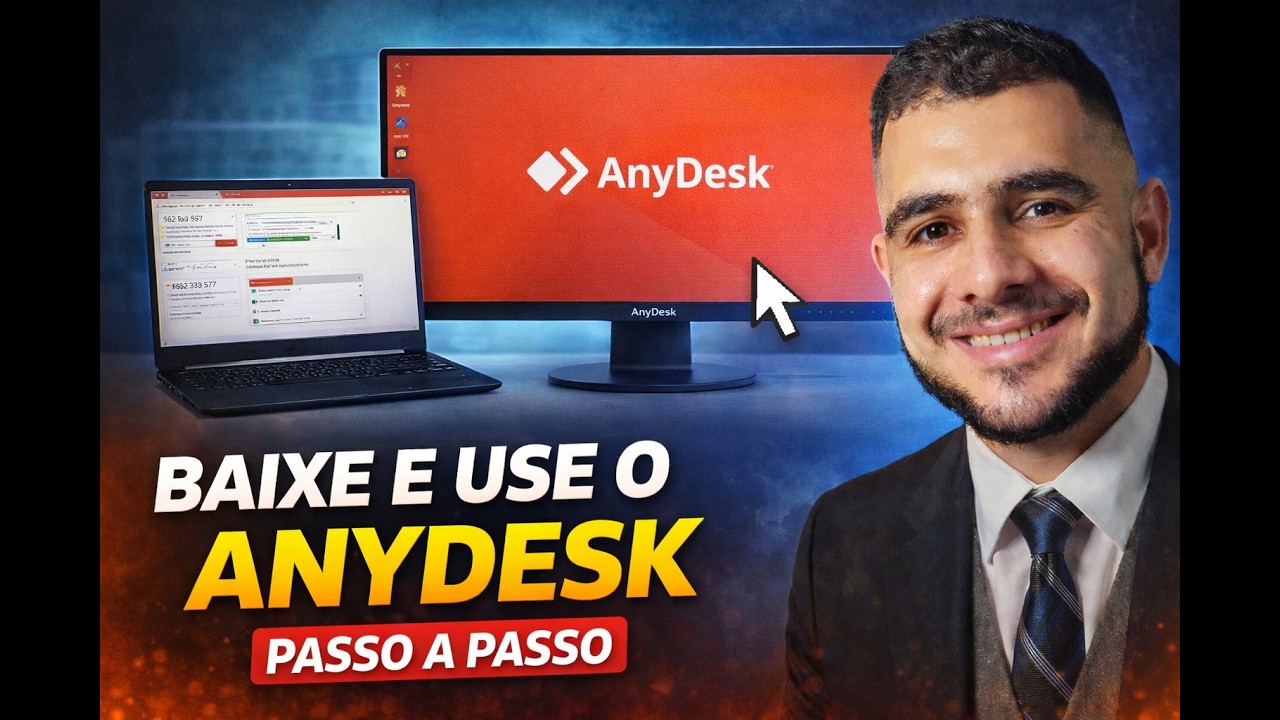
Exemplos de uso do Anidex
Depois de instalar o Anidex, você pode usá-lo para uma variedade de tarefas de gerenciamento de mídia. Por exemplo, você pode converter arquivos de áudio e video para formatos compatíveis com diferentes dispositivos, criar clipes de áudio e video, mesclar arquivos de mídia e muito mais. Experimente os diferentes recursos do Anidex para encontrar aqueles que melhor atendem às suas necessidades.
Perguntas frequentes sobre o Anidex
O Anidex é compatível com meu sistema operacional?
Sim, o Anidex é compatível com sistemas operacionais Windows e macOS. Certifique-se de baixar a versão adequada para o seu sistema operacional durante o processo de instalação.
Posso usar o Anidex para editar arquivos de áudio e video?
Sim, o Anidex oferece ferramentas de edição de áudio e video para recortar, mesclar e ajustar arquivos de mídia. Você pode usar essas ferramentas para criar seus próprios clipes de áudio e video personalizados.

Posso converter arquivos de mídia em lotes com o Anidex?
Sim, o Anidex permite converter arquivos de mídia em lotes para economizar tempo. Você pode selecionar vários arquivos de áudio e video e converter todos de uma só vez com apenas alguns cliques.
Preciso ter conhecimentos técnicos para usar o Anidex?
Não, o Anidex foi projetado com uma interface intuitiva e fácil de usar, mesmo para usuários não técnicos. Você pode encontrar facilmente as ferramentas e recursos de que precisa para gerenciar seus arquivos de áudio e video.
Agora que você sabe como instalar o Anidex e como usá-lo para gerenciar seus arquivos de áudio e video, está pronto para explorar as muitas funções deste software de gerenciamento de mídia. Boa sorte!
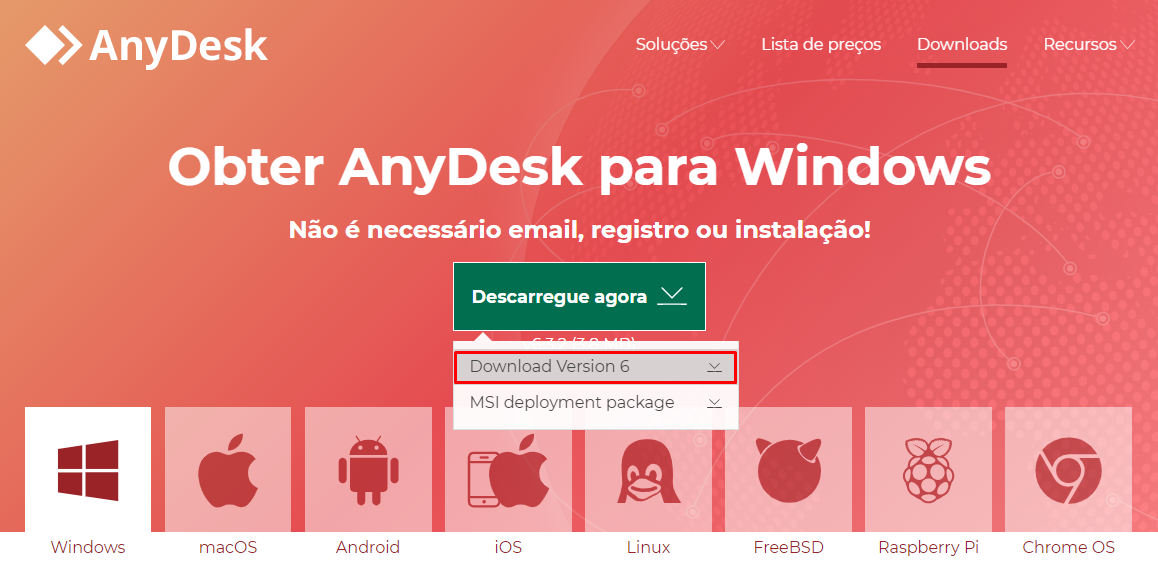
Como baixar e instalar o programa Anydesk / Acesso Remoto
O AnyDesk é usado legitimamente por milhões de profissionais de Técnicos em todo o mundo, para se conectar remotamente ...
