Youtube Apk Tv Box
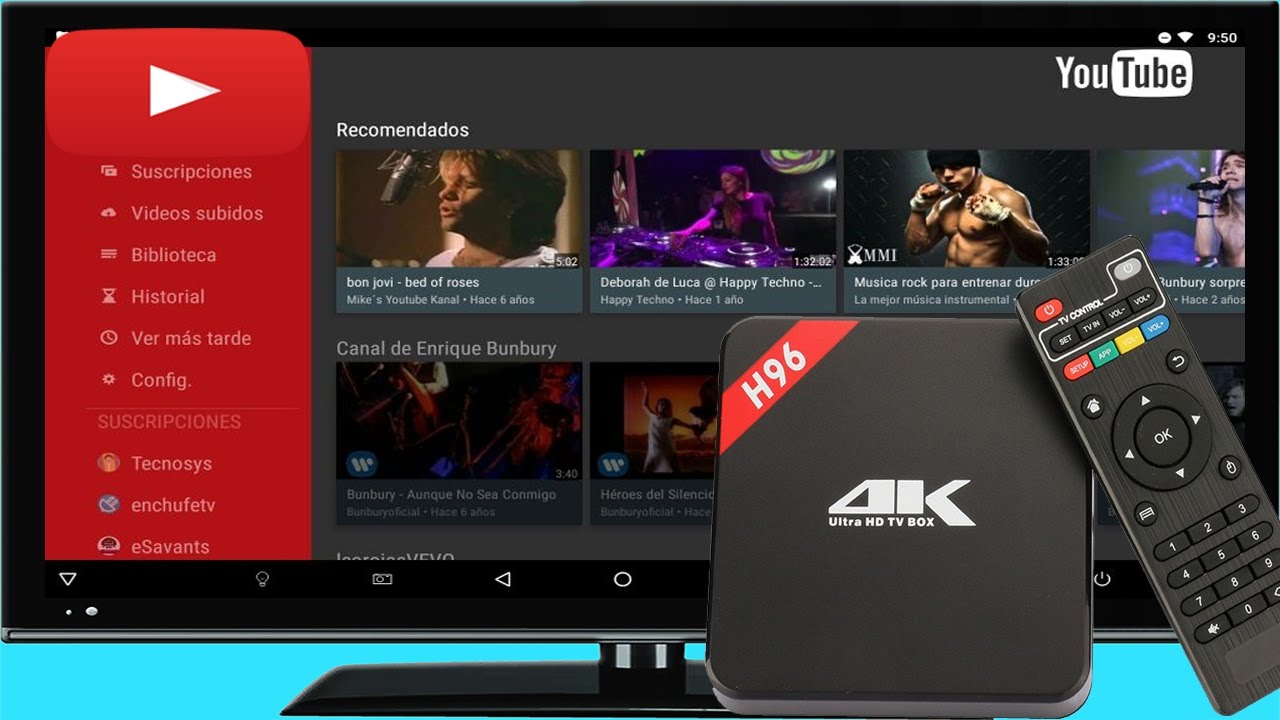
Baixando e Instalando o YouTube APK em um Caixa de TV
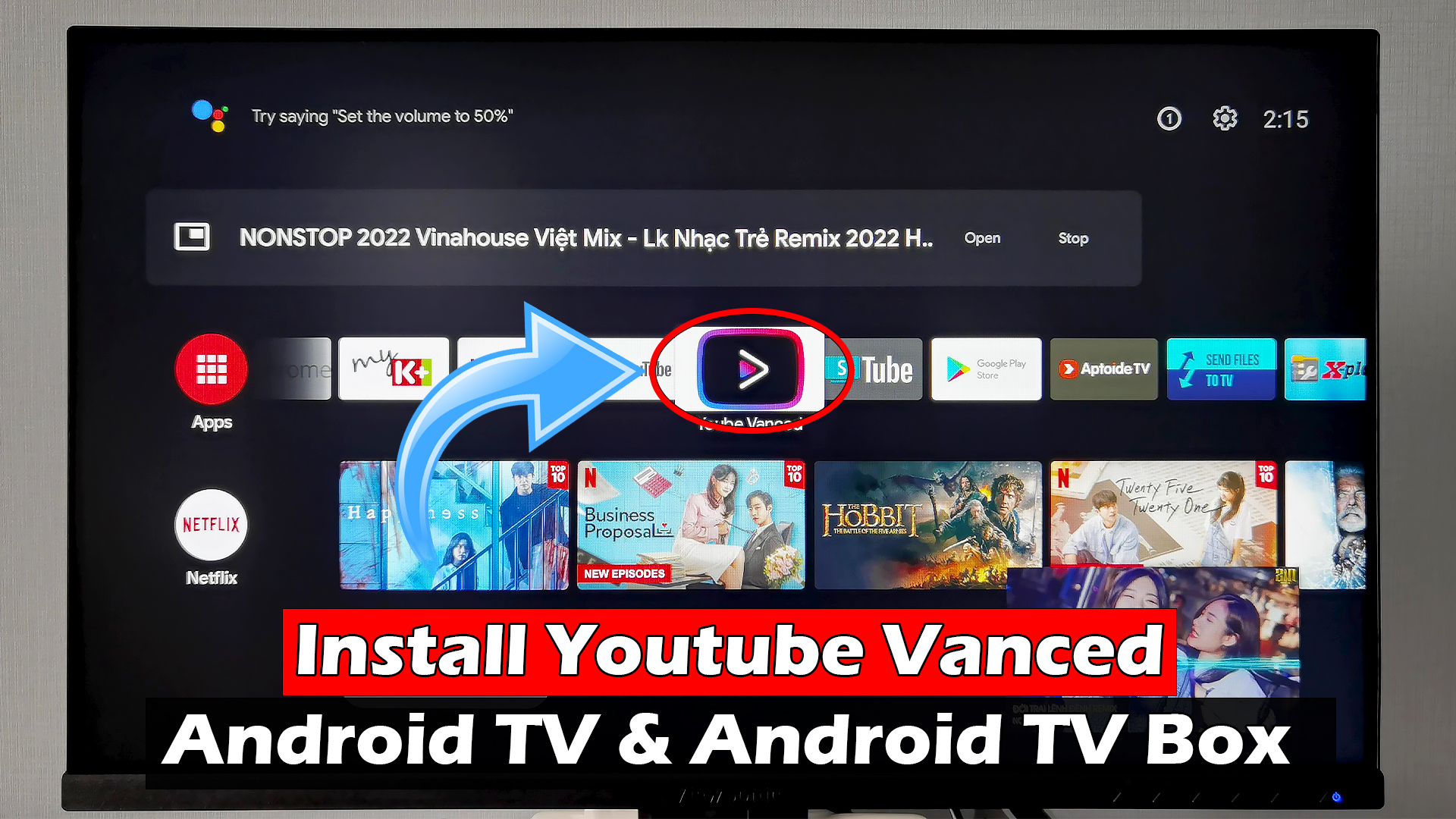
Se você é um fã de assistir vídeos do YouTube na TV, então ter o aplicativo oficial do YouTube instalado em seu caixa de TV é uma ótima opção. No entanto, nem todos os caixas de TV vêm com o aplicativo YouTube pré-instalado. Neste artigo, vamos lhe mostrar como baixar e instalar o APK do YouTube em um caixa de TV.
O que é um Caixa de TV e Qual é a sua Vantagem?
Um caixa de TV é um dispositivo que permite que você transforme sua TV comum em uma smart TV. Com um caixa de TV, você pode acessar uma variedade de aplicativos, incluindo o YouTube, Netflix, Amazon Prime Video, entre outros. Além disso, muitos caixas de TV vêm com recursos como controle de voz, suporte a resolução 4K e HDR, e conectividade sem fio.
Características Principais do YouTube no Caixa de TV
- Assistir vídeos do YouTube em uma tela maior
- Conectividade sem fio para streaming de vídeo
- Controle remoto para navegação fácil
- Compatível com uma variedade de caixas de TV
Como Baixar e Instalar o YouTube APK em um Caixa de TV
- Primeiro, certifique-se de que o seu caixa de TV permite a instalação de aplicativos de terceiros. Em geral, isso pode ser feito nas configurações de segurança.
- Em seguida, abra um navegador na web em seu caixa de TV e vá para o site do APKMirror. Lá, você pode procurar e baixar o APK do YouTube.
- Uma vez baixado, abra o arquivo APK e siga as instruções na tela para instalar o aplicativo.
- Depois que o aplicativo estiver instalado, você pode abri-lo e fazer login em sua conta do YouTube para começar a assistir seus vídeos favoritos.
Requisitos de Sistema para o YouTube no Caixa de TV
- Um caixa de TV com Android 4.0 ou versão posterior
- Uma conexão com a Internet estável
- Uma conta do YouTube (opcional, mas recomendada para aproveitar todas as funcionalidades)
É Seguro Baixar e Instalar o YouTube APK de Terceiros?
Baixar e instalar aplicativos de terceiros sempre involve algum risco, especialmente se você não sabe de onde eles vêm. No entanto, baixar o APK do YouTube do APKMirror, um site confiável e popular, pode reduzir esse risco. Além disso, certifique-se de que o seu caixa de TV esteja configurado para permitir apenas a instalação de aplicativos de fontes confiáveis.
Perguntas Frequentes
Preciso de uma conta do YouTube para assistir vídeos no caixa de TV?
Não, você não precisa ter uma conta do YouTube para assistir vídeos no seu caixa de TV. No entanto, fazer login em sua conta do YouTube permitirá que você aproveite todas as funcionalidades, como salvar seus vídeos favoritos e continuar assistindo onde parou.
O YouTube APK funciona em todos os caixas de TV?
Em geral, o YouTube APK funciona em qualquer caixa de TV com Android 4.0 ou versão posterior. No entanto, a experiência pode variar dependendo do modelo e da marca do seu caixa de TV.
Posso assistir ao YouTube em 4K no meu caixa de TV?
Sim, muitos caixas de TV suportam a resolução 4K e permitem que você assista aos seus vídeos do YouTube nessa resolução. No entanto, para aproveitar o streaming em 4K, você precisa ter uma conexão de Internet rápida e estável.
O que fazer se eu encontrar problemas ao instalar o YouTube APK?
Se você encontrar problemas ao instalar o YouTube APK, tente reiniciar o seu caixa de TV e tente novamente. Se o problema persistir, você pode tentar desinstalar e reinstalar o aplicativo, ou até mesmo reiniciar o seu caixa de TV em modo de recuperação para restaurar as configurações de fábrica.
Em resumo, baixar e instalar o YouTube APK em um caixa de TV pode ser uma ótima maneira de aproveitar os benefícios da plataforma de streaming de vídeo mais popular do mundo na tela grande. Seguindo os passos acima, você pode ter o YouTube em seu caixa de TV em pouco tempo e começar a assistir seus vídeos favoritos.
Como INSTALAR APP DO YOUTUBE no TV BOX OU SMART TV(Atualizado!)
Veja como INSTALAR o APP do YOUTUBE no TV BOX ou SMART, 100% certeza que vai funcionar. Só segue o passo a passo e ...
