Youcam Makeup Youcam Makeup
Você já ouviu falar no YouCam Makeup e se perguntou o que ele pode fazer pela sua rotina de beleza virtual? O YouCam Makeup é um aplicativo e recurso online que permite experimentar maquiagem sem precisar tocar no produto físico, oferecendo uma experiência prática, rápida e divertida de testar looks, desde bases e blush até olhos e batons. Nesse guia completo, exploramos desde o básico até funções avançadas, ajudando você a usar o YouCam Makeup com maestria, aproveitando cada ferramenta para criar resultados realistas e personalizados.
O que é o YouCam Makeup e como funciona
O YouCam Makeup nasce como uma solução de maquiagem digital que usa câmera e reconhecimento facial para simular efeitos de beleza em tempo real. Ao abrir o aplicativo ou acessar a versão web, a câmera reconhece traços faciais e permite aplicar produtos digitais sobre ela, ajustando sombras, brilho e textura conforme a luz e o movimento. A magia está nos algoritmos de rastreamento facial, que mantêm a maquiagem alinhada mesmo ao falar ou sorrir, proporcionando um visual o mais natural possível.
Principais funções do YouCam Makeup
O YouCam Makeup reúne ferramentas que vão desde o básico até recursos profissionais. Entre as funções mais procuradas estão a aplicação de base com correção de tons, blush realista, sombras com profundidade, delineador preciso, máscara de cílios volumosos, batom colorido e gloss brilhante. Além disso, o recurso de retoque facial permite suavizar imperfeições, ajustar contornos, iluminar rosto e até simular sobrancelhas modeladas, tudo com controles de intensidade para não exagerar.
Reconhecimento facial e rastreamento em tempo real
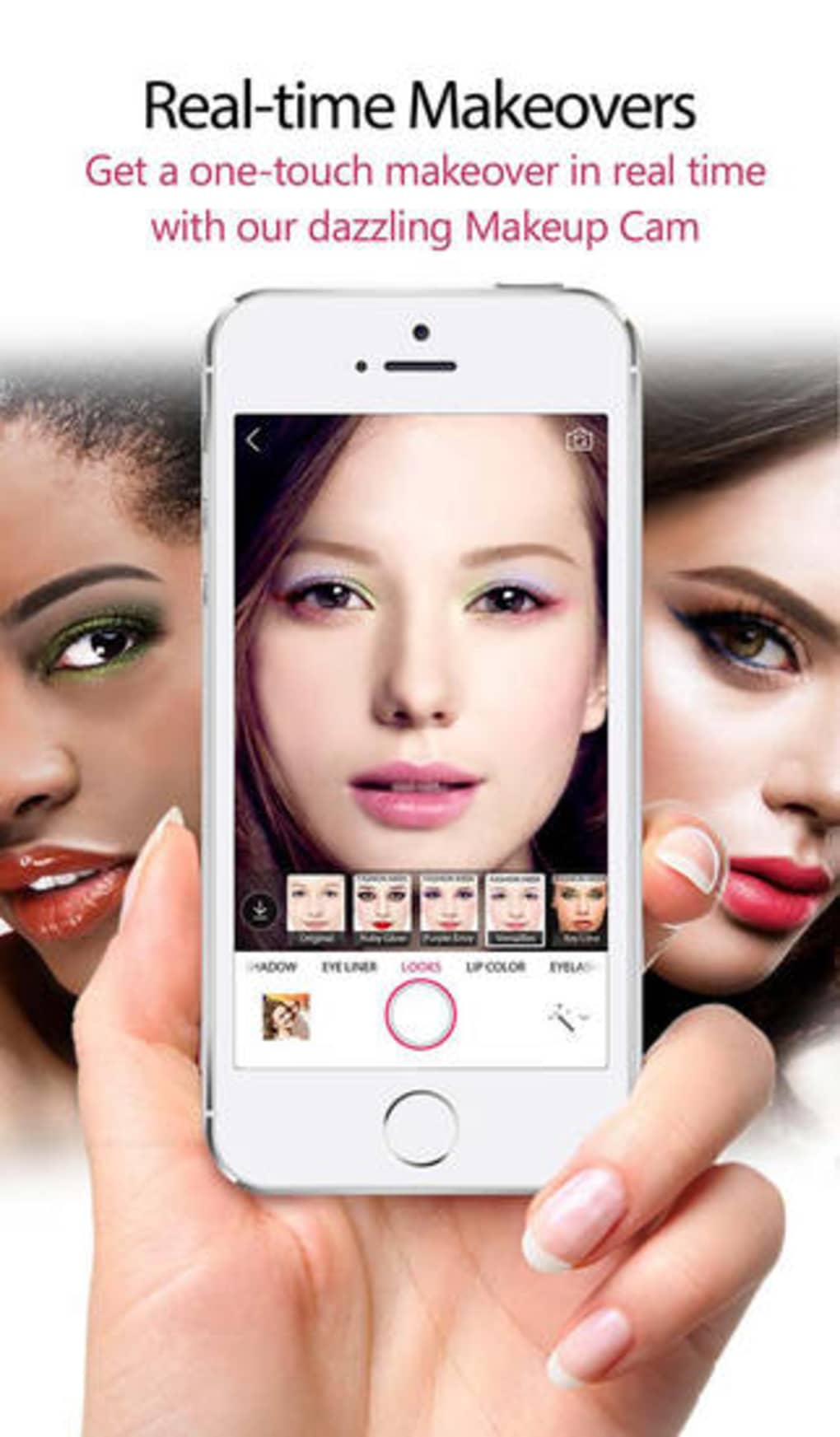
A base de qualquer simulação no YouCam Makeup é o reconhecimento facial avançado. O sistema identifica marcos faciais, como olhos, boca, nariz e sobrancelhas, e mantém o rastreamento enquanto você se movimenta. Isso garante que a maquiagem digital "fique no lugar" mesmo ao falar, sorrir ou virar a cabeça, proporcionando uma experiência fluida e sem interrupções.
Como usar o YouCam Makeup passo a passo
Começar no YouCam Makeup é simples: basta abrir o aplicativo ou acessar a versão online, permitir o acesso à câmera e centralizar o rosto na tela. Em seguida, selecione a categoria de produto que deseja testar, como base, blush ou batom, e ajuste a posição com movimentos suaves. Use os controles deslizantes para regular cobertura, intensidade e brilho, experimentando combinações até encontrar o look perfeito.
Dicas iniciais para não errar na hora de testar
- Escolha uma iluminação próxima à natural para que as sombras e cores fiquem fiéis.
- Posicione o rosto reto em relação à câmera antes de aplicar a maquiagem.
- Use a função de desfazer para corrigir passos sem recomeçar do zero.
- Teste um produto por vez para avaliar melhor o resultado final.
Modificando tons, texturas e acabamentos
Um dos maiores benefícios do YouCam Makeup é ajustar características de forma intuitiva. Você pode modificar o tom de base para combinar com seu colar ou iluminação, escurecer ou clarear contour e blush, e até transformar acabamentos de fosco para brilho intenso com apenas um toque. Essas variações ajudam a criar looks que talvez seriam difíceis de arriscar na vida real, especialmente para quem está descobrindo novas tendências.
Camadas e sobreposição criativa
O recurso de camadas permite sobrepor diferentes produtos, como uma base mais mate com um blush cremoso ou um batom transparente sobre gloss. Ao experimentar combinações, atente-se à ordem de aplicação, já que camadas mais grossas podem alterar a aparência de itens mais leves. Use sobreposições para criar texturas únicas, mas mova os deslizantes gradualmente para não exagerar no brilho ou na opacidade.
Recursos avançados para olhados profissionais
Quando você domina o básico, pode partir para técnicas avançadas, como usar o contorno para marcar rosto, destacar pontos estratégicos com iluminador e criar sobrancelhas com formato harmônico. O YouCam Makeup permite posicionar cada elemento com precisão, ajustando a curva do delineador ou a espessura da máscara de cílios. Ao combinar esses recursos, é possível simular passes de maquiadores profissionais em casa.
Dicas de iluminação e câmera
- Use o modo de câmera frontal para ver o efeito exato no rosto.
- Evite luzes intensas diretamente atrás da câmera, pois podem apagar detalhes.
- Teste diferentes cantos para encontrar o ângho que valoriza seu rosto.
- Limpe a lente da câmera regularmente para evitar distorções.
Salvando e compartilhando seus melhores looks
Guardar suas criações no YouCam Makeup é essencial para relembrar combinações que você mais gosta e para usar como referência em futuras maquiagens. A maioria das versões permite salvar fotos com a marca d'água do aplicativo e, em alguns casos, exportar imagens de alta qualidade. Compartilhar nas redes sociais ou com amigos ajuda a receber feedback e a inspirar novas ideias, transformando o aplicativo em uma verdadeira galeria de estilos.

Dúvidas frequentes sobre YouCam Makeup
O YouCam Makeup funciona sem instalar aplicativo?
Sim, muitas funções estão disponíveis na versão web, embora instalar o aplicativo ofereça recursos completos, incluindo uso offline e câmera em maior qualidade.
As cores mostradas no YouCam Makeup são fiéis à realidade?
As simulações são bastante precisas, mas podem variar conforme a iluminação da tela, a calibração da câmera e a luminosidade do ambiente. É sempre bom testar em diferentes condições de luz.
Posso usar YouCam Makeup para planejar maquiagem real antes de comprar?
Com certeza. É uma ótima ferramenta para experimentar antes de investir em produtos físicos, ajudando a definir preferências de cor, textura e intensidade sem desperdício.

O YouCam Makeup é adequado para iniciantes?
Sim, o design intuitivo e os tutoriais visuais facilitam a curva de aprendizado, permitindo que quem está começando explore funções avançadas aos poucos, com confiança.
COMO USAR O YOUCAM MAKEUP 😍💄💋 #make #youcammakeup #makeup
Olá meus amores fiz esse video com muito carinho pra vocês aprenderem um pouco mais como usar o aplicativo YouCam ...
