Valor Por Extenso Excel

ComoFormatarValoresPorExtensoNoExcel
Se você já trabalhou com planilhas do Excel, sabe que, às vezes, é necessário exibir os valores como texto, em formato por extenso. Mas como fazer isso? Neste artigo, ensinaremos como formatar valores por extenso no Excel de forma fácil e rápida.
Por que usar valores por extenso no Excel?
Formatando os valores por extenso no Excel, você pode exibir os números de uma forma mais legível e fácil de entender, principalmente quando se trata de valores altos ou quando precisa gerar relatórios com dados numéricos.
Como formatar valores por extenso no Excel: Passo a passo
-
Selecione as células com os valores a serem formatados
Primeiro, selecione as células que contêm os valores que você quer formatar por extenso. Para fazer isso, clique e arraste o mouse sobre as células ou pressione Ctrl enquanto clica em cada célula.
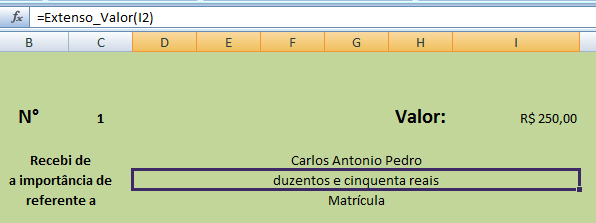
Função Valor por Extenso no Excel | Excel Simples -
Clique com o botão direito do mouse nas células selecionadas
Em seguida, clique com o botão direito do mouse em qualquer uma das células selecionadas.
-
Escolha "Formatar como Texto"
No menu que aparece, clique em "Formatar como Texto". Isso fará com que os valores sejam exibidos como texto, em vez de números.
-
Digite os valores por extenso
Agora, digite os valores por extenso nas células correspondentes. Por exemplo, em vez de "1000", digite "mil".

Número por Extenso no Excel com Fórmula – Max Planilhas
Dicas para formatar valores por extenso no Excel
- Use o símbolo de moeda (R$) - Quando você quer exibir os valores por extenso com o símbolo de moeda, basta digitar "R$" antes do valor por extenso.
- Use vírgulas e pontos - Para separar os milhares, milhões, etc., use vírgulas. Para separar os centavos, use um ponto.
- Use maiúsculas e minúsculas corretamente - Lembre-se de usar maiúsculas e minúsculas corretamente ao digitar os valores por extenso. Por exemplo, use "cento" em vez de "céntimo".
Como desformatar valores por extenso no Excel
Se você precisar desformatar os valores por extenso e exibir os números novamente, basta seguir os passos abaixo:
-
Selecione as células com os valores formatados por extenso
Primeiro, selecione as células que contêm os valores formatados por extenso.
-
Clique com o botão direito do mouse nas células selecionadas
Em seguida, clique com o botão direito do mouse em qualquer uma das células selecionadas.

Valores por extenso no Excel – Infopod -
Escolha "Formatar como Número"
No menu que aparece, clique em "Formatar como Número". Isso fará com que os valores sejam exibidos novamente como números.
Perguntas frequentes sobre valores por extenso no Excel
Como formatar valores por extenso negativos no Excel?
Para exibir valores negativos por extenso, basta digitar o valor por extenso negativo na célula correspondente. Por exemplo, em vez de "-1000", digite "menos mil".
Posso usar fórmulas para exibir valores por extenso no Excel?
Não, não é possível usar fórmulas para exibir valores por extenso no Excel. Você precisa digitar os valores por extenso manualmente.

Como exibir valores por extenso com símbolo de moeda (R$) no Excel?
Para exibir valores por extenso com o símbolo de moeda (R$), basta digitar "R$" antes do valor por extenso. Por exemplo, digite "R$ mil" para exibir "1000" como "R$ mil".
Conclusão
Agora você sabe como formatar valores por extenso no Excel de forma fácil e rápida. Lembre-se de seguir as dicas mencionadas neste artigo para exibir os valores por extenso de forma correta e legível.
Como Escrever Número por Extenso no Excel com Fórmula Automática
APRENDA EXCEL COMIGO NO CURSO COMPLETO DE EXCEL COM CERTIFICADO: http://excelentejoao.com.br/sejaexcelente ...
