Tirar Print Da Pagina Inteira

Todos já passamos por aquela situação em que precisa tirar print da página inteira para guardar uma informação importante, compartilhar com alguém ou registrar uma tela exata do seu computador. Seja para capturar um artigo longo, um comprovante de pagamento, uma oferta relâmpago ou um mapa de rotas, saber como fazer isso de forma rápida e limpa salva muito tempo. Neste guia, você vai descobrir as melhores maneiras de capturar a tela inteira de uma página, usando diferentes dispositivos e navegadores, com dicas para deixar o resultado claro e pronto para usar.
Como tirar print da página inteira no computador
No ambiente de desktop, existem várias formas de capturar a tela inteira, desde atalhos do teclado até ferramentas nativas do Windows e macOS. A escolha depende se você quer a tela inteira ou apenar uma janela específica.
Atalhos rápidos no Windows e no macOS
- No Windows, tecle Tecla Windows + Print Screen para salvar automaticamente uma foto da tela inteira na pasta Imagens.
- Use Snipping Tool ou Snip & Sketch para escolher a área, mas também serve para tela cheia se você capturar rapidamente antes de colar.
- No macOS, pressione Shift + Command + 3 e a captura será salva automaticamente na área de transferência ou na área de trabalho.
- Comando adicional: Shift + Command + 4 permite selecionar uma região específica; segure Option para centralizar.
Ferramentas nativas para edição rápida
Antes de colar em um editor de imagens, use as ferramentas que já vêm com o sistema para anotar ou recortar:
- No Windows, abra Paint ou Fotos e cole com Ctrl + V para ajustar e salvar em PNG ou JPG.
- No macOS, acesse Visualizador e use Arquivo → Nova anotação para marcar a captura antes de exportar.
Tirar print da página inteira no navegador
Muitas vezes, a tecla de print do seu computador captura apenas o que está visível na janela, não a rolagem inteira. Navegadores como Chrome, Edge, Firefox e Safari oferecem modos especiais para isso.
Modo de tela cheia nas ferramentas de desenvolvedor
- Abra a página que deseja capturar.
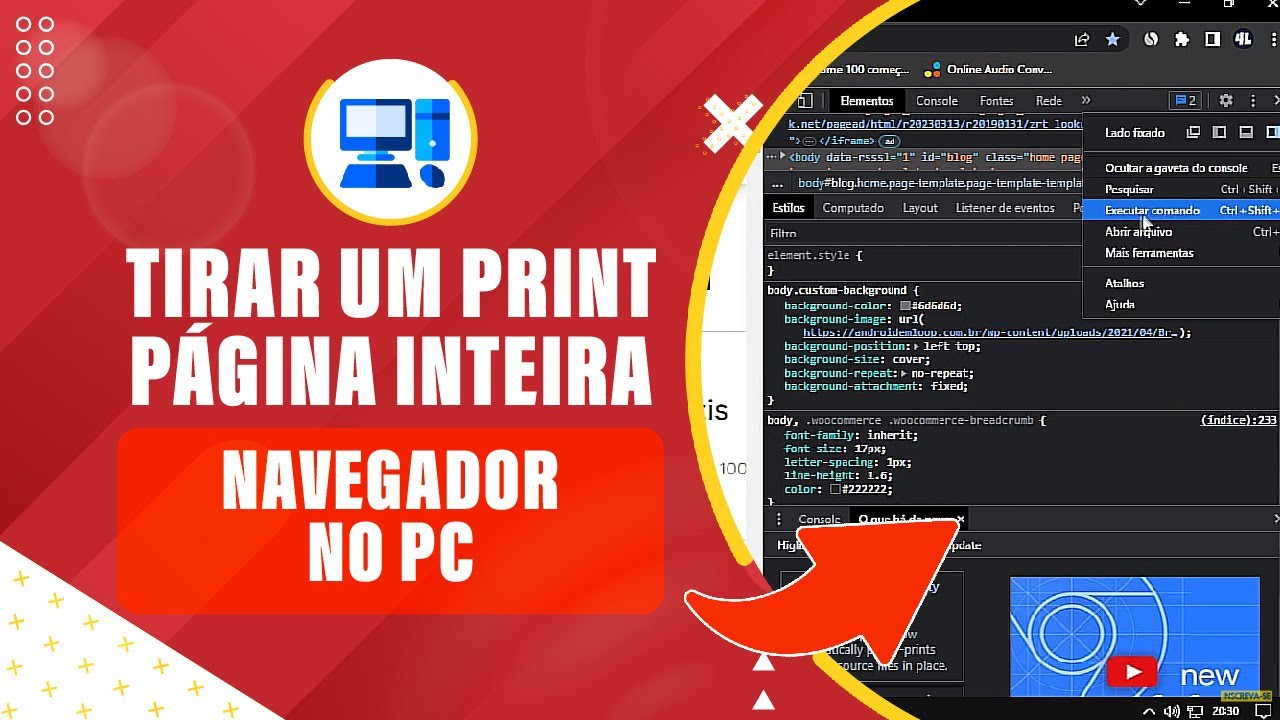
- Aperte F12 ou Ctrl + Shift + I para abrir as Ferramentas para Desenvolvedores.
- Clique no menu de três pontos (Chrome/Edge) ou no botão de configurações (Firefox) e ative More tools → Capture full size screenshot (ou similar, no Firefox: Take fullpage screenshot).
- O navegador processa e baixa automaticamente a print da página inteira em um único arquivo.
Extensões e aplicativos dedicados
Se você precisa dessa função com frequência, instale uma extensão para não precisar abrir menus:
- Awesome Screenshot (Chrome/Firefox): permite capturar tela inteira, editar e anotar diretamente na extensão.
- Full Page Screen Capture: foca apenas na função de rolagem longa, rápida e sem distrações.
- Aplicativos como Snagit oferecem modo “Capture Region” e “Scroll Capture” com qualidade profissional.
Tirar print da página inteira no celular
No smartphone, o processo é mais direto, mas nem sempre a captura inclui toda a página da web, especialmente em sites longos.
Método padrão e truque para rolagem
- Pressione Botão de energia + Volume para baixo (Android) ou Botão superior + Botão de aumentar volume (iPhone) para tirar o print tradicional.
- Se a tela inteira não sair, após o print aparecer, toque na miniatura e use a opção de “Capturar página inteira” ou role manualmente para baixo para esticar a captura.
- Em Android, algumas fabricantes (como Samsung) têm um modo “Scrolling capture” nativo na galeria após o print.
Comprimir e otimizar a imagem da tela
Uma print da página inteira pode ocupar muito espaço, principalmente com muitos pixels. Reduzir o peso ajuda a enviar por e-mail ou carregar em mensagens.
Dicas rápidas de otimização
- Use programas leves como IrfanView (Windows) para reduzir qualidade sem perder muito detalhe.
- No macOS, o Pré-visualização permite exportar com ajuste de compactação em JPEG.
- Online, ferramentas como TinyPNG ou JPEGmini comprimem imagens PNG sem perder qualidade perceptível.
Como anotar e destacar informações
Antes de salvar a print da página inteira, pode ser útil marcar as partes mais importantes.
Ferramentas de anotação
- Desenhe setas, retângulos ou adicione texto usando Paint (Windows), Preview (macOS) ou aplicativos como MS Paint 3D.
- Extensões como Awesome Screenshot têm canetas e ícones prontos para destacar links, endereços ou botões.
- Em dispositivos móveis, use apps de anotação como GoodNotes ou Notability para importar a imagem e assinar ou comentar.
Guardar e organizar as prints
Guardar as imagens de forma organizada evita perder aquela print da página inteira que você tirou às 3 da manhã.

Sugestões de organização
- Crie pastas por ano/mês, por exemplo: 2024/07 – Comprovantes ou 2024/08 – Estudos.
- Nomeie os arquivos com palavras-chave, como comprovante-pagamento-site-data, para facilitar a busca.
- Use serviços de nuvem como Google Drive, OneDrive ou iCloud para backup automático e acesso de vários dispositivos.
Resumo dos principais tópicos
- Use Tecla Windows + Print Screen (Windows) ou Shift + Command + 3 (macOS) para capturar a tela inteira rapidamente.
- Nas ferramentas de desenvolvedor dos navegadores, ative a opção “Capture full size screenshot” para baixar a print da página inteira com rolagem.
- Instale extensões como Awesome Screenshot se precisar de edição e recorte fácil direto no navegador.
No celular, use o atalho de hardware e, se disponível, a opção “Capturar página inteira” para não perder conteúdo.
- Compresse e anote as imagens para deixá-las leves e mais úteis no dia a dia.
- Organize em pastas e nuvem para encontrar rápido quando precisar.
Perguntas frequentes sobre tirar print da página inteira
Por que minha print da página inteira sai cortada?
Isso acontece se você usar apenas o atalho padrão sem função de rolagem longa. Use as ferramentas de desenvolvedor ou extensões específicas para capturar a tela inteira, incluindo o conteúdo fora da área visível.
Posso fazer print da página inteira sem instalar nada?
Sim. No Chrome e Edge, abra as Ferramentas para Desenvolvedores (F12), vá no menu de mais opções e escolha “Capture full size screenshot”. No iOS 16 e superior, alguns navegadores já oferecem essa opção nativa.
Como faço para print de uma só janela e não da tela inteira?
No Windows, use Alt + Print Screen; no macOS, use Command + Shift + 4 e arraste para a janela desejada. Assim você faz um print focado apenas na aplicação ou aba que precisa.
Qual o melhor formato para salvar a imagem da tela?
Use PNG quando precisar de qualidade total e transparência; use JPEG quando o tamanho for mais importante que a qualidade pixel perfeito, como comprovantes ou fotos de tela com poucas cores sólidas.
![Como Tirar Print da Página Inteira no PC [Fácil e Útil] - YouTube](https://i.ytimg.com/vi/8rgq9ztfGjk/maxresdefault.jpg)
Como enviar uma print da página inteira por e-mail sem pesar muito?
Reduza a qualidade para algo entre 70% e 85% em JPEG ou compacte com TinyPNG antes de anexar. Assim o arquivo fica mais leve sem perder tanto detalhe visual.
