Tabela E Grafico 4 Ano
Como criar uma tabela e gráfico em 4 anos: Aprenda a planejar e acompanhar seus objetivos financeiros
Você deseja ter um melhor controle sobre suas finanças e acompanhar seu progresso ao longo do tempo? Neste artigo, ensinaremos você a criar uma tabela e um gráfico em 4 anos para monitorar seus objetivos financeiros e tomar decisões mais informadas sobre seu dinheiro.
Por que criar uma tabela e gráfico em 4 anos?
Ter uma visão clara de seus gastos, poupanças e investimentos é fundamental para alcançar seus objetivos financeiros. Uma tabela e um gráfico em 4 anos permitem que você acompanhe sua evolução ao longo do tempo e faça ajustes necessários para permanecer no caminho certo. Ao final deste artigo, você será capaz de criar sua própria tabela e gráfico personalizados para monitorar suas finanças.
O que você precisa para criar uma tabela e gráfico em 4 anos
- Planilha eletrônica (como Excel ou Google Planilhas)
- Software de gráficos (como Microsoft Power BI ou Google Data Studio)
- Dados financeiros atualizados (rendimentos, despesas, investimentos)
Passo 1: Organize seus dados financeiros
- Crie uma planilha com pelo menos quatro abas: "Receitas", "Despesas", "Poupança" e "Investimentos".
- Na aba "Receitas", liste todas as fontes de renda, como salário, negócios, aluguéis e outros ganhos.
- Na aba "Despesas", categorize todas as suas despesas fixas e variáveis, como contas de serviços públicos, compras de supermercado e entretenimento.
- Na aba "Poupança", registre a quantidade de dinheiro que você reserva todos os meses.
- Na aba "Investimentos", liste todos os seus ativos, como ações, fundos mútuos, imóveis e outros investimentos.
Passo 2: Crie um gráfico de linhas para visualizar seu progresso
- Selecione os dados da planilha que você deseja visualizar no gráfico (por exemplo, "Receitas" e "Despesas" ao longo dos últimos 48 meses).
- No software de gráficos, crie um novo gráfico de linhas e adicione os dados selecionados.
- Personalize o gráfico para incluir títulos, legendas e eixos x e y.
- Salve o gráfico e atualize-o periodicamente com seus dados financeiros mais recentes.
Passo 3: Crie uma tabela dinâmica para analisar seus dados
- No software de gráficos, crie uma nova tabela dinâmica usando os dados da planilha.
- Defina as categorias e os valores que você deseja analisar (por exemplo, "Despesas" por categoria, como "Alimentação" e "Transportes").
- Personalize a tabela dinâmica para incluir filtros, totalizações e outros recursos disponíveis.
- Salve a tabela dinâmica e atualize-a periodicamente com seus dados financeiros mais recentes.
Erros comuns ao criar uma tabela e gráfico em 4 anos
- Não atualizar regularmente os dados: Manter sua tabela e gráfico atualizados é essencial para ter uma visão precisa de suas finanças.
- Não categorizar corretamente as despesas: Classificar suas despesas de forma adequada permite que você identifique facilmente áreas em que pode economizar.
- Não revisar periodicamente seus objetivos: Reavalie seus objetivos financeiros a cada seis meses para verificar se ainda são relevantes e faça ajustes, se necessário.
Perguntas frequentes
Quais são os benefícios de criar uma tabela e gráfico em 4 anos?
Ter uma tabela e um gráfico em 4 anos permite que você acompanhe seu progresso financeiro, identifique tendências e tome decisões informadas sobre suas finanças.

Quais dados financeiros eu devo incluir na tabela?
Inclua todas as suas receitas, despesas, poupanças e investimentos para ter uma visão completa de suas finanças.
Como atualizar minha tabela e gráfico periodicamente?
Faça um esforço para atualizar seus dados financeiros regularmente, pelo menos uma vez por mês. Isso garantirá que sua tabela e gráfico estejam sempre atualizados e precisos.
Agora que você sabe como criar uma tabela e gráfico em 4 anos, está pronto para assumir o controle de suas finanças e alcançar seus objetivos financeiros. Boa sorte!

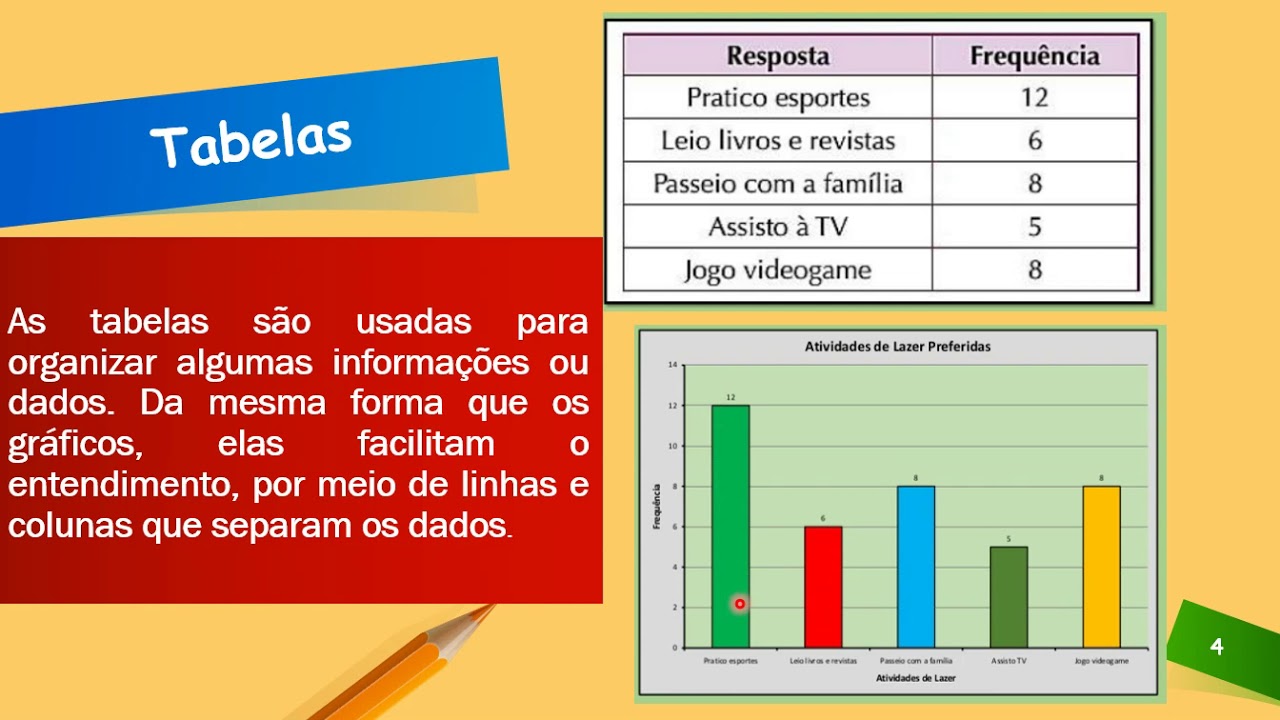
Tabelas e gráficos | Aprenda a construir e interpretar gráficos e tabelas
Inscreva-se no canal e deixe o seu joinha! Link do canal: https://www.youtube.com/channel/UCDHZ.
