Tabela De Notas Escolares Para Preencher Word

Como Criar uma Tabela de Notas Escolares no Word
Se você é professor ou responsável por gerenciar notas escolares, criar uma tabela no Word pode ser uma forma eficiente de organizar e exibir essas informações. Neste guia, ensinaremos como criar uma tabela de notas escolares passo a passo, desde os fundamentos até avançado.
Por que Usar uma Tabela de Notas Escolares no Word?
Usar uma tabela de notas no Word tem várias vantagens. Em primeiro lugar, você pode personalizar a tabela de acordo com suas necessidades, adicionando ou removendo colunas conforme necessário. Além disso, o Word facilita a atualização das notas, permitindo que você insira, exclua ou edite informações com facilidade. Por último, você pode salvar e compartilhar a tabela com outros professores, pais ou alunos sem precisar de nenhum software adicional.
Criando uma Tabela de Notas Escolares no Word: Fundamentos
Antes de criar uma tabela de notas, é importante conhecer os fundamentos do Word. Comece abrindo um novo documento no Word e certificando-se de que está na guia "Início". Em seguida, siga estas etapas básicas:

- Selecione a fonte e o tamanho da fonte que você deseja usar.
- Defina o espaçamento entre linhas, margens e outras configurações de página, se necessário.
- Insira os títulos da tabela, como "Nome do Aluno", "Disciplina" e "Nota".
Inserindo uma Tabela no Word
Depois de definir as configurações básicas, é hora de inserir a tabela. Siga estas etapas:
- Na guia "Início", clique em "Inserir" e selecione "Tabela".
- Escolha o número de colunas e linhas que deseja na tabela. Você pode ajustar isso mais tarde, se necessário.
- A tabela será inserida no documento. Agora, você pode preencher as células com as informações relevantes.
Personalizando a Tabela de Notas Escolares
Agora que você tem uma tabela básica, é hora de personalizá-la para atender às suas necessidades. Isso pode incluir:
- Adicionando ou removendo colunas: Clique com o botão direito na tabela e selecione "Inserir coluna" ou "Excluir coluna".
- Formatando células: Selecione as células que deseja formatar, clique com o botão direito e escolha "Formatar células". Aqui, você pode definir o preenchimento de fundo, alinhamento do texto, largura da coluna e muito mais.
- Adicionando bordas: Selecione a tabela, clique com o botão direito e escolha "Bordas e sombras". Defina a largura da borda e escolha uma cor, se desejar.
Preenchendo a Tabela de Notas Escolares
Agora que sua tabela tem o formato desejado, é hora de preenchê-la com as notas dos alunos. Siga estas etapas:
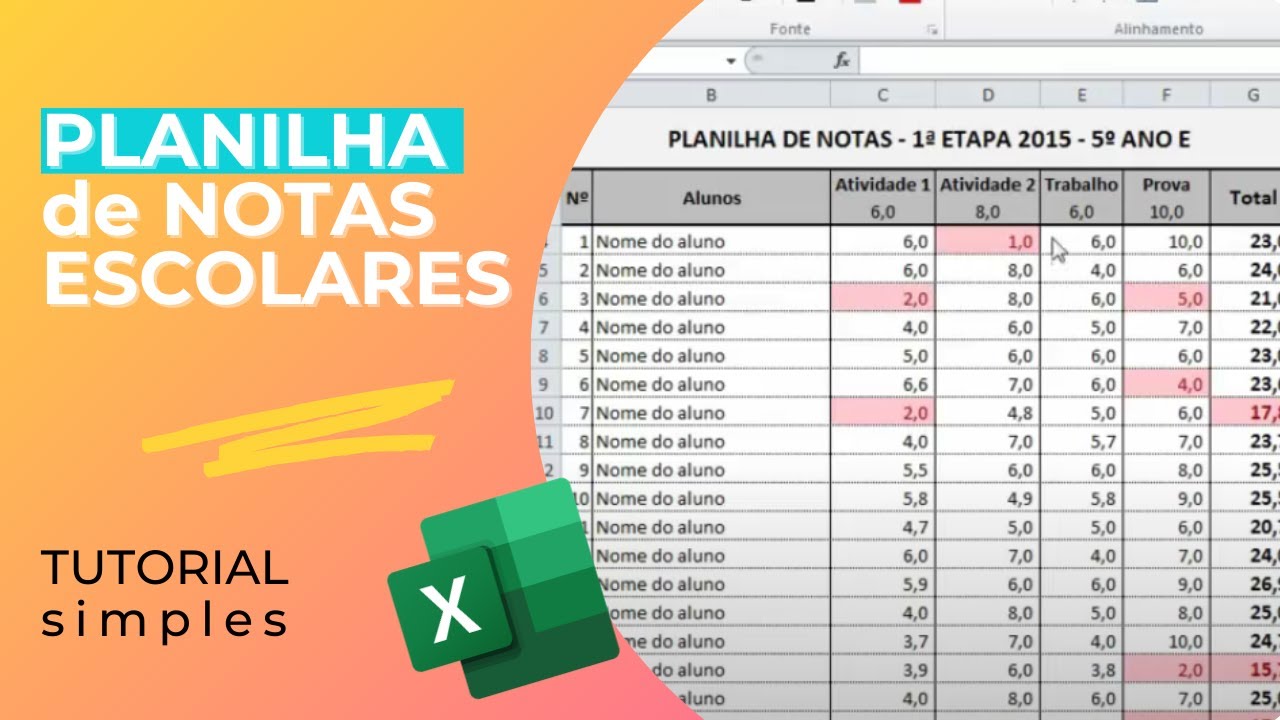
- Clique na primeira célula onde você deseja inserir uma nota.
- Digite o nome do aluno, a disciplina e a nota correspondente.
- Pressione "Enter" para mover-se para a próxima linha ou "Tab" para mover-se para a próxima coluna.
- Repita o processo até preencher todas as células da tabela.
Salvando e Compartilhando a Tabela de Notas Escolares
Depois de preencher a tabela, é importante salvá-la em seu computador. Clique em "Arquivo" e selecione "Salvar como". Escolha um local para salvar o arquivo e dê um nome adequado. Se você quiser compartilhar a tabela com outros, clique em "Arquivo" e selecione "Compartilhar". Escolha a opção adequada para enviar a tabela por e-mail ou compartilhá-la através de serviços de nuvem.
Resumo
Criar uma tabela de notas escolares no Word pode ser muito útil para organizar e exibir as notas dos alunos. Neste guia, aprendemos como criar uma tabela passo a passo, desde os fundamentos até a personalização e preenchimento. Lembre-se sempre de salvar e compartilhar sua tabela após preenchê-la.
Perguntas Frequentes
Como adicionar uma nova linha à tabela?
Para adicionar uma nova linha, clique com o botão direito na tabela e selecione "Inserir linha".
.png)
Posso proteger minha tabela para que ninguém a edite acidentalmente?
Sim, você pode proteger a tabela contra edição acidental. Selecione a tabela, clique com o botão direito e escolha "Proteger tabela". Defina uma senha, se desejar, e clique em "OK".
Como imprimir a tabela de notas?
Para imprimir a tabela, clique em "Arquivo" e selecione "Imprimir". Defina as configurações de página, se necessário, e clique em "Imprimir".
Como exportar a tabela para outro formato?
Para exportar a tabela para outro formato, como Excel, clique em "Arquivo" e selecione "Salvar como". Escolha o formato desejado, como "Excel", e clique em "Salvar".

Esperamos que este guia tenha ajudado você a criar e personalizar sua tabela de notas escolares no Word. Se você tiver outras dúvidas, não hesite em procurar mais informações em nosso site ou em outros recursos disponíveis online.
COMO FAZER UMA TABELA DE NOTAS ESCOLARES! FÁCIL E RÁPIDO! 2026! | Aula 25
Aprenda rapidamente a criar uma Tabela de Notas Escolares no Excel para organizar as notas dos alunos de uma escola, ...
