Tabela De Letras Cursivas
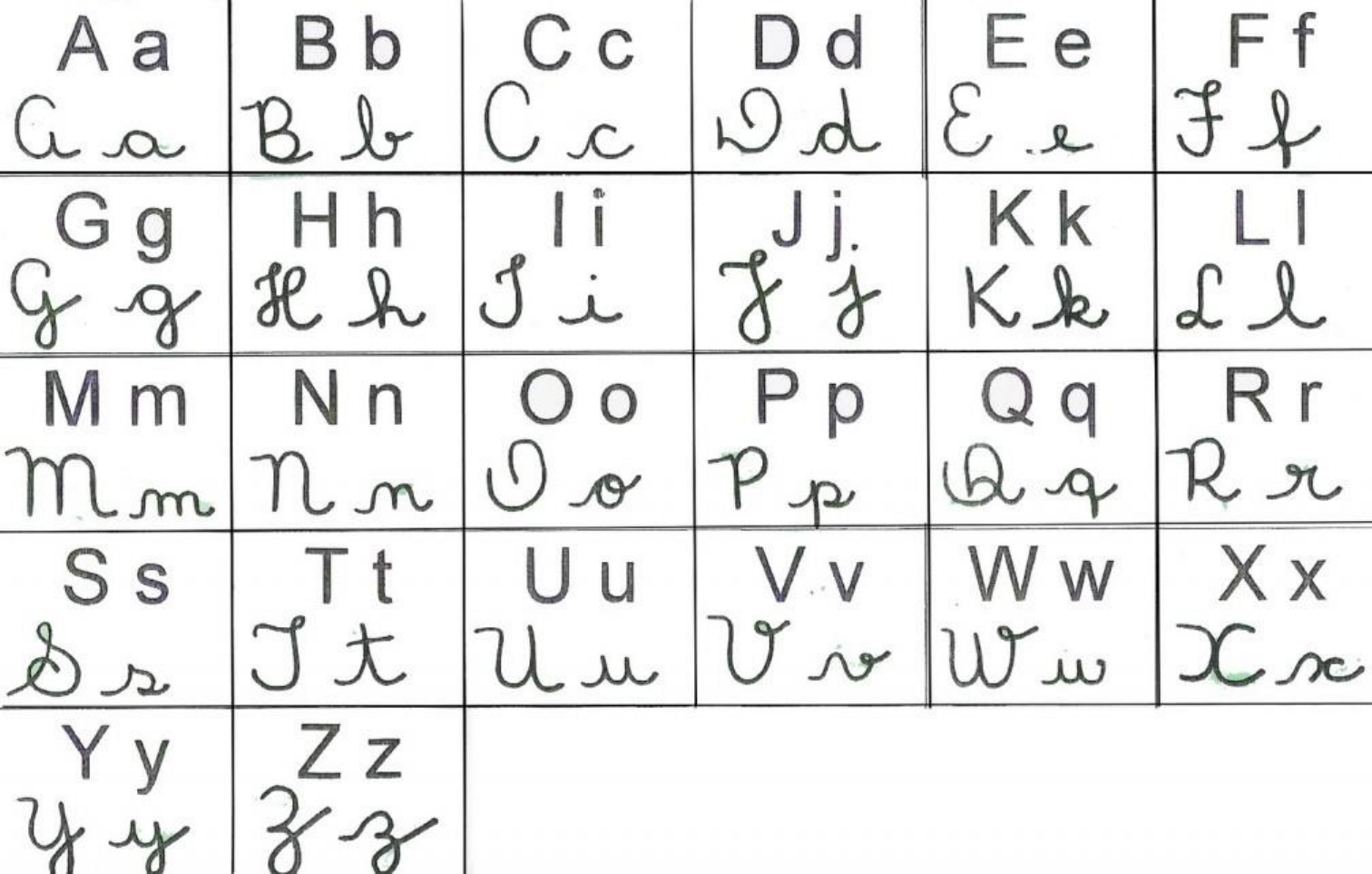
aprenda a criar uma tabela de letras cursivas em 8 passos fáceis
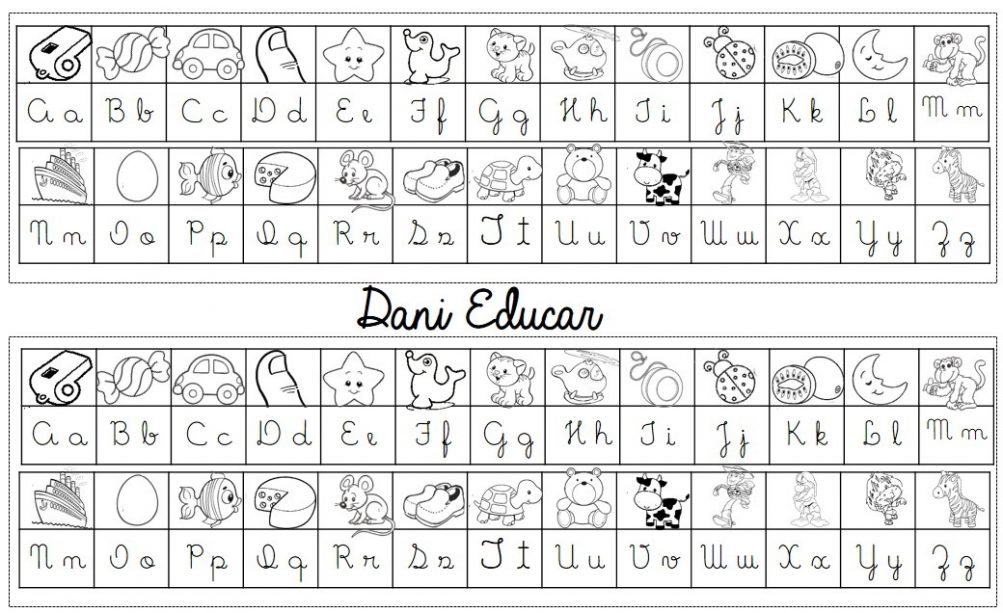
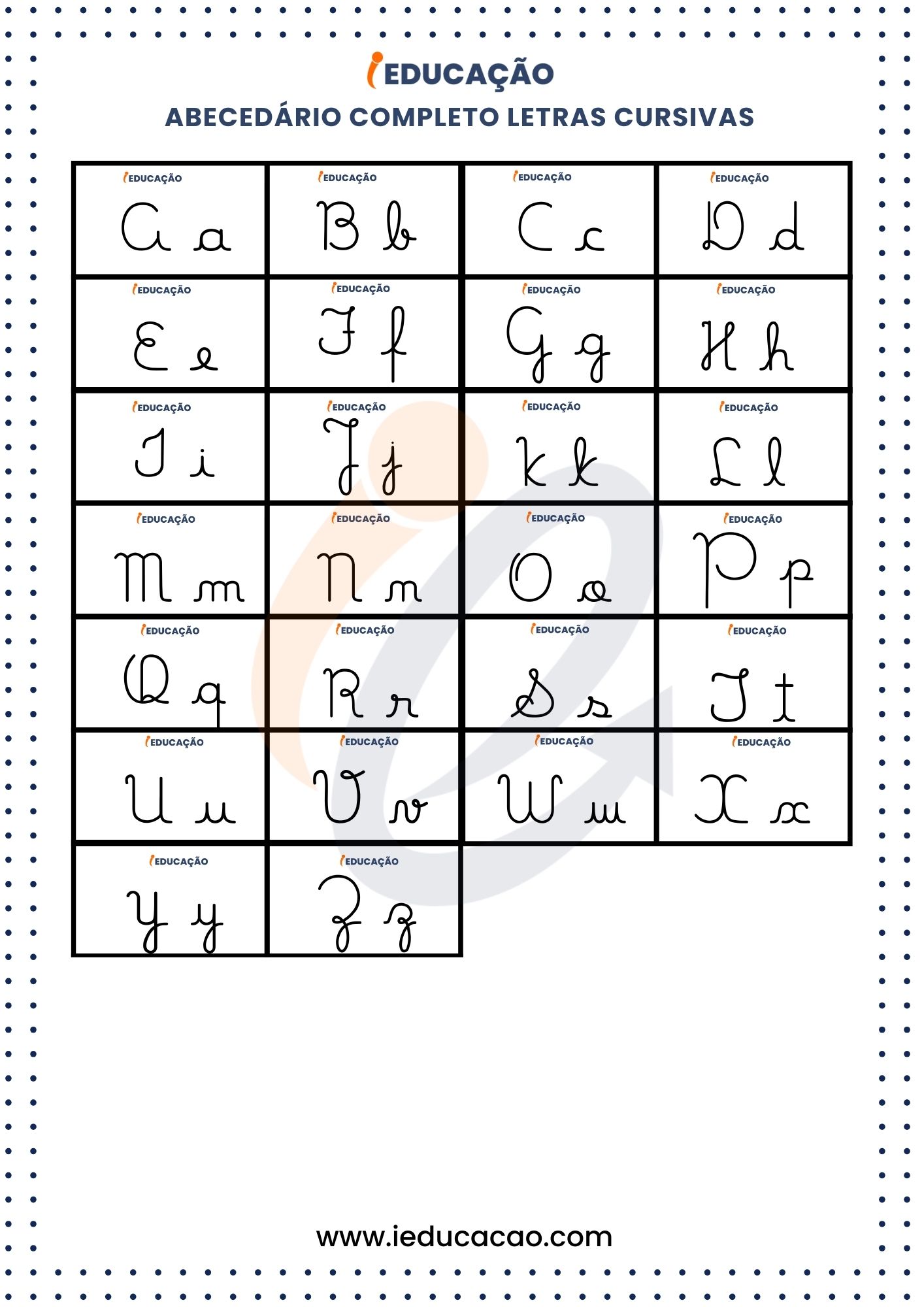
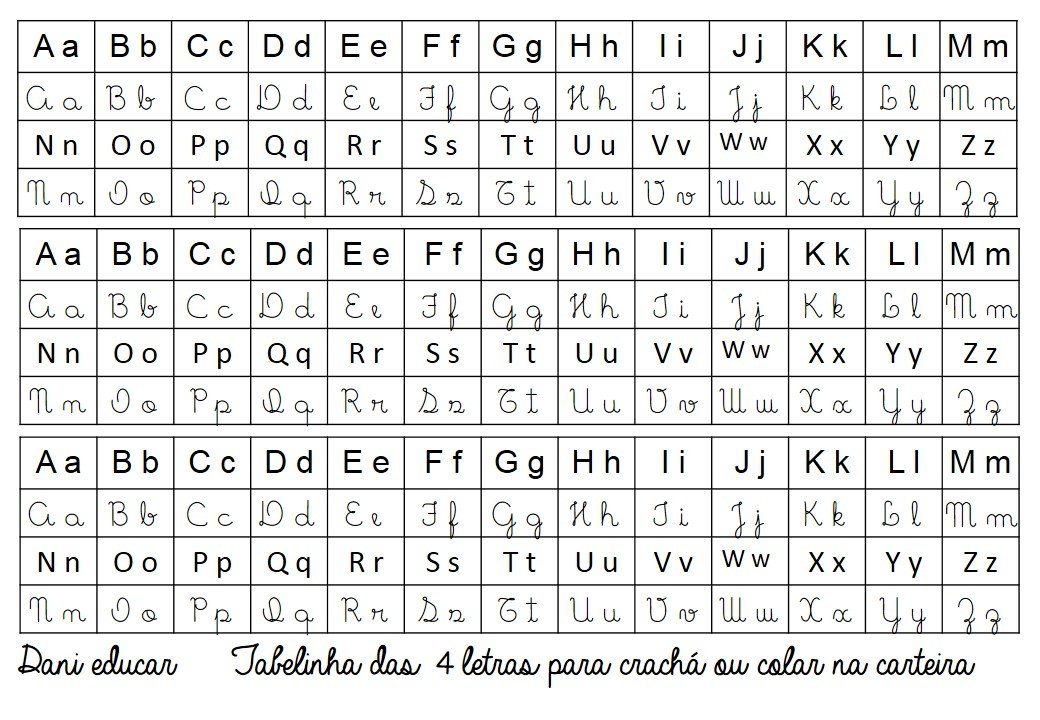
Você já se perguntou como criar uma tabela de letras cursivas para tornar seus documentos mais elegantes e atraentes? Nesta tutorial, você aprenderá a criar uma tabela de letras cursivas passo a passo, usando apenas o Word e algumas dicas criativas.
o que são letras cursivas?
As letras cursivas são uma forma de escrita à mão que se assemelha a uma fonte tipográfica. Elas são frequentemente utilisées em documentos formais, convites e trabalhos artísticos para dar um toque pessoal e elegante. Uma tabela de letras cursivas é uma referência que você pode usar para garantir que suas letras estejam sempre consistentes e legíveis.
o que você precisa para criar uma tabela de letras cursivas
- Microsoft Word ou outro processador de texto similar
- Um pouco de criatividade e prática
passo 1: abra o Microsoft Word
Comece abrindo o Microsoft Word em seu computador. Certifique-se de que está usando a versão mais recente do software para ter acesso a todas as ferramentas e recursos.
passo 2: crie um novo documento
Em seguida, clique em " Arquivo" no menu superior e selecione "Novo" para criar um novo documento em branco. Você pode também pressionar Ctrl + N no teclado.
passo 3: insira as letras do alfabeto
No documento em branco, comece a digitar as letras do alfabeto, tanto maiúsculas quanto minúsculas. Não se preocupe com a formatação ou o estilo ainda; apenas se concentre em incluir todas as letras.
passo 4: selecione as letras
Uma vez que você tenha digitado todas as letras, selecione todo o texto clicando e arrastando o cursor do mouse sobre ele ou pressionando Ctrl + A no teclado.
passo 5: mude a fonte para uma cursiva
Com o texto ainda selecionado, vá para a guia "Home" no menu superior e clique no botão "Fonte". Na janela que aparece, selecione uma fonte cursiva, como "Script MT Bold" ou "Monogram KK". Clique em "OK" para aplicar a fonte.
passo 6: ajuste o tamanho da fonte
Com as letras ainda selecionadas, vá para a guia "Home" novamente e clique no botão "Tamanho". Ajuste o tamanho da fonte para algo entre 72 e 144 pontos, dependendo do tamanho da tabela que você deseja criar.
passo 7: organize as letras em uma tabela
Com as letras ainda selecionadas, vá para a guia "Inserir" no menu superior e clique no botão "Tabela". Selecione o número de colunas e linhas que você deseja para sua tabela e clique em "OK". As letras serão automaticamente organizadas na tabela.

passo 8: ajuste a tabela
Agora que as letras estão organizadas em uma tabela, você pode ajustar o tamanho das células para que cada letra tenha o mesmo tamanho e esteja centralizada. Clique com o botão direito do mouse em qualquer lugar dentro da tabela e selecione "Select Table" ( Selecionar tabela ). Em seguida, vá para a guia "Layout" no menu superior e clique no botão "Ajustar células". Na janela que aparece, marque a caixa "Mesma altura" e "Mesma largura" e clique em "OK". Agora, cada letra estará perfeitamente alinhada e centralizada na tabela.
resumo dos passos
- Abra o Microsoft Word e crie um novo documento em branco.
- Insira as letras do alfabeto no documento.
- Selecione todo o texto.
- Mude a fonte para uma cursiva.
- Ajuste o tamanho da fonte.
- Organize as letras em uma tabela.
- Ajuste o tamanho das células da tabela.
erros comuns ao criar uma tabela de letras cursivas
Um erro comum ao criar uma tabela de letras cursivas é não selecionar todo o texto antes de aplicar a fonte cursiva. Isso pode resultar em uma tabela com fontes incompatíveis ou inconsistentes. Outro erro comum é não ajustar o tamanho das células da tabela para que cada letra tenha o mesmo tamanho e esteja centralizada. Isso pode tornar a tabela difícil de ler e pouco atraente.
perguntas frequentes
Eu preciso ser um expert em Word para criar uma tabela de letras cursivas?
Não, você não precisa ser um expert em Word para criar uma tabela de letras cursivas. Esta tutorial foi projetada para ser fácil de seguir, mesmo para aqueles que não têm experiência com processamento de texto.
Posso usar esta tabela de letras cursivas em documentos profissionais?
Sim, você pode usar esta tabela de letras cursivas em documentos profissionais, desde que a fonte cursiva escolhida seja apropriada para o propósito do documento. Lembre-se de que as tabelas de letras cursivas são uma ferramenta criativa e devem ser utilizadas com bom gosto.
Posso personalizar a tabela de letras cursivas?
Sim, você pode personalizar a tabela de letras cursivas de várias maneiras. Uma opção é adicionar cores ou sombras às letras para dar um toque extra de elegância. Outra opção é combinar a tabela com outras ferramentas de design, como molduras ou desenhos, para criar um documento ainda mais atraente.
Agora que você sabe como criar uma tabela de letras cursivas passo a passo, é hora de colocar sua criatividade em prática e tornar seus documentos ainda mais elegantes e atraentes. Boa sorte!
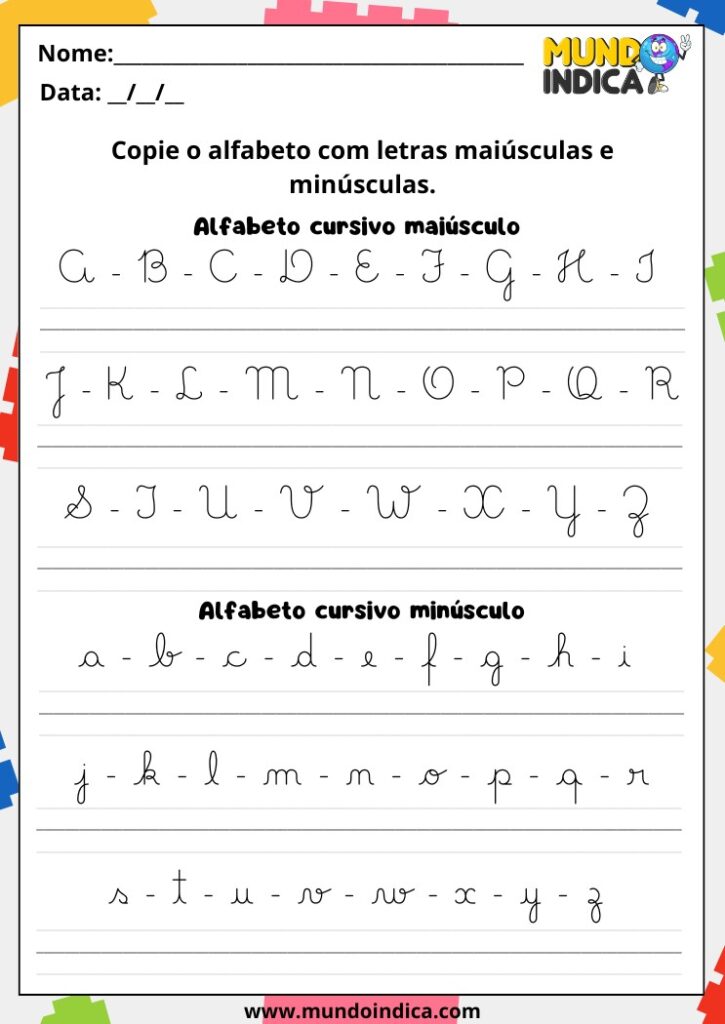
Aprenda a Escrever o Alfabeto com Letras Cursivas Maiúsculas e Minúsculas | Caligrafia
Inscreva-se no canal e deixe o seu joinha! Link do canal: https://www.youtube.com/channel/UCDHZ.
