Sonic 1 Shadow
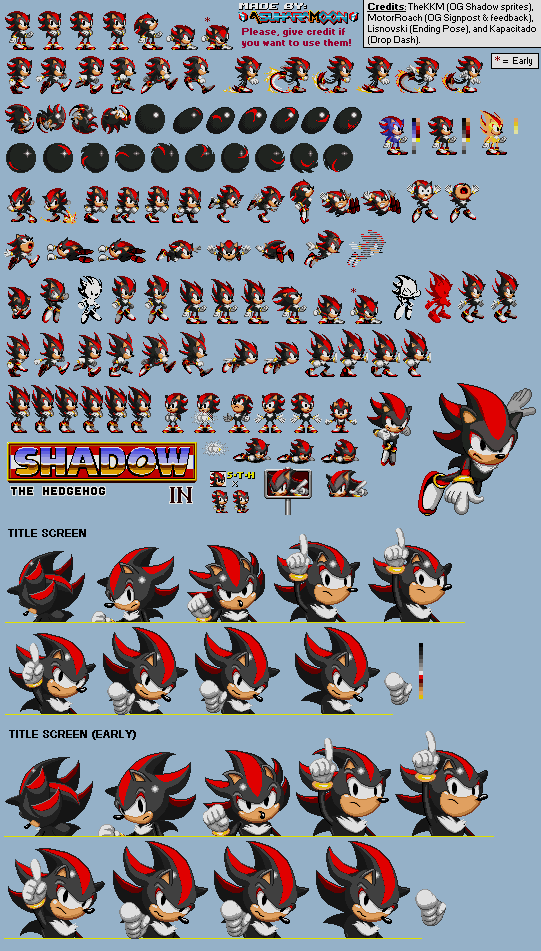
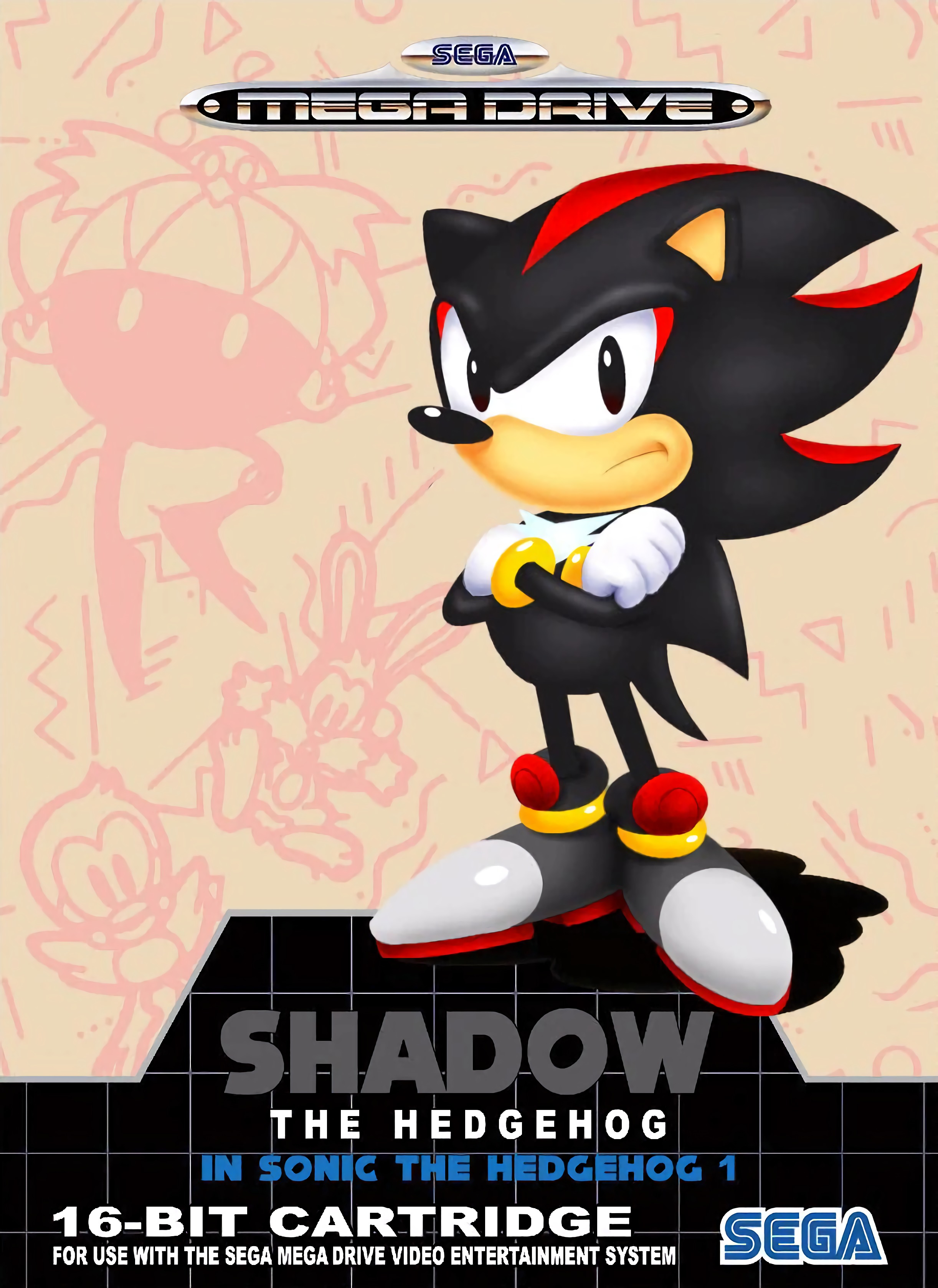
Como criar uma sombra em Sonic 1: aprenda a adicionar estilo ao seu personagem
Neste tutorial, você aprenderá a criar uma sombra para o Sonic 1, adicionando um toque de estilo ao seu personagem. Prepare-se para mergulhar no mundo da edição de sprites eDiscovery das ferramentas necessárias para criar uma sombra personalizada.
O que você precisa
- Sonic 1 (ROM ou emulador)
- FCEUX (emulador NES)
- YY-CHR (ferramenta de edição de sprites)
- Pacote de sprites de sombra (opcional, para facilitar o processo)
Passo 1: Prepare o ambiente
- Baixe e instale o FCEUX e o YY-CHR. Certifique-se de que ambos estejam na mesma pasta.
- Baixe o Sonic 1 e abra-o no FCEUX.
- Inicie o YY-CHR e selecione "Arquivo" > "Abrir ROM". Navegue até a pasta do FCEUX e abra o Sonic 1.
Passo 2: Edite os sprites do Sonic
- No YY-CHR, vá para "Editar" > "Sprites". Encontre o sprite do Sonic (geralmente na seção "Player") e selecione-o.
- Procure pelo sprite do Sonic em sua posição padrão (geralmente o primeiro da lista). Clique com o botão direito do mouse e selecione "Exportar". Salve o arquivo com o nome "Sonic normal".
- Crie uma nova pasta chamada "Shadow" e mova o arquivo "Sonic normal" para essa pasta.
- Faça uma cópia do sprite do Sonic normal e abra-a no YY-CHR. Use a ferramenta de pincel para preencher o sprite com uma cor preta. Salve o arquivo como "Sonic sombra".
Passo 3: Substitua os sprites do Sonic
- No YY-CHR, vá para "Editar" > "Sprites". Encontre o sprite do Sonic novamente e selecione-o.
- Exclua o sprite do Sonic normal e substitua-o pelo sprite da sombra que você acabou de criar.
- Salve a ROM modificada e volte ao FCEUX. Carregue a ROM salva e inicie o jogo. Você deverá ver o Sonic com uma sombra.
Erros comuns e soluções
Minha sombra não appears
Certifique-se de que você exportou e substituiu os sprites corretamente. Verifique também se a cor preta está sendo reconhecida corretamente no YY-CHR.
Minha sombra está distorcida
Verifique se a resolução do seu sprite de sombra está correta. Tente redimensionar o sprite e salvar novamente.
Perguntas frequentes
Posso usar este método em outros jogos?
Sim, este método pode ser aplicado a outros jogos que usam o mesmo formato de ROM e sprites. No entanto, os passos específicos poderão variar.
Preciso de um pacote de sprites de sombra?
Não, você pode criar sua própria sombra usando o YY-CHR. No entanto, um pacote de sprites de sombra pode facilitar o processo.
Isso afeta o gameplay do jogo?
Não, essa modificação apenas altera a aparência do Sonic. O gameplay do jogo não é afetado.
![Shadow the Hedgehog in Sonic 1[Long Play] - YouTube](https://i.ytimg.com/vi/pkYO9vvkfEM/hqdefault.jpg)
Parabéns! Agora você sabe como criar uma sombra em Sonic 1. Divirta-se explorando as possibilidades de edição de sprites e personalização do seu personagem favorito.
Shadow The Hedgehog in Sonic 1 Forever ✪ Gameplay
Sonic Forever - Shadow The Hedgehog Made By: ProdNW, KarlEmerald, and AsuharaMoon Included: - Shadow The Hedgehog ...
