Smash Bro Flash

Como criar efeitos de iluminação incríveis com o Smash Bro Flash
Neste tutorial, você aprenderá a criar efeitos de iluminação impressionantes para seus projetos de design gráfico usando o Smash Bro Flash. Com este software de edição de imagens, você pode criar efeitos de luz dinâmicos e realistas que elevam seu trabalho a um novo nível. Prepare-se para mergulhar no mundo da iluminação e transformar suas imagens em verdadeiras obras de arte.
O que é o Smash Bro Flash e por que usá-lo?
O Smash Bro Flash é um software de edição de imagens versátil que permite aos usuários criar e editar gráficos vetoriais e bitmap. Com sua interface intuitiva e recursos avançados, é uma ferramenta poderosa para designers gráficos de todos os níveis de habilidade. Um dos recursos mais impressionantes do Smash Bro Flash é sua capacidade de criar efeitos de iluminação realistas e dinâmicos.
Requisitos e ferramentas necessárias
- Smash Bro Flash (versão mais recente)
- Imagem em formato bitmap (por exemplo, PNG ou JPG)
- Conhecimento básico de edição de imagens
Passos para criar efeitos de iluminação com o Smash Bro Flash
Passo 1: Abrir e preparar a imagem
- Abra o Smash Bro Flash e vá em Arquivo > Abrir para carregar a imagem que deseja editar.
- Certifique-se de que a camada de fundo esteja bloqueada para evitar acidentalmente editá-la. Clique com o botão direito do mouse na camada de fundo e selecione "Bloquear camada".
Passo 2: Criar uma nova camada para o efeito de iluminação
- Crie uma nova camada clicando em Camada > Nova camada.
- Dê um nome descritivo à nova camada, como "Efeito de luz".
Passo 3: Adicionar um efeito de luz à imagem
- Selecione a ferramenta de pincel e escolha uma cor para a luz. Uma cor branca ou amarela geralmente funciona bem para efeitos de iluminação.
- Passe o pincel sobre a área onde deseja adicionar a luz, ajustando o tamanho do pincel conforme necessário. Pressione Shift para ativar o modo de pincel suave e criar uma transição suave entre as áreas iluminadas e não iluminadas.
Passo 4: Ajustar a opacidade e o modo de mesclagem
- Selecione a camada de efeito de luz e vá em Janela > Painel de propriedades. Aqui, você pode ajustar a opacidade da camada para controlar a intensidade da luz.
- Altere o modo de mesclagem da camada para "Luz suave" ou "Luz dura" para criar diferentes estilos de iluminação. "Luz suave" produz uma iluminação mais difusa, enquanto "Luz dura" resulta em uma iluminação mais concentrada.
Erros comuns a evitar
- Não exagerar na iluminação: lembre-se de que a luz deve ser realista e complementar a imagem, não dominá-la.
- Usar apenas uma fonte de luz: para criar uma iluminação mais realista, considere adicionar múltiplas fontes de luz com diferentes cores e intensidades.
- Não ajustar a opacidade: experimentar com a opacidade pode ajudar a criar uma iluminação mais sutil ou mais intensa, dependendo do efeito desejado.
Perguntas frequentes
P: Posso usar o Smash Bro Flash para criar efeitos de iluminação em designs vetoriais?R: Sim, você pode criar efeitos de iluminação em designs vetoriais usando o Smash Bro Flash. Basta converter as formas vetoriais em camadas de bitmap e seguir os mesmos passos acima.
R: Para criar uma iluminação colorida, experimente misturar cores diferentes no pincel e ajustar o modo de mesclagem para "Luz suave" ou "Luz dura". Isso permitirá que as cores se mesclem com a imagem subjacente e criem uma iluminação única.
Parabéns! Agora você sabe como criar efeitos de iluminação incríveis com o Smash Bro Flash. Continue experimentando e aperfeiçoando suas habilidades de edição de imagens para criar designs gráficos impressionantes e realistas.
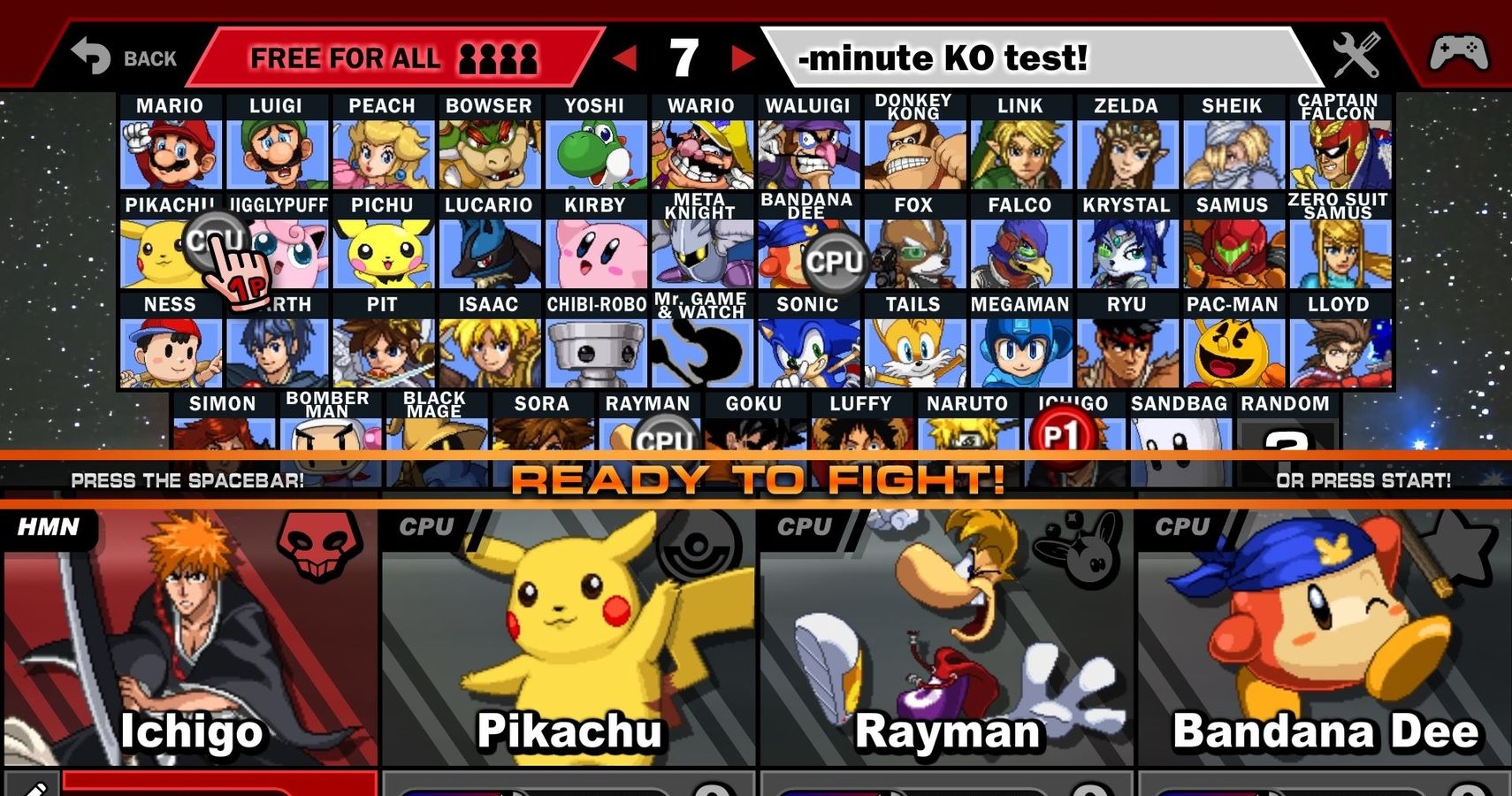
Você se lembra de Super Smash Flash 2?
Super Smash Flash 2 é uma fangame de super smash bros feita por um grupo indie chamado Mcleod Gaming. E é um jogo que ...
