Rosto Para Imprimir Desenho

Imprimindo Desenhos com Rosto para Imprimir
Se você é um artista ou designer em busca de uma forma prática e econômica de compartilhar suas criações, imprimir desenhos com rosto para imprimir pode ser a solução perfeita. Neste guia completo, vamos mergulhar no mundo dos rostos para imprimir, explorando desde os conceitos básicos até as técnicas mais avançadas.
O que é Rosto para Imprimir?
Rosto para imprimir é uma técnica de impressão que permite criar réplicas exatas de suas obras de arte em grande escala. Ela envolve a impressão de várias partes de uma imagem, geralmente em papel ou cartão, que são então montadas para formar uma faixa contínua. Essa técnica é comumente utilizada para imprimir desenhos, posters e até mesmo pinturas.
Benefícios de Usar Rosto para Imprimir
Há várias vantagens em usar rosto para imprimir para imprimir seus desenhos. Uma das principais é a capacidade de criar impressões de alta qualidade em grandes formatos. Além disso, a técnica permite economizar papel, uma vez que você só precisa imprimir as seções necessárias para cobrir a área total do desenho.

Escolhendo o Papel Certo
Para obter os melhores resultados, é importante escolher o papel certo para sua impressora e desenho. Papéis mais grossos e pesados, como cartão ou papel de arte, são ideais para impressões em grande escala. No entanto, se você estiver usando uma impressora a jato de tinta, pode ser necessário testar diferentes tipos de papel para encontrar o que funciona melhor.
Preparando seu Desenho
Antes de imprimir, é necessário dividir seu desenho em seções que possam ser impressas separadamente. Isso pode ser feito usando softwares de edição de imagem, como Adobe Photoshop ou GIMP. Certifique-se de deixar uma pequena sobreposição entre as seções para facilitar a montagem.
Imprimindo as Seções
Com seu desenho dividido em seções, é hora de imprimir. Configure sua impressora para imprimir em tamanho real e selecione a opção "imprimir em faixas" ou "imprimir em rosto". Em seguida, imprima cada seção separadamente, certificando-se de seguir a ordem correta.

Montando o Desenho
Após imprimir todas as seções, é hora de montá-las. Comece alinhando a primeira seção com a borda esquerda do seu suporte de papel ou cartão. Em seguida, alinhe a sobreposição da segunda seção com a primeira e cole-as juntas. Repita esse processo até que todas as seções estejam montadas.
Recortando e Finalizando
Com o desenho montado, você pode recortar qualquer excesso de papel ou cartão. Se desejar, você também pode adicionar uma moldura ou emoldurar seu desenho para uma apresentação profissional.
Dicas para Impressão de Alto Nível
Para obter os melhores resultados, considere as seguintes dicas:

- Use uma impressora de alta qualidade, preferencialmente uma impressora a jato de tinta ou laser.
- Experimente com diferentes tipos de papel para encontrar o que funciona melhor para sua impressora e desenho.
- Use programas de edição de imagem para ajustar o tamanho, a orientação e a resolução do seu desenho antes de imprimir.
Perguntas Frequentes
Como posso imprimir um desenho grande em uma impressora caseira?
Você pode dividir o desenho em seções e imprimir cada seção separadamente usando a técnica de rosto para imprimir. Em seguida, monte as seções para criar uma imagem contínua.
Que tipo de papel é melhor para impressão em grande escala?
Papéis mais grossos e pesados, como cartão ou papel de arte, são ideais para impressões em grande escala. No entanto, é importante testar diferentes tipos de papel para encontrar o que funciona melhor com sua impressora.
Como posso evitar que meu desenho fique desalinhado após a montagem?
Para evitar desalinhamentos, deixe uma pequena sobreposição entre as seções do seu desenho e use um alinhador ou régua para garantir que cada seção esteja perfeitamente alinhada antes de colá-la.
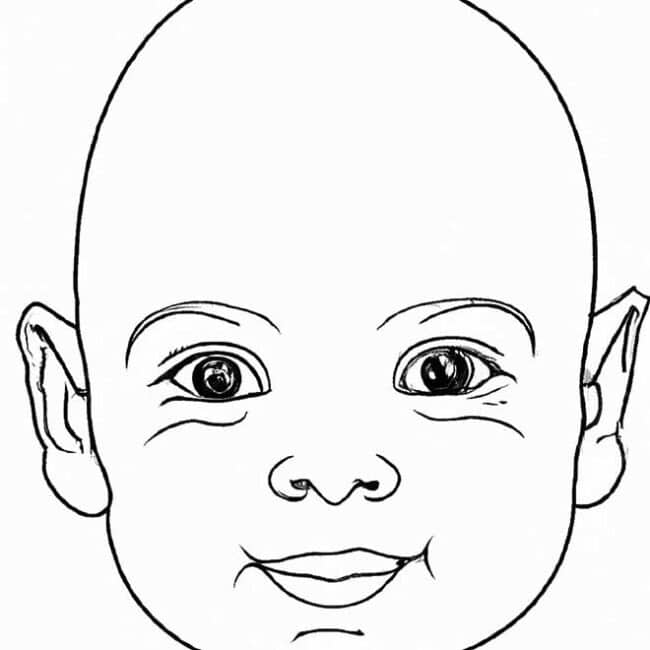
Esperamos que este guia tenha lhe fornecido tudo o que você precisa saber para imprimir seus desenhos com rosto para imprimir. Boas impressões!
como desenhar rosto feminino no estilo de mangá #shorts #manga #desenhando #desenho #viral
No description available.
