Roblox Para Imprimir Png

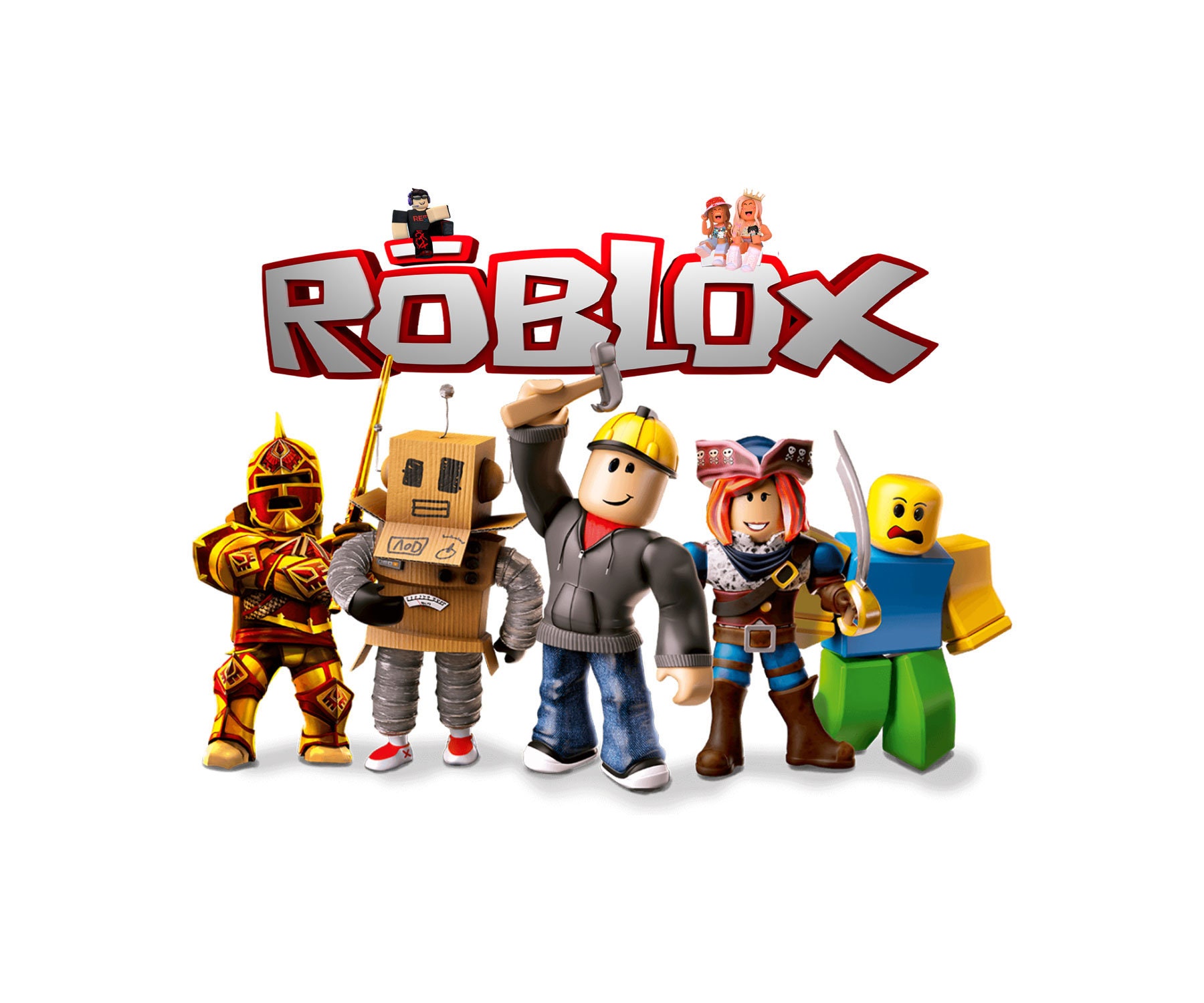
Como Imprimir Imagens do Roblox em PNG
Olá, fãs de Roblox! Você já deve ter se perguntado como imprimir suas incríveis criações em formato PNG. Bem, você veio ao lugar certo! Neste guia completo, vamos mergulhar no mundo de como imprimir imagens do Roblox em PNG, desde os fundamentos até as dicas e truques mais avançados.
Por que Imprimir em PNG?
O formato PNG é uma excelente escolha para imprimir suas criações do Roblox. Ele oferece uma qualidade de imagem superior em comparação a outros formatos, como JPEG, e é perfeitamente adequado para impressão. Além disso, o PNG suporta transparência, o que é perfeito para Those who want to print their creations with a transparent background.
Entendendo a Resolução de Imagem
Antes de mergulharmos na impressão de suas criações, é importante entender a resolução de imagem. A resolução é medida em pixels e afeta a qualidade da imagem. Para uma impressão de alta qualidade, é recomendado usar uma resolução de pelo menos 300 dpi (pontos por polegada). No entanto, para o Roblox, uma resolução de 128x128 ou 256x256 pixels é suficiente.

Preparando sua Imagem para Impressão
Agora que você entende a resolução de imagem, é hora de preparar sua criação do Roblox para impressão. Em primeiro lugar, abra o jogo e vá até a guia "Create" (Criar). Aqui, você pode criar ou abrir sua criação. Em seguida, clique no botão "Play" (Jogar) no canto superior direito da tela para visualizar sua criação em jogo.
Capturando a Imagem
Agora que você está dentro do jogo, é hora de capturar a imagem de sua criação. Para fazer isso, pressione a tecla "Print Screen" (PrtSc) em seu teclado. Isso copiará a imagem da tela para a área de transferência do seu computador. Em seguida, abra um editor de imagem, como o Paint ou o GIMP, e cole a imagem usando a combinação de teclas "Ctrl + V".
Editando a Imagem
Depois de colar a imagem no editor, é hora de editá-la para se adequar às suas necessidades de impressão. Primeiro, verifique se a resolução da imagem está adequada para a impressão. Se não estiver, ajuste-a nas configurações de tamanho da imagem. Em seguida, recorte a imagem para incluir apenas a parte que você deseja imprimir. Se necessário, você também pode ajustar o brilho, o contraste e a saturação da imagem para obter os melhores resultados.
Salvando a Imagem em PNG
Uma vez que você editou a imagem para se adequar às suas necessidades de impressão, é hora de salvar a imagem em formato PNG. Vá para "File" (Arquivo) e selecione "Save As" (Salvar como). Em seguida, selecione "PNG" como o formato de arquivo e escolha um local para salvar a imagem. Clique em "Save" (Salvar) e você terá sua imagem do Roblox em formato PNG!
Imprimindo a Imagem
Agora que você tem sua imagem do Roblox em formato PNG, é hora de imprimir! Abra a imagem em um visualizador de imagem, como o Windows Photo Viewer ou o Google Photos. Em seguida, clique com o botão direito do mouse na imagem e selecione "Print" (Imprimir). Escolha sua impressora e ajuste as configurações de impressão, como o tamanho do papel e a orientação. Clique em "Print" (Imprimir) novamente e você terá sua criação do Roblox impressa em formato PNG!
Dicas e Truques Avançados
Agora que você sabe como imprimir suas criações do Roblox em formato PNG, vamos dar algumas dicas e truques para você se tornar um mestre da impressão:

- Experimente diferentes ângulos e perspectivas para capturar a imagem perfeita de sua criação.
- Use programas de edição de imagem, como o Photoshop ou o GIMP, para fazer ajustes mais avançados na imagem.
- Imprima em papel de alta qualidade para obter os melhores resultados.
- Experimente diferentes tipos de papel, como papel fotográfico ou papel cartão, para ver qual funciona melhor para suas criações.
Resumo
- O formato PNG é o melhor para imprimir suas criações do Roblox.
- A resolução de imagem afeta a qualidade da imagem e deve ser de pelo menos 128x128 pixels para o Roblox.
- Use o Paint ou outro editor de imagem para recortar e editar a imagem.
- Salve a imagem em formato PNG para impressão.
- Use as dicas e truques avançados para se tornar um mestre da impressão do Roblox.
Perguntas Frequentes
Como posso deixar o fundo da imagem transparente?
Use um editor de imagem, como o GIMP ou o Paint, para remover o fundo da imagem e deixá-lo transparente.
Qual é a melhor resolução para imprimir minhas criações do Roblox?
Para o Roblox, uma resolução de 128x128 ou 256x256 pixels é suficiente para uma boa impressão.
Posso imprimir minhas criações do Roblox em outras cores além do preto e branco?
Sim, você pode imprimir suas criações do Roblox em cores. No entanto, lembre-se de que a impressora que você estiver usando também afetará a qualidade das cores.

Como posso imprimir minhas criações do Roblox em tamanho real?
Use um programa de edição de imagem para ajustar o tamanho da imagem para o tamanho real que você deseja imprimir.
E aí, fãs de Roblox, esperamos que este guia tenha ajudado você a imprimir suas incríveis criações em formato PNG! Se você tiver mais perguntas ou dicas, deixe um comentário abaixo. Até a próxima!
