Quadro Numerico Ate 100

Como Criar um Quadro Numérico até 100
Neste tutorial, você aprenderá a criar um quadro numérico que vai de 1 a 100 em planilha eletrônica. Este é um exercício comum em álgebra e pode ser útil para vários propósitos, como ensino ou automação de tarefas. A seguir, apresentamos os passos detalhados para criar esse quadro.
O que é um Quadro Numérico?
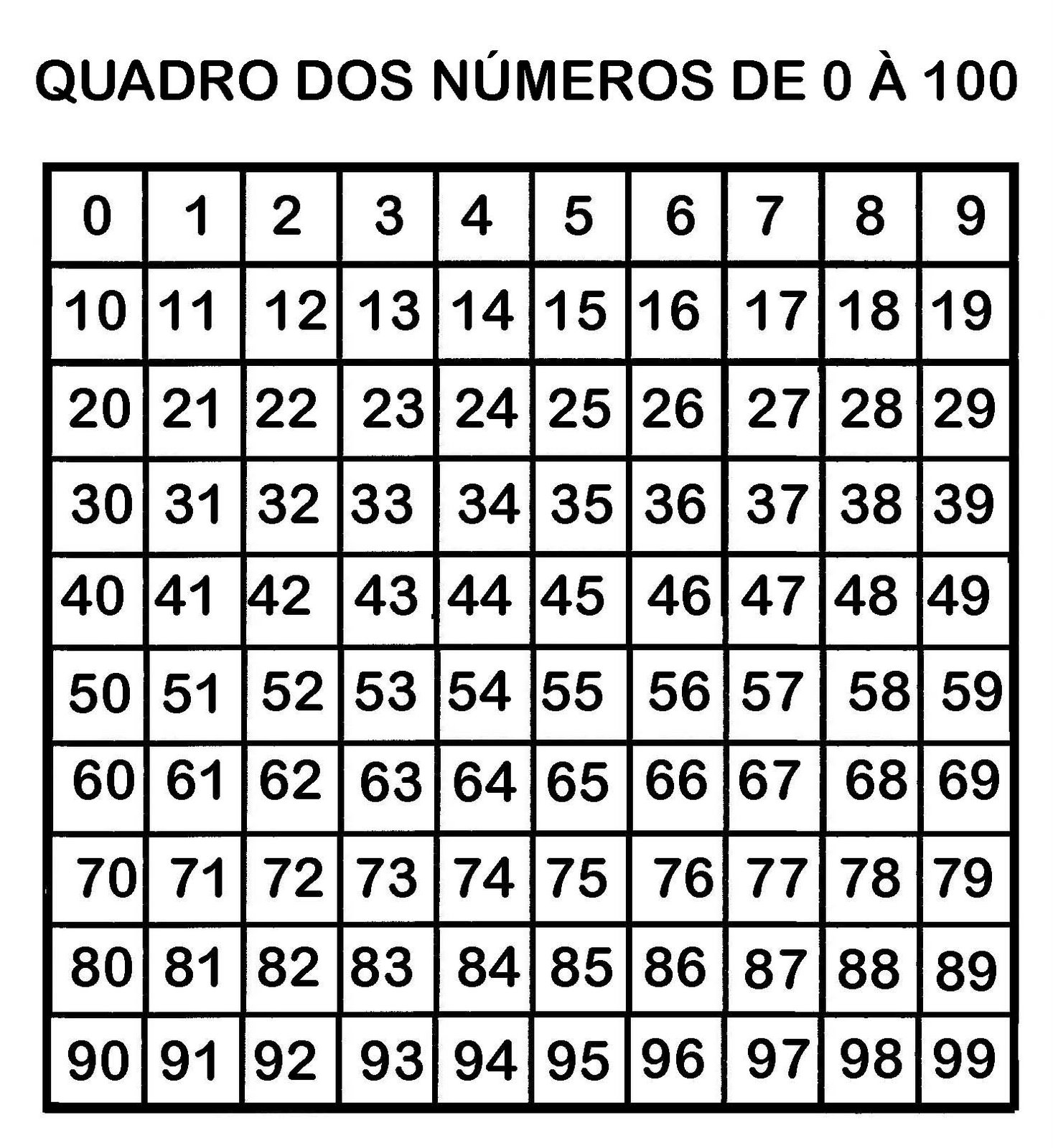
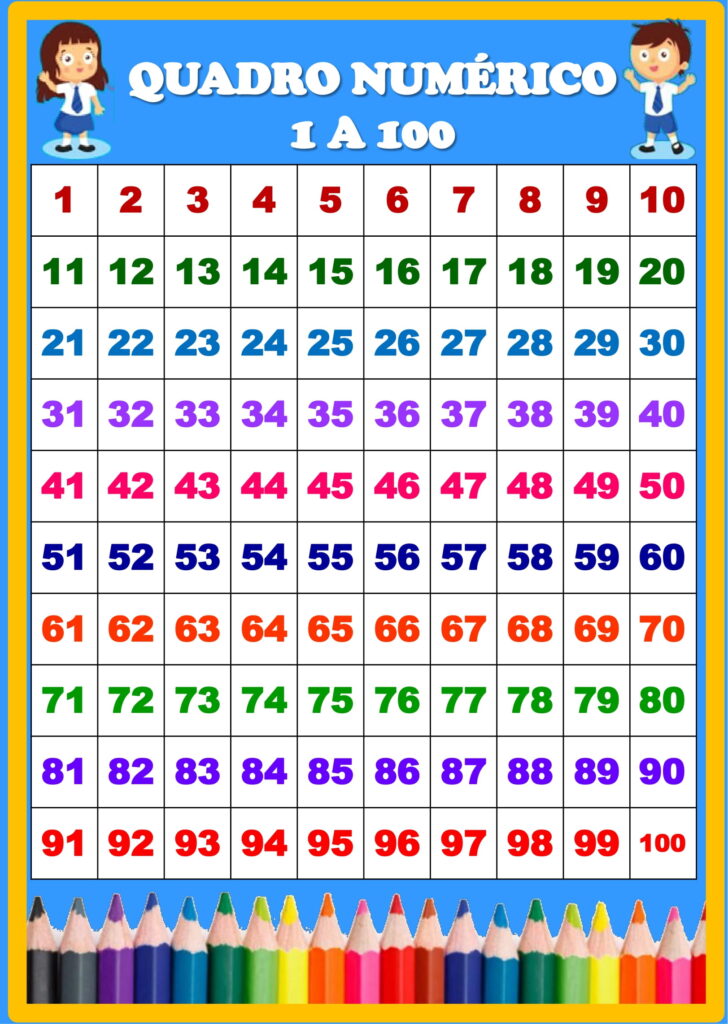
Um quadro numérico é uma tabela que exibe uma sequência de números em linhas e colunas. No caso deste tutorial, criaremos um quadro numérico que vai de 1 a 100, com 10 colunas e 10 linhas. Isso significa que cada linha conterá 10 números consecutivos.
Ferramentas e Requisitos
- Planilha eletrônica, como o Microsoft Excel ou o Google Sheets
- Conhecimento básico de como usar uma planilha
Passo 1: Inicie uma Nova Planilha
Comece abrindo uma nova planilha na ferramenta de sua escolha. No Microsoft Excel, clique em "Arquivo" > "Novo" > "Planilha em branco". No Google Sheets, vá para "Arquivo" > "Nova planilha".
Passo 2: Insira os Números na Primeira Linha
Na primeira linha (A1:J1), digite os números de 1 a 10, separados por uma coluna. Use a fórmula "=A1+9" na célula J1 para preencher automaticamente o décimo número. Clique em "Enter" para confirmar.
Passo 3: Preencha as Linhas Iniciais
Para preencher as linhas seguintes, clique em "Editar" > "Preenchimento automático" > "Preenchimento para baixo". Isso copiará os números da primeira linha para as linhas subsequentes. Preencha até a décima linha (A10:J10).
Passo 4: Preencha as Colunas
Para preencher as colunas, selecione a primeira linha (A1:J1) e clique em "Editar" > "Preenchimento automático" > "Preenchimento para a direita". Isso copiará os números da primeira linha para as colunas subsequentes. Preencha até a décima coluna (J1:J10).
Erros Comuns e Soluções
Erros ao Preencher as Linhas
Se você preencher as linhas manualmente, pode esquecer de incluir a fórmula na última célula da linha. Isso resultará em uma soma incorreta ou em uma linha incompleta. Use o preenchimento automático para evitar esse erro.
Erros ao Preencher as Colunas
Se você preencher as colunas manualmente, pode esquecer de incluir a fórmula na última célula da coluna. Isso resultará em uma soma incorreta ou em uma coluna incompleta. Use o preenchimento automático para evitar esse erro.
Perguntas Frequentes
Como alterar o tamanho do quadro numérico?
Para criar um quadro numérico maior ou menor, basta ajustar o número de linhas e colunas. Por exemplo, para criar um quadro de 1 a 50, preencha apenas as primeiras 5 linhas e colunas.

Como formatar o quadro numérico?
Para formatar o quadro numérico, selecione todas as células (A1:J10) e clique com o botão direito do mouse. Escolha "Formatar como tabela" e selecione um estilo de tabela. Em seguida, clique em "OK".
Como imprimir o quadro numérico?
Para imprimir o quadro numérico, selecione todas as células (A1:J10) e clique em "Arquivo" > "Imprimir". Escolha as configurações de impressão, como orientação da página e tamanho do papel, e clique em "Imprimir".
Parabéns! Agora você sabe como criar um quadro numérico até 100 em uma planilha eletrônica. Este é um habilidade útil para várias aplicações, e esperamos que este tutorial tenha sido útil para você.

