Plano De Aula Editável Word
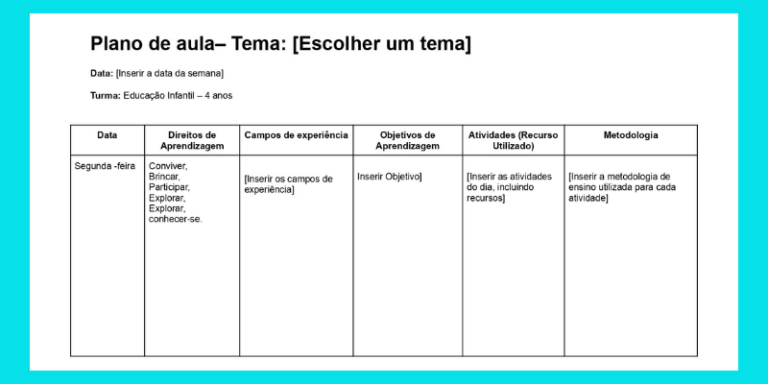
Crie e Personalize um Plano de Aula Editável no Word
Neste tutorial, você aprenderá a criar um plano de aula editável no Word e personalizá-lo de acordo com suas necessidades. Com um plano de aula editável, você pode economizar tempo e esforço ao planejar suas aulas, além de poder adaptá-lo às suas preferências.
Requisitos e Ferramentas
- Microsoft Word
- Template de plano de aula editável (opcional)
- Conhecimentos básicos de edição de documentos no Word
Passo 1: Comece com um Template
Usar um template de plano de aula editável pode facilitar o processo de criação. Você pode encontrar vários templates gratuitos online. Se preferir, também pode criar o seu próprio template do zero.
Passo 2: Adicione Seções e Tabelas
Comece adicionando as seções que deseja incluir no seu plano de aula, como datas, matérias, objetivos, atividades, recursos e avaliações. Em seguida, insira tabelas para organizar essas seções. Use a opção "Inserir" no menu do Word para adicionar tabelas às suas seções.

Passo 3: Personalize as Tabelas
Agora, personalize suas tabelas para se adequar às suas necessidades. Adicione colunas para informações adicionais, como o tempo estimado para cada atividade ou os materiais necessários. Use a guia "Layout" na barra de ferramentas de tabelas para adicionar, excluir ou modificar colunas.
Passo 4: Adicione Estilos e Formatação
Para deixar seu plano de aula editável mais atraente, adicione estilos e formatação, como cores, fontes e negrito. Use a opção "Estilos" no menu do Word para aplicar estilos pré-definidos ou crie seus próprios estilos personalizados.
Passo 5: Salve seu Plano de Aula como Arquivo do Word
Após finalizar a criação do seu plano de aula editável, salve-o como um arquivo do Word. Isso permitirá que você edite e atualize o plano sempre que necessário. Para salvar, vá para "Arquivo" no menu do Word e selecione "Salvar como". Escolha o formato "Documento do Word" e dê um nome ao arquivo.

Erros Comuns e Soluções
- Erro: As tabelas não ficam alinhadas corretamente. Solução: Use a opção "Alinhar células" na barra de ferramentas de tabelas para alinhar as tabelas corretamente.
- Erro: O plano de aula fica muito grande ou muito pequeno. Solução: Use a opção "Ajustar tamanho" na guia "Layout" da barra de ferramentas de tabelas para ajustar o tamanho das tabelas.
Criar e personalizar um plano de aula editável no Word pode parecer uma tarefa desafiadora no início, mas, com os passos certos, você pode economizar tempo e esforço ao planejar suas aulas. Experimente esses passos hoje e veja a diferença que um plano de aula editável pode fazer na sua vida de professor.
Perguntas Frequentes
- P: Preciso ser um expert no Word para criar um plano de aula editável?
R: Não é necessário ser um expert no Word para criar um plano de aula editável. Basta ter conhecimentos básicos de edição de documentos no Word e seguir os passos deste tutorial.
- P: Posso compartilhar meu plano de aula editável com outros professores?
R: Sim, você pode compartilhar seu plano de aula editável com outros professores, desde que tenha os direitos autorais do template que usou como base, se for o caso. Isso pode ajudar outros professores a economizar tempo e esforço ao planejar suas próprias aulas.

Modelo de Plano de Aula - Confira 4 Opções Editáveis no Word ...
