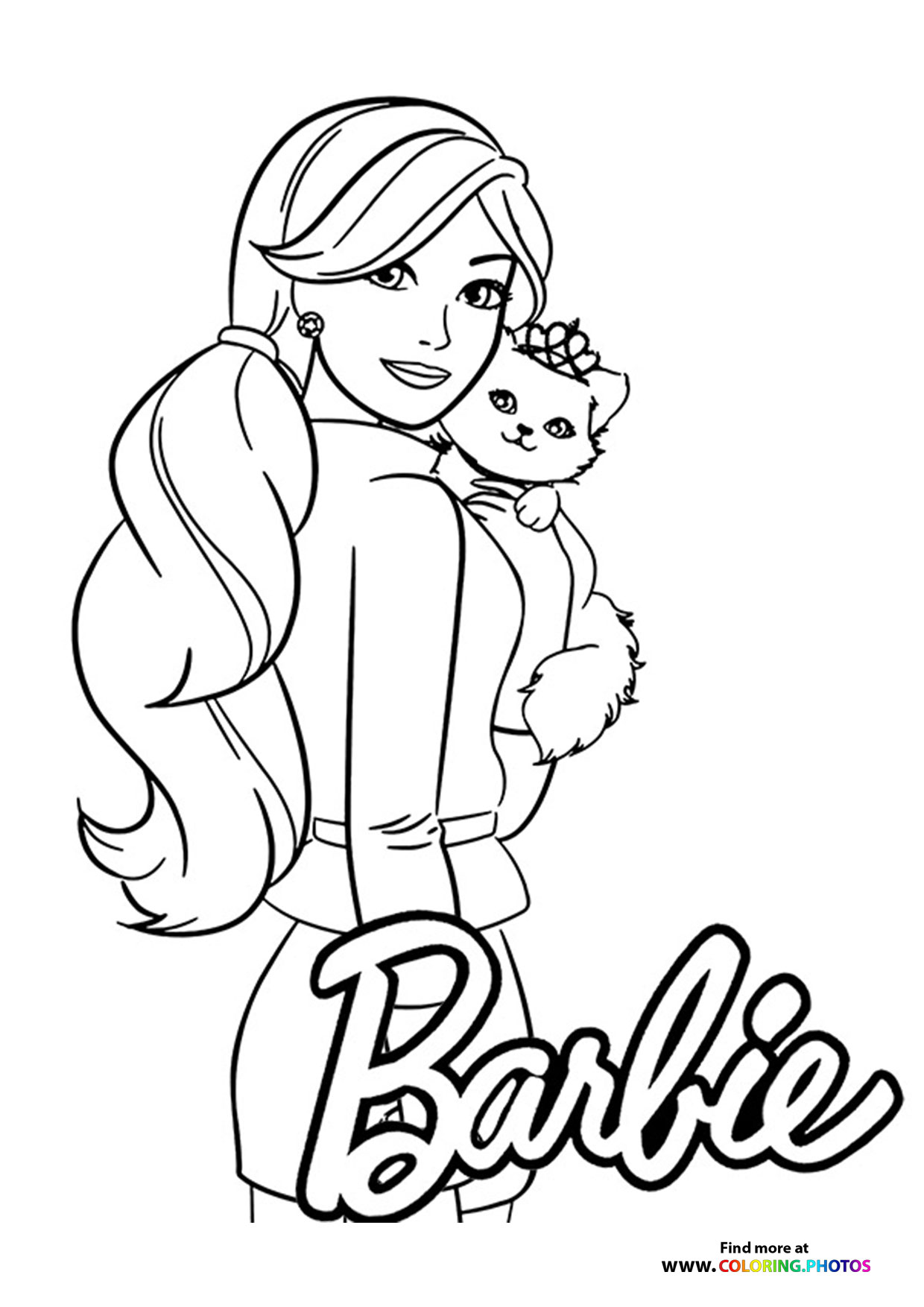
Pictures To Color Barbie

Como Adicionar Cor a Fotos de Barbie: Um Guia Completo
Você já se perguntou como adicionar cor a fotos antigas de Barbie? Ou talvez queira criar um efeito de cores vibrantes em uma foto recente. Independentemente do seu objetivo, este guia completo irá ensiná-lo a adicionar cor a fotos de Barbie de forma fácil e divertida.
Entendendo a Edição de Cores: Conceitos Básicos
Antes de mergulharmos na edição de cores, é importante entender alguns conceitos básicos. A edição de cores envolve a alteração da saturação, brilho e tonalidade de uma foto. A saturação determina a intensidade das cores, enquanto o brilho afeta a claridade ou escuridão da foto. A tonalidade se refere à mudança da cor em si, como transformar uma foto em tons de verde ou azul.
Escolhendo a Ferramenta de Edição de Fotos Certa
Existem várias opções de software de edição de fotos no mercado, desde programas pagos como Adobe Photoshop até opções gratuitas como GIMP. Para este guia, nós nos concentraríamos no Photoshop, pois ele é amplamente utilizado e possui recursos avançados para edição de cores. No entanto, você pode seguir muitos desses passos em qualquer outra ferramenta de edição de fotos.

Importando Suas Fotos de Barbie
O primeiro passo é importar suas fotos de Barbie para o software de edição de fotos. Para fazer isso, abra o Photoshop e selecione "Arquivo" > "Abrir" para navegar até a localização da sua foto. Uma vez aberta, você pode começar a edição.
Adicionando Cor com a Ferramenta de Balde
Uma das maneiras mais simples de adicionar cor a uma foto é usar a ferramenta de balde. Esta ferramenta permite que você selecione uma área da foto e altere a cor dessa área. Para usá-lo, primeiro selecione a área que você deseja alterar, depois escolha a nova cor na paleta de cores e clique na área selecionada. A cor será alterada instantaneamente.
Usando Masks para Adicionar Cor de Forma Seletiva
Outra técnica avançada para adicionar cor é usar máscaras. Uma máscara permite que você aplique efeitos de edição apenas a certas partes da imagem, deixando outras partes inalteradas. Para criar uma máscara, primeiro crie uma nova camada acima da foto. Em seguida, preencha essa camada com a cor que você deseja adicionar. Depois, clique com o botão direito do mouse na nova camada e selecione "Adicionar máscara deLayer". Agora, você pode pintar na máscara para definir quais partes da foto terão a nova cor adicionada.
Equilibrando a Cor com a Curva de Níveis
Depois de adicionar cor às suas fotos de Barbie, é importante equilibrar a cor para que ela não pareça artificial. Uma das maneiras de fazer isso é usar a ferramenta Curva de Níveis. Esta ferramenta permite que você ajuste a quantidade de cada cor em uma foto. Para usá-lo, selecione "Imagem" > "Ajustes" > "Curva de Níveis". Em seguida, mova os pontos na curva para ajustar a quantidade de cada cor na foto.
Dicas para uma Edição de Cores Bem-sucedida
- Comece com fotos de alta resolução para obter os melhores resultados.
- Use camadas para evitar danos irreparáveis à foto original.
- Experimente diferentes ferramentas e técnicas para encontrar a que funciona melhor para você.
- Seja paciente e faça ajustes graduais para evitar excesso de edição.
Perguntas Frequentes
Posso adicionar cor apenas a uma parte da foto de Barbie?
Sim, você pode fazer isso usando máscaras, como discutido na seção "Usando Masks para Adicionar Cor de Forma Seletiva".
Como faço para equilibrar a cor após adicioná-la?
Para equilibrar a cor, use a ferramenta Curva de Níveis, como discutido na seção "Equilibrando a Cor com a Curva de Níveis".

Esperamos que este guia tenha lhe proporcionado uma compreensão sólida sobre como adicionar cor a fotos de Barbie. Com prática e experimentação, você estará criando fotos coloridas e vibrantes em pouco tempo. Boa sorte!
