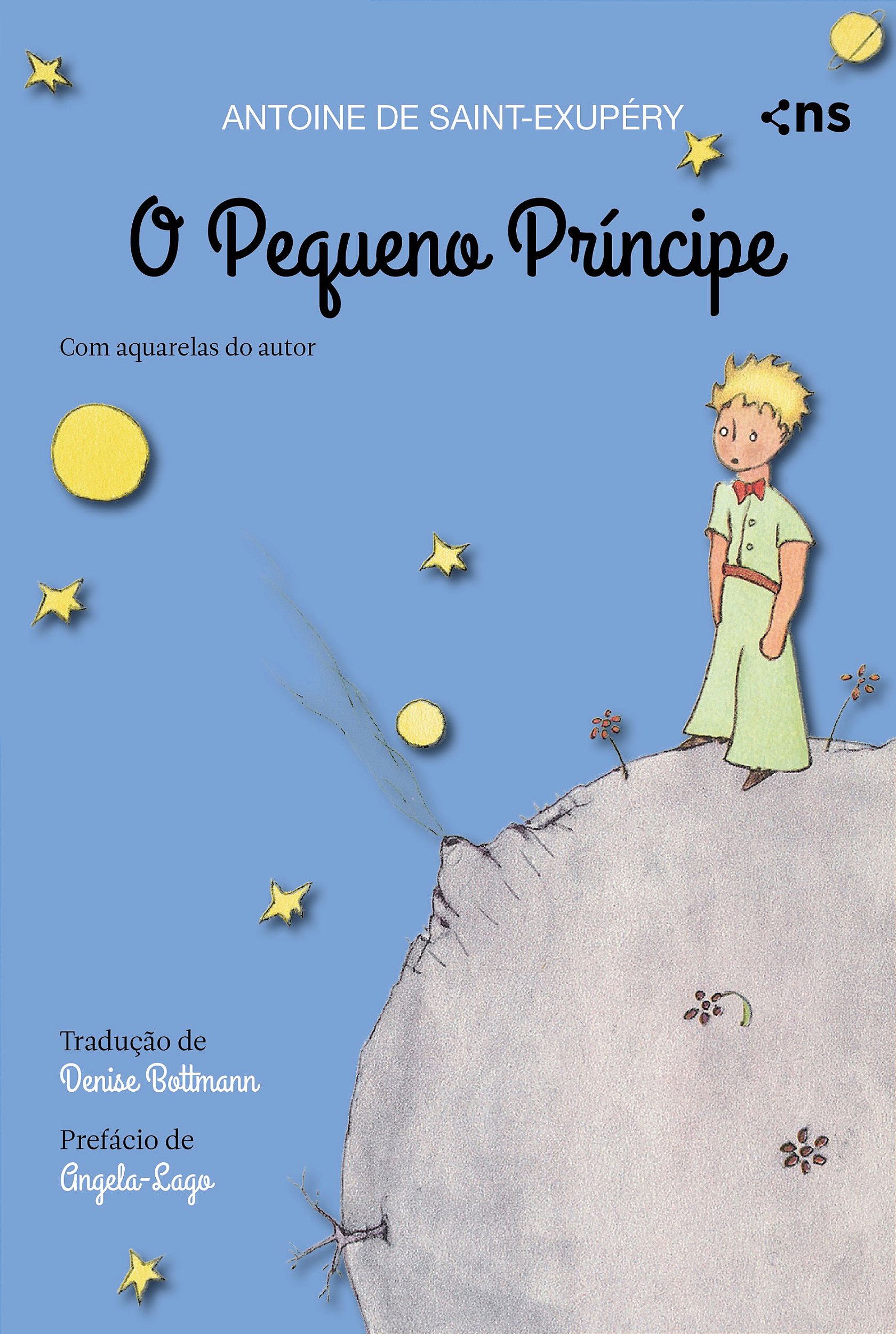
O Pequeno Principe Capa

Como Personalizar a Capa do seu Livro com "O Pequeno Príncipe"
Que tal dar um toque especial à capa do seu livro, transformando-a em uma obra de arte inspirada em "O Pequeno Príncipe"? Neste tutorial, iremos guiá-lo através de um processo passo a passo para criar uma capa única e encantadora para o seu livro, utilizando a ilustração icônica do pequeno príncipe.
Requisitos
- Livro com capa dura ou brochura
- Impressora a jato de tinta ou a laser
- Papel adesivo ou envelopamento de capa
- Tesoura ou cortador de papel
- Imagem em alta resolução do Pequeno Príncipe (pode ser encontrada online)
Passo 1: Prepare a Imagem do Pequeno Príncipe
Comece baixando uma imagem em alta resolução do Pequeno Príncipe. Certifique-se de que a imagem é grande o suficiente para cobrir a capa do seu livro. Em seguida, abra a imagem em um programa de edição de imagens, como o Photoshop ou o GIMP.
Use a ferramenta de seleção para recortar apenas a imagem do Pequeno Príncipe, sem o fundo. Copie e cole a imagem em um novo documento, com um tamanho de papel que corresponda ao tamanho da capa do seu livro.
Passo 2: Adicione um Fundo
Com a imagem do Pequeno Príncipe recortada, adicione um fundo para a capa do seu livro. Você pode escolher uma cor sólida, um padrão ou até mesmo outra ilustração do livro. Certifique-se de que o fundo complemente a imagem do Pequeno Príncipe e dê destaque ao personagem.
Passo 3: Adicione o Título e o Nome do Autor
Agora é hora de adicionar o título do livro e o nome do autor. Use uma fonte que combine com o estilo da capa e certifique-se de que o tamanho da fonte seja adequado para ser lido facilmente. Coloque o título e o nome do autor em uma posição que não interfira com a imagem do Pequeno Príncipe.
Passo 4: Adicione Detalhes Adicionais
Se quiser, você pode adicionar detalhes adicionais à capa do seu livro, como uma citação do livro ou uma estrela dourada brilhante. Certifique-se de que esses detalhes complementem a capa e não a sobrecarreguem.

Passo 5: Salve e Imprima a Capa
Uma vez que você tenha finalizado o design da capa do seu livro, salve o arquivo em uma pasta fácil de encontrar. Em seguida, imprima a capa em papel adesivo ou papel de envelopamento de capa, certificando-se de que a impressora esteja configurada para imprimir em tamanho real.
Passo 6: Aplique a Capa ao Livro
Com a capa impressa, corte cuidadosamente ao redor da borda da imagem, certificando-se de não cortar a imagem em si. Em seguida, retire cuidadosamente a camada aderente do papel adesivo ou do papel de envelopamento de capa e aplique-o à capa do seu livro, alinhando-o cuidadosamente com as bordas do livro.
Erros Comuns
- Escolher uma imagem do Pequeno Príncipe com resolução muito baixa.
- Usar uma fonte muito pequena ou difícil de ler para o título e o nome do autor.
- Adicionar muitos detalhes à capa, o que pode torná-la confusa ou sobrecarregada.
Perguntas Frequentes
Preciso usar uma imagem específica do Pequeno Príncipe?
Não necessariamente, mas é importante escolher uma imagem que seja reconhecível como o Pequeno Príncipe. Você pode encontrar muitas opções online.
.jpg)
Posso usar esta técnica para personalizar a capa de qualquer livro?
Sim, você pode personalizar a capa de qualquer livro seguindo os mesmos passos. Basta escolher uma imagem ou tema que se relacione ao conteúdo do livro.
Preciso ser um expert em design para criar uma capa personalizada?
Não necessariamente. Com um pouco de criatividade e experimentação, qualquer um pode criar uma capa personalizada atraente para o seu livro.
Agora que você sabe como personalizar a capa do seu livro com "O Pequeno Príncipe", está pronto para criar uma capa única e encantadora para o seu livro. Divirta-se e boa sorte!

Capa de matéria do pequeno príncipe Vídeo completo no canal!!
Não é preciso talento ou dom para ser um artista! Aprenda como desenhar e pintar com lápis de cor e caneta hidrocor capas ...
