Modelo De Trabalho Abnt Word

Aprenda a Configurar o Modelo de Trabalho ABNT no Microsoft Word
Neste artigo, você aprenderá como configurar o modelo de trabalho ABNT no Microsoft Word, facilitando a formatação de trabalhos acadêmicos, teses e dissertações de acordo com as normas da Associação Brasileira de Normas Técnicas.
O que é o Modelo de Trabalho ABNT?
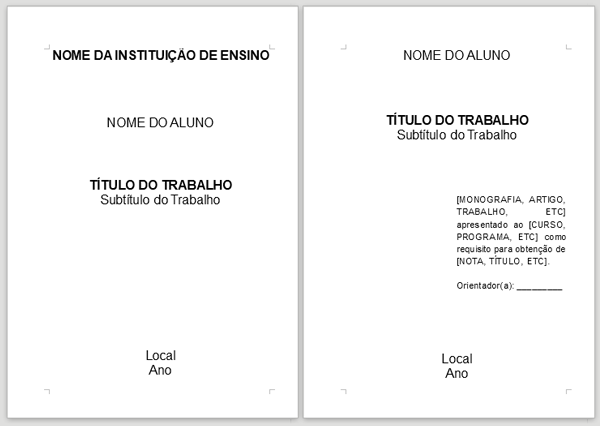
O modelo de trabalho ABNT é um conjunto de configurações pré-definidas no Microsoft Word que ajudam a formatar trabalhos acadêmicos de acordo com as normas da ABNT. Ao configurar estas opções, você pode garantir que seu trabalho esteja em conformidade com as regras estabelecidas pela entidade, facilitando a vida do revisor e do leitor.
Por que usar o Modelo de Trabalho ABNT?
Usar o modelo de trabalho ABNT no Microsoft Word traz diversas vantagens, como:

- Garantir a conformidade com as normas da ABNT;
- Facilitar a formatação de trabalhos acadêmicos, teses e dissertações;
- Melhorar a legibilidade e a organização do texto;
- Reduzir erros e inconsistências na formatação.
Como Configurar o Modelo de Trabalho ABNT no Microsoft Word
Passo 1: Abra o menu Arquivo
Para começar, abra o Microsoft Word e clique no menu "Arquivo" no canto superior esquerdo da tela.
Passo 2: Selecione "Opções"
No menu suspenso, selecione "Opções" no final da lista.
Passo 3: Acesse a guia "ABNT"
Na janela "Opções do Word", selecione a guia "ABNT" na barra superior.
![Baixe Modelos: [Word] Trabalho escolar - ABNT](https://4.bp.blogspot.com/-kHVnOeX1SYE/UZz0Y8RpumI/AAAAAAAADqo/ko8LpEkvpZs/s1600/Wo0012-TrabalhoEscolar-Abnt.jpg)
Configurando as Opções de Formatação
Passo 4: Escolha o estilo de citação
Na seção "Estilo de citação", escolha o estilo que deseja utilizar: "Números superscritos" ou "Autor-data".
Passo 5: Defina o espaçamento
Na seção "Espaçamento entre linhas", selecione o tipo de espaçamento que deseja utilizar: simples, 1,5 ou duplo.
Passo 6: Selecione o estilo de página
Na seção "Estilo de página", escolha o estilo que deseja utilizar: "A4" ou "A5".

Passo 7: Configurando as margens
Na seção "Margens", defina as margens superior, inferior, esquerda e direita conforme as normas da ABNT (geralmente, 3 cm para todas as margens).
Passo 8: Defina o tamanho da fonte
Na seção "Tamanho de fonte", defina o tamanho da fonte que deseja utilizar (geralmente, 12 pontos).
Ferramentas Recomendadas
- Microsoft Word (versão atualizada);
- Pacote de referências bibliográficas (como o Mendeley ou Zotero);
- Guia de normas ABNT (disponível para download no site oficial).
Erros Comuns ao Configurar o Modelo de Trabalho ABNT
Não seguir as normas ABNT
Um dos erros mais comuns é não seguir as normas ABNT, como o tipo e tamanho de fonte, margens, espaçamento entre linhas e formatação de citações e referências.
Não atualizar o Word
Outro erro comum é não atualizar o Microsoft Word, o que pode causar inconsistências na formatação e problemas com as ferramentas de citação e referência.
Resumo das Configurações
- Estilo de citação: Números superscritos ou Autor-data;
- Espaçamento entre linhas: simples, 1,5 ou duplo;
- Estilo de página: A4 ou A5;
- Margens: superior, inferior, esquerda e direita (geralmente, 3 cm);
- Tamanho de fonte: geralmente, 12 pontos.
Perguntas Frequentes
Preciso configurar o modelo de trabalho ABNT para cada novo documento?
Não é obrigatório, mas é recomendado configurar o modelo de trabalho ABNT para cada novo documento, a fim de garantir que todas as configurações estejam corretas e atualizadas.
O que fazer quando o Word não reconhece as configurações ABNT?
Se o Microsoft Word não reconhecer as configurações ABNT, verifique se você possui a versão mais atualizada do software e se as configurações foram definidas corretamente. Caso contrário, procure ajuda especializada.

Conclusão
Configurar o modelo de trabalho ABNT no Microsoft Word é uma tarefa simples e essencial para garantir a conformidade com as normas da ABNT em trabalhos acadêmicos, teses e dissertações. Ao seguir os passos deste tutorial, você poderá economizar tempo e evitar erros comuns na formatação de seus documentos.
