Modelo De Gabarito Em Word
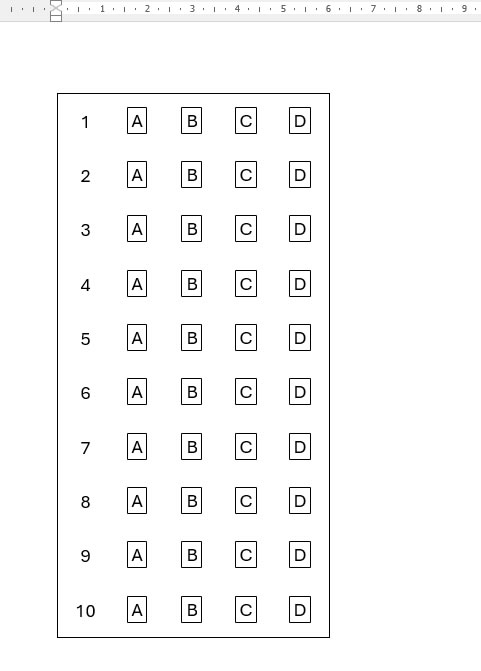
Como criar um modelo de gabarito em Word de forma fácil e eficiente
Ao criar um modelo de gabarito em Word, você pode poupar tempo e garantir a consistência nas avaliações. Neste artigo, vamos guiá-lo através do processo de criação de um modelo de gabarito em Word, desde a personalização da aparência até a adição de questões e respostas.
Por que usar um modelo de gabarito em Word?
- Economiza tempo na criação de gabaritos para várias provas ou avaliações;
- Garante a consistência na apresentação e formatação das questões e respostas;
- Permite a fácil atualização de questões e respostas, caso seja necessário;
- Facilita a impressão e distribuição dos gabaritos.
Como criar um modelo de gabarito em Word: passos iniciais
-
Abra o Microsoft Word e crie um novo documento em branco;
-
Defina o tamanho do papel, a margem e a orientação (retrato ou paisagem) de acordo com suas necessidades;
-
Adicione um cabeçalho ou rodapé contendo informações relevantes, como o nome da prova, a data e o seu nome;
Como personalizar a aparência do modelo de gabarito em Word
-
Defina o estilo da fonte, tamanho e cor para as questões e respostas;
-
Adicione números de questões ou seções utilizando o recurso de numeração automática do Word;
-
Use tabelas para organizar as questões e respostas, facilitando a leitura e impressão;
-
Adicione espaço em branco entre as questões para facilitar a marcação das resposta pelos alunos;
Como adicionar questões e respostas ao modelo de gabarito em Word
-
Digite as questões na tabela criada, utilizando o estilo de fonte e tamanho definido anteriormente;
-
Adicione as respostas nas células correspondentes, utilizando o mesmo estilo de fonte e tamanho das questões;
-
Utilize a função "Copiar" e "Colar" para duplicar linhas de questões e respostas, caso necessário;
Como adicionar instruções ao modelo de gabarito em Word
-
Inclua instruções gerais acima da primeira questão, informando o tempo disponível, o número de questões e outras informações relevantes;
-
Adicione instruções específicas para cada questão ou seção, caso necessário;
Como salvar e organizar o modelo de gabarito em Word
-
Salve o arquivo com um nome descritivo, como "Gabarito Prova de Português" ou "Gabarito Avaliação de Matemática";
-
Crie uma pasta específica para armazenar os modelos de gabarito, facilitando a organização e acesso futuros;
Dicas para otimizar o modelo de gabarito em Word
-
Utilize o recurso de proteção de edição para evitar alterações acidentais no modelo de gabarito;
-
Use a função "Buscar e substituir" para atualizar questões ou respostas em massa, caso necessário;
-
Exporte o gabarito para formatos como PDF ou XPS, caso deseje distribuí-lo em plataformas que não suportem Word.
Resumo: criando um modelo de gabarito em Word
- Personalize a aparência do modelo de gabarito, definindo fonte, tamanho, cores e estilo;
- Use tabelas para organizar questões e respostas, facilitando a leitura e impressão;
- Adicione instruções gerais e específicas para auxiliar os alunos na realização da prova;
- Salve e organize o modelo de gabarito em uma pasta específica, facilitando o acesso futuro;
- Otimize o modelo de gabarito utilizando recursos como proteção de edição e busca e substituição.
Criar um modelo de gabarito em Word é uma tarefa simples e eficiente, que pode poupar tempo e garantir a consistência nas avaliações. Seguindo os passos e dicas deste artigo, você poderá criar modelos de gabarito personalizados e de alta qualidade para suas provas e avaliações.
Como fazer cartão resposta, Gabarito no Word - Prof. Zé Carllos Gomes
word #cursodeinformatica #concurso #wordparainiciantes R$ 20,00 - Curso de Word para Iniciantes - Completo com ...
