Modelo De Declaracao Word
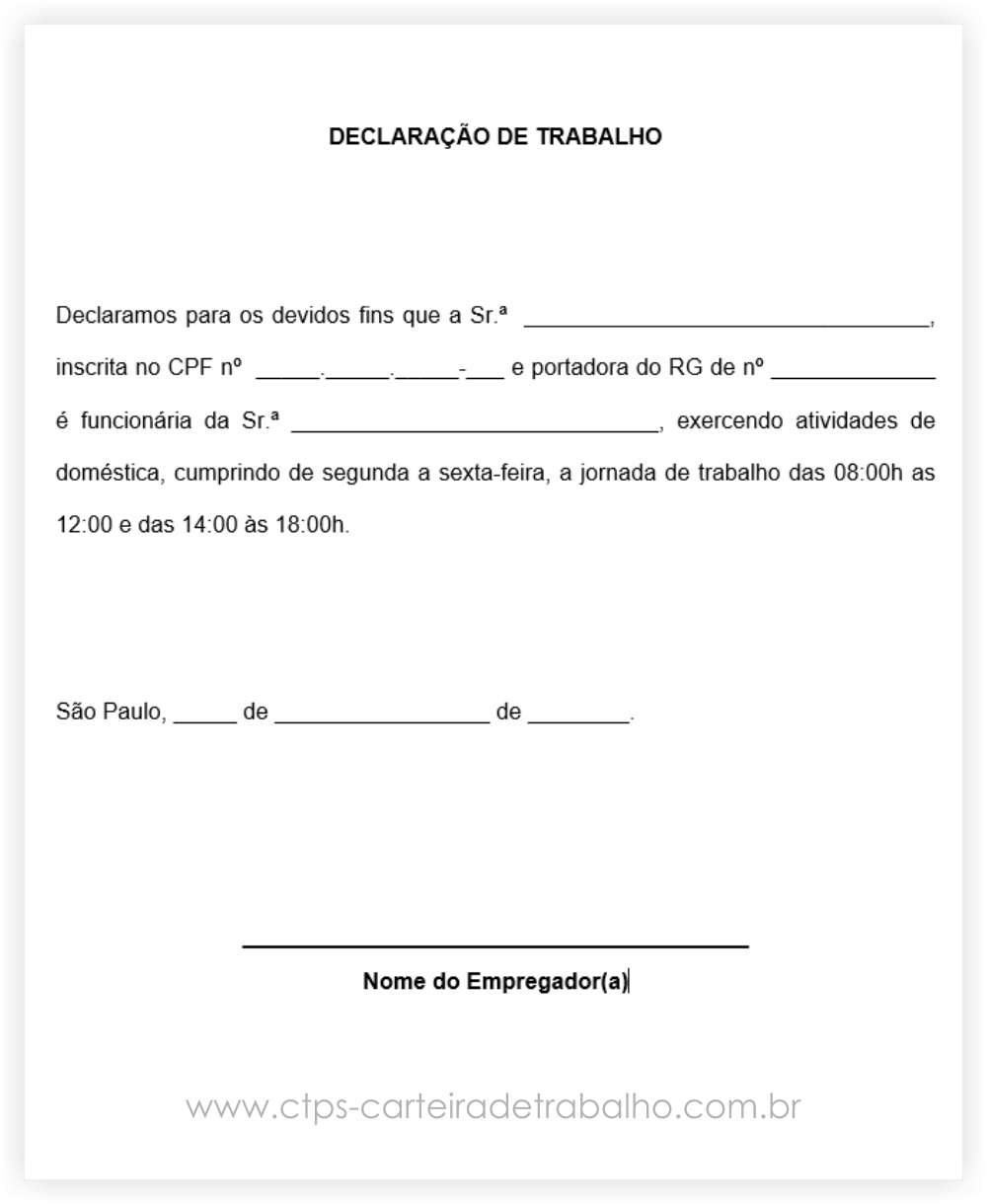
Entenda o Modelo de Declaração do Word
O Modelo de Declaração do Word é uma ferramenta útil para criar documentos padronizados e personalizados. Com esta função, você pode criar modelos de documentos, como contratos, relatórios, cartas e muito mais. Neste guia completo, vamos explorar os fundamentos do Modelo de Declaração do Word, suas principais características, etapas para criar um modelo e dicas avançadas para otimizar seu uso.
O que é o Modelo de Declaração do Word?
O Modelo de Declaração do Word é uma funcionalidade que permite criar documentos repetitivos com um formato padronizado. Ao criar um modelo, você pode incluir texto fixo, como cabeçalhos, rodapés e parágrafos, além de campos preenchíveis, como datas, nomes e números. Assim, você economiza tempo e mantém a consistência nos documentos.
Características do Modelo de Declaração do Word
- Textos fixos: Inclua texto fixo, como cabeçalhos, rodapés e parágrafos.
- Campos preenchíveis: Adicione campos preenchíveis, como datas, nomes e números.
- Salvar e aplicar: Salve o modelo e aplique-o a documentos existentes ou novos.
- Personalização: Customize o modelo de acordo com suas necessidades.
Como criar um modelo de declaração no Word
Passo 1: Inicie um novo documento
Comece criando um novo documento no Word. Este documento servirá como base para o seu modelo.
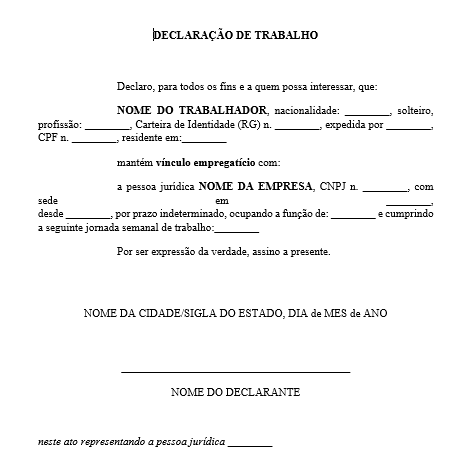
Passo 2: Adicione texto fixo
Insira o texto fixo que deseja incluir no modelo, como cabeçalhos, rodapés e parágrafos.
Passo 3: Adicione campos preenchíveis
Para incluir campos preenchíveis, clique no local onde deseja adicionar o campo e vá em "Inserir" > "Campo" no menu superior. Selecione o tipo de campo adequado (por exemplo, Data, Texto, Número) e preencha as opções conforme necessário.
Passo 4: Salve o modelo
Clique em "Arquivo" > "Salvar como" e selecione "Modelo do Word" como tipo de arquivo. Digite um nome para o modelo e escolha um local para salvá-lo.
![Modelos de declaração de trabalho - PDF e Word [Editar e Imprimir Grátis]](https://res-academy.cache.wpscdn.com/images/seo_posts/20240823/ef6b8132800673b6cfe4b256b3eaf8f2.png)
Dicas avançadas para o Modelo de Declaração do Word
Usar Content Control
O Content Control permite criar campos mais avançados, como caixas de seleção, botões de opção e campos de entrada de dados. Para acessar o Content Control, vá em "Desenvolvedor" > "Content Control" no menu superior.
Automatizar o preenchimento de campos
Você pode automatizar o preenchimento de campos usando macros do Word. Macros são pequenos programas que executam tarefas específicas. Ao criar uma macro para preencher campos, você pode poupar ainda mais tempo ao criar documentos baseados em modelos.
Perguntas frequentes sobre o Modelo de Declaração do Word
Como editar um modelo existente?
Para editar um modelo existente, basta abrir o modelo no Word e fazer as alterações desejadas. Salve as alterações e o modelo será atualizado.
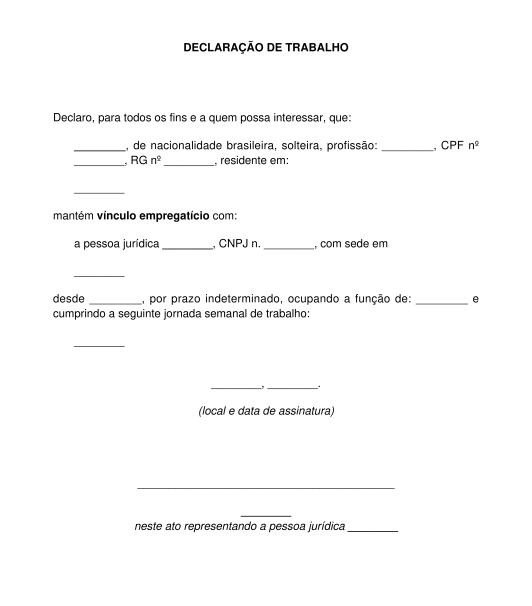
Posso proteger meu modelo contra alterações não autorizadas?
Sim, você pode proteger um modelo contra alterações não autorizadas usando a função "Proteger modelo" no Word. Ao proteger um modelo, você pode controlar quem pode fazer alterações e quem pode apenas abrir o modelo.
Conclusão
O Modelo de Declaração do Word é uma ferramenta poderosa para criar documentos padronizados e personalizados. Ao dominar os fundamentos e as dicas avançadas deste guia, você será capaz de otimizar seu fluxo de trabalho e economizar tempo ao criar documentos no Word.
Criando um formulário editável no Word
Como criar um formulário editável no Microsoft Word 2016.
