Mini Dash Game
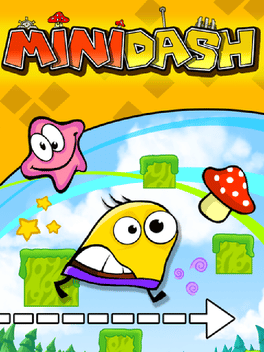
Neste artigo, você aprenderá como criar um mini jogo do tipo "Dash" usando o framework Phaser 3 e a biblioteca de design de interface do usuário (UI) Phaser UI. Ao final deste tutorial, você terá um jogo funcional e pronto para ser compartilhado com amigos e familiares.
O que é um jogo do tipo "Dash"?
Um jogo do tipo "Dash" é um jogo de ritmo onde o jogador deve pressionar uma tecla ou clicar em um alvo na tela no momento exato para obter uma alta pontuação. Este tipo de jogo é muito popular em plataformas móveis e pode ser criado com relativa facilidade usando o Phaser 3 e a biblioteca Phaser UI.
Requisitos e ferramentas necessárias
- Phaser 3
- Phaser UI
- Editor de código (como Visual Studio Code ou Atom)
- Navegador da web (como Google Chrome ou Mozilla Firefox)
Passos para criar um mini jogo do tipo "Dash"
Passo 1: Configuração do projeto
- Crie uma pasta para o seu projeto e navegue até ela no terminal.
- Execute o seguinte comando para inicializar um novo projeto Phaser 3:
npx phaser3-project
- Digite o nome do seu jogo quando solicitado e pressione Enter.
Passo 2: Configuração do Phaser UI
- Abra a pasta do seu projeto no seu editor de código.
- Execute o seguinte comando no terminal para instalar o Phaser UI:
npm install phaser-ui
- No arquivo index.html, adicione a seguinte linha logo após a tag </head>:
<script src="https://cdnjs.cloudflare.com/ajax/libs/phaser-ui/1.0.0/phaser-ui.min.js"></script>
Passo 3: Criação do jogo
- No arquivo main.js, substitua o código existente pelo seguinte: ```javascript const config = { type: Phaser.AUTO, width: 800, height: 600, physics: { default: 'arcade', arcade: { gravity: { y: 0 } } }, scene: { preload: preload, create: create, update: update } }; const game = new Phaser.Game(config); function preload() { this.load.image('target', 'assets/target.png'); } function create() { this.target = this.physics.add.sprite(400, 300, 'target'); this.input.keyboard.createCursorKeys(); const style = { fontFamily: 'Arial', fontSize: 24, color: '#ffffff' }; this.scoreText = this.add.text(16, 16, 'Score: 0', style); } function update(time, delta) { const cursors = this.input.keyboard.createCursorKeys(); if (cursors.left.isDown) { this.target.setVelocityX(-300); } else if (cursors.right.isDown) { this.target.setVelocityX(300); } else { this.target.setVelocityX(0); } if (Phaser.Math.FloatBetween(0, 1) < 0.01) { const x = Phaser.Math.Between(100, 700); this.add.text(x, 16, 'DASH!', { fontFamily: 'Arial', fontSize: 32, color: '#ffffff' }).setDuration(1000, Phaser.Math.Easing.Linear.None).setY(Phaser.Math.Between(100, 500)); } } ```
- Crie uma pasta chamada assets na raiz do projeto e adicione uma imagem chamada target.png com um alvo ou objeto que você deseja que o jogador interaja.
Erros comuns e soluções
Erro: O jogo não inicia
Solução: Verifique se você digitou todos os comandos corretamente e se a pasta do projeto está na mesma pasta que o arquivo index.html. Também verifique se você instalou todas as dependências necessárias executando npm install no terminal.

Resumo dos passos
- Configuração do projeto Phaser 3
- Configuração do Phaser UI
- Criação do jogo
Parabéns! Agora você sabe como criar um mini jogo do tipo "Dash" usando o Phaser 3 e a biblioteca Phaser UI.
Mini Dash All Levels Speedrun In 8:32 [Former WR]
choked last level 2 times still decent run watch the new WR here: https://youtu.be/-cjfcsUeqJk Join the new mini dash discord: ...
