Minecraft Pinta

Personalize sua experiência no Minecraft com a Pinta
Aprenda a criar e aplicar texturas personalizadas no Minecraft para dar um toque único ao seu mundo. Neste tutorial, você vai descobrir como instalar e usar a Pinta, um software gratuito e fácil de usar para edição de imagens. Prepare-se para transformar sua jogatina!
Por que usar a Pinta no Minecraft?
A Pinta é uma excelente opção para edição de imagens, especialmente para those who are new to design. Ela é leve, gratuita e possui uma interface intuitiva que permite criar texturas personalizadas para o Minecraft sem muito esforço. Com a Pinta, você pode dar vida à sua criatividade e tornar seu mundo ainda mais especial.
O que você precisa para começar?
- Minecraft (óbvio, né?)
- Pinta (baixe aqui: pinta-project.com)
- Uma boa dose de criatividade!
Passo a passo: criando texturas com a Pinta
-
Inicie a Pinta e abra um novo projeto
Assim que a Pinta estiver aberta, clique em "Arquivo" e selecione "Novo" para criar um novo projeto. Você pode escolher o tamanho da tela, que no caso do Minecraft, deve ser 16x16 pixels.

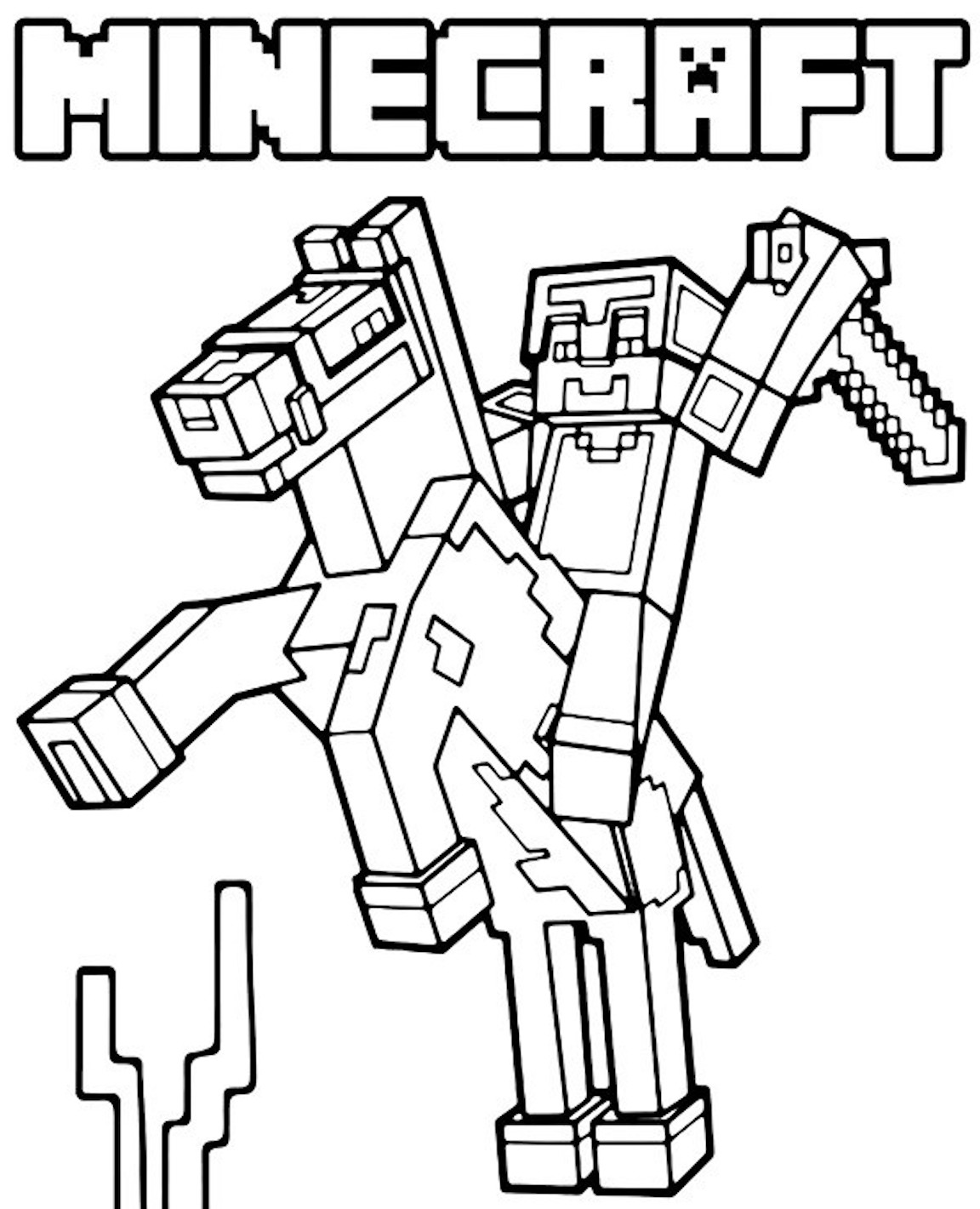
Minecraft para Colorir: Mais de 20 Desenhos GRÁTIS e Incríveis! -
Escolha uma cor e comece a criar
Na barra de ferramentas à esquerda, escolha uma cor e comece a preencher a tela com a ferramenta de preenchimento. Use as ferramentas de pincel, forma ou texto para adicionar detalhes à sua textura.
-
Salve sua textura
Quando estiver satisfeito com sua criação, clique em "Arquivo" e selecione "Salvar como". Escolha o formato PNG e salve a imagem em uma pasta fácil de encontrar.
-
Importe sua textura no Minecraft
No Minecraft, vá até "Opções" > "Texturas" e clique em "Pasta de texturas". Aqui, você pode criar uma nova pasta e colocar suas texturas personalizadas dentro dela.
Desenho Para Pintar Minecraft - RETOEDU -
Aplique sua textura
Volte para a tela principal do Minecraft e selecione "Opções" > "Texturas". Encontre a textura que você acabou de criar e clique nela para aplicar. Agora, você pode ver sua nova textura em ação no jogo!
Erros comuns ao criar texturas para o Minecraft
| Erro | Solução |
|---|---|
| Textura não aparece no jogo | Verifique se o tamanho da textura é 16x16 pixels e se ela está na pasta correta dentro da pasta de texturas do Minecraft. |
| Textura aparece com pixels grandes ou borrada | Use programas de edição de imagem para redimensionar a textura para 16x16 pixels e aplicar um filtro anti-aliasing para evitar bordas pixeladas. |
Perguntas frequentes
Como fazer uma textura transparente?
Use a ferramenta de seleção e preencha a área com a cor branca (que é transparente no Minecraft).
Posso usar texturas de outros jogos no Minecraft?
Não é recomendado, pois as texturas podem não ter o mesmo tamanho ou formato, o que pode causar problemas de exibição no jogo.
Como faço para criar uma textura animada?
Crie várias texturas com diferentes frames da animação e use o recurso de animação de texturas no Minecraft para exibir a sequência.
Deixe sua marca no Minecraft com a Pinta
Agora que você sabe como criar e aplicar texturas personalizadas no Minecraft com a Pinta, é hora de dar asas à sua criatividade e tornar seu mundo ainda mais único. Lembre-se de explorar as diferentes ferramentas e recursos da Pinta para criar texturas ainda mais incríveis. Divirta-se!
Como DESENHAR o STEVE - Cómo DIBUJAR a STEVE - How to DRAW MINECRAFT Characters
steve #minecraft #ligadabrincadeira Olá amigos e amigas!! INSCREVA-SE: https://bit.ly/34oLDew Nesse vídeo desenharemos o ...
