Mike The Shadow

Neste artigo, ensinaremos você a criar uma iluminação "Mike the Shadow" no Adobe Photoshop, um efeito popularizado pelo fotógrafo Mike Woloszynski. Com essa técnica, você poderá adicionar uma luz dramática e impactante às suas fotografias.
O que é a Iluminação "Mike the Shadow"?
A iluminação "Mike the Shadow" é uma técnica de edição de imagem que adiciona uma luz dramática e realista às fotografias. Ela foi popularizada pelo fotógrafo Mike Woloszynski, que a usou em suas fotos de paisagem e retratos. Esse efeito cria uma fonte de luz artificial na imagem, dando ao sujeito ou cena principal um destaque dramático.
O que você precisa para criar a iluminação "Mike the Shadow"?
- Uma photographia em formato digital
- Adobe Photoshop (versão CS6 ou superior)
- Conhecimento básico de Photoshop
Como criar a iluminação "Mike the Shadow" em 8 passos
-
Prepare a imagem
Abra a imagem que deseja editar no Photoshop. Crie uma nova camada e preencha-a com uma cor preta. Desative a visibilidade dessa camada, pois ela será usada mais tarde.
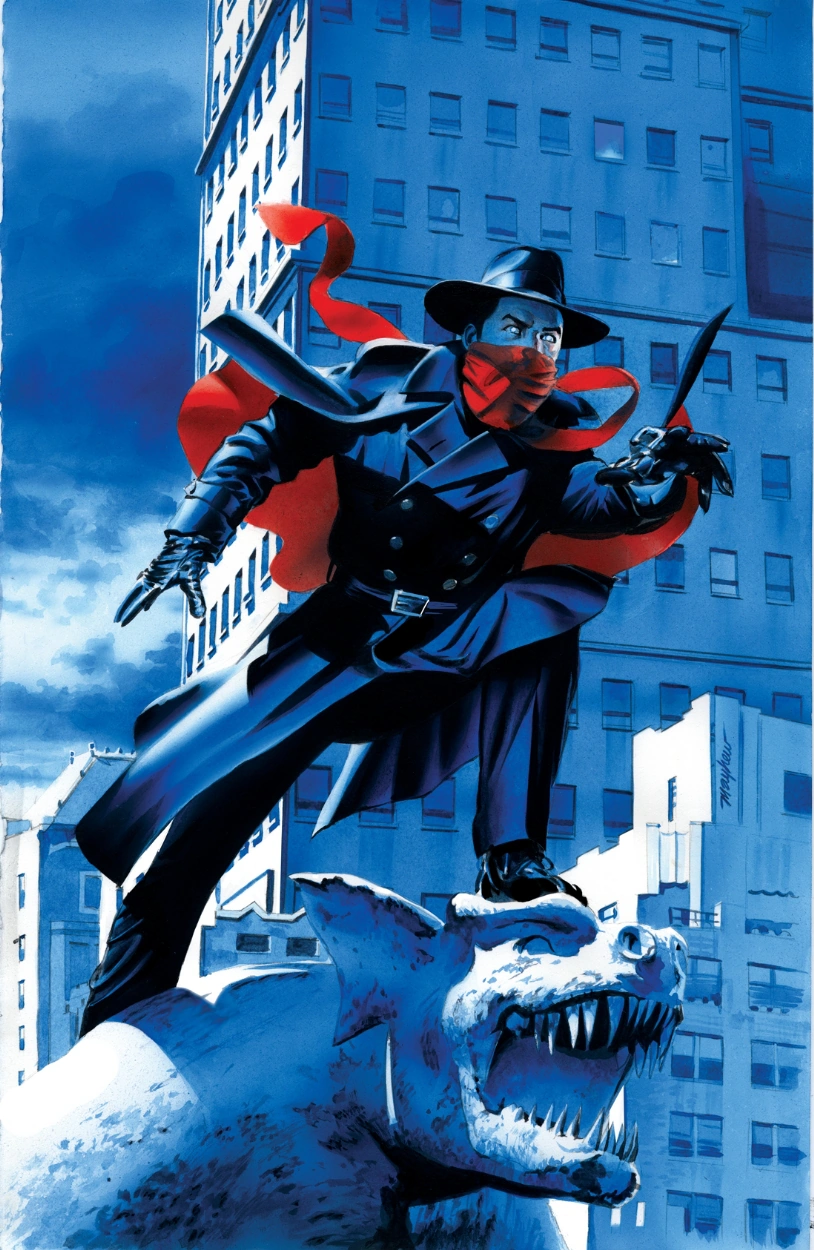
Mike Mayhew/Gallery | The Shadow Wiki | Fandom -
Crie uma máscara de luz
Crie um novo Canal de Máscara (Layer Mask) para a camada preta. Selecione a Cor de Preenchimento (Paint Bucket Tool) e preencha a área onde você deseja que a luz apareça. Use uma cor branca para preencher.
-
Adicione uma luz artificial
Criar um novo Canal de Preenchimento (Fill Layer) e preencha-o com uma cor amarela clara. Mude o modo de blend (blend mode) para Sobrepor (Overlay).
-
Ajuste a intensidade da luz
Crie uma máscara de nivelamento (Gradient Mask) para a luz artificial. Ajuste a opacidade da máscara para controlar a intensidade da luz. Use uma cor preta para diminuir a intensidade e uma cor branca para aumentar.
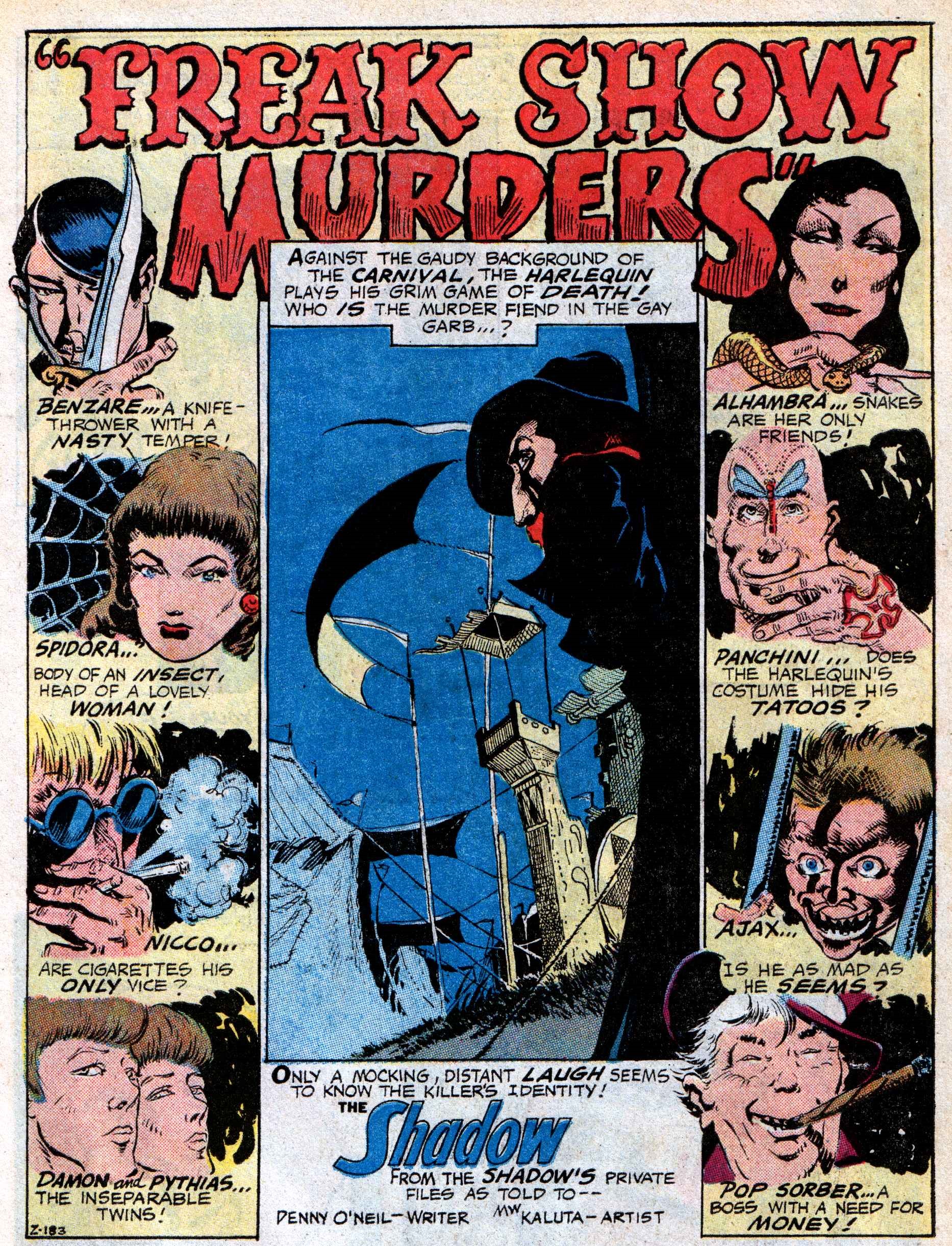
Spotlight on Denny O’Neil’s and Mike Kaluta’s The Shadow | Gotham Calling -
Adicione sombras
Crie um novo Canal de Preenchimento (Fill Layer) e preencha-o com uma cor preta. Mude o modo de blend (blend mode) para Multiplicar (Multiply).
-
Ajuste as sombras
Crie uma máscara de nivelamento (Gradient Mask) para a camada de sombras. Ajuste a opacidade da máscara para controlar a profundidade das sombras. Use uma cor preta para aumentar a profundidade e uma cor branca para diminuir.
-
Adicione detalhes à luz
Crie um novo Canal de Preenchimento (Fill Layer) e preencha-o com uma cor amarela clara. Mude o modo de blend (blend mode) para Luz Suave (Soft Light). Use uma máscara de nivelamento (Gradient Mask) para ajustar a intensidade dos detalhes da luz.

The Shadow - Mike Mayhew | Comic art, Comic books art, Comic book heroes -
Finalize a iluminação "Mike the Shadow"
Ative a visibilidade da camada preta criada inicialmente. Mude o modo de blend (blend mode) para Multiplicar (Multiply) e ajuste a opacidade para controlar a intensidade da luz. Salve a imagem em um formato de sua preferência.
Erros comuns ao criar a iluminação "Mike the Shadow"
- Não ajustar a intensidade da luz e das sombras corretamente
- Usar cores inadequadas para a luz artificial
- Não adicionar detalhes à luz, o que pode deixar a iluminação sem realismo
Perguntas frequentes sobre a iluminação "Mike the Shadow"
1. É possível criar esse efeito em outras ferramentas de edição de imagem além do Photoshop?
Sim, é possível criar a iluminação "Mike the Shadow" em outras ferramentas de edição de imagem, como o GIMP ou o Affinity Photo. No entanto, o processo pode variar dependendo da ferramenta.
2. Quais são as melhores cores para usar como luz artificial?
As melhores cores para usar como luz artificial são tons de amarelo claro ou branco. No entanto, isso pode variar dependendo da foto e do efeito desejado.

3. Como posso controlar a profundidade das sombras?
Para controlar a profundidade das sombras, você pode ajustar a opacidade da máscara de nivelamento (Gradient Mask) da camada de sombras. Uma cor preta aumenta a profundidade, enquanto uma cor branca diminui.
Agora você já sabe como criar a iluminação "Mike the Shadow" no Adobe Photoshop! Experimente essa técnica em suas fotografias e compartilhe seus resultados com a comunidade de fotógrafos.
MIKE SHADOW: I PAID FOR : All moves
3 skills were repeated ,, Sorry for my bad :( BGM : Dj.Sprite - Ts Attack Remix Mochigame's Page ...
