Lista De 1 A 100 Para Imprimir
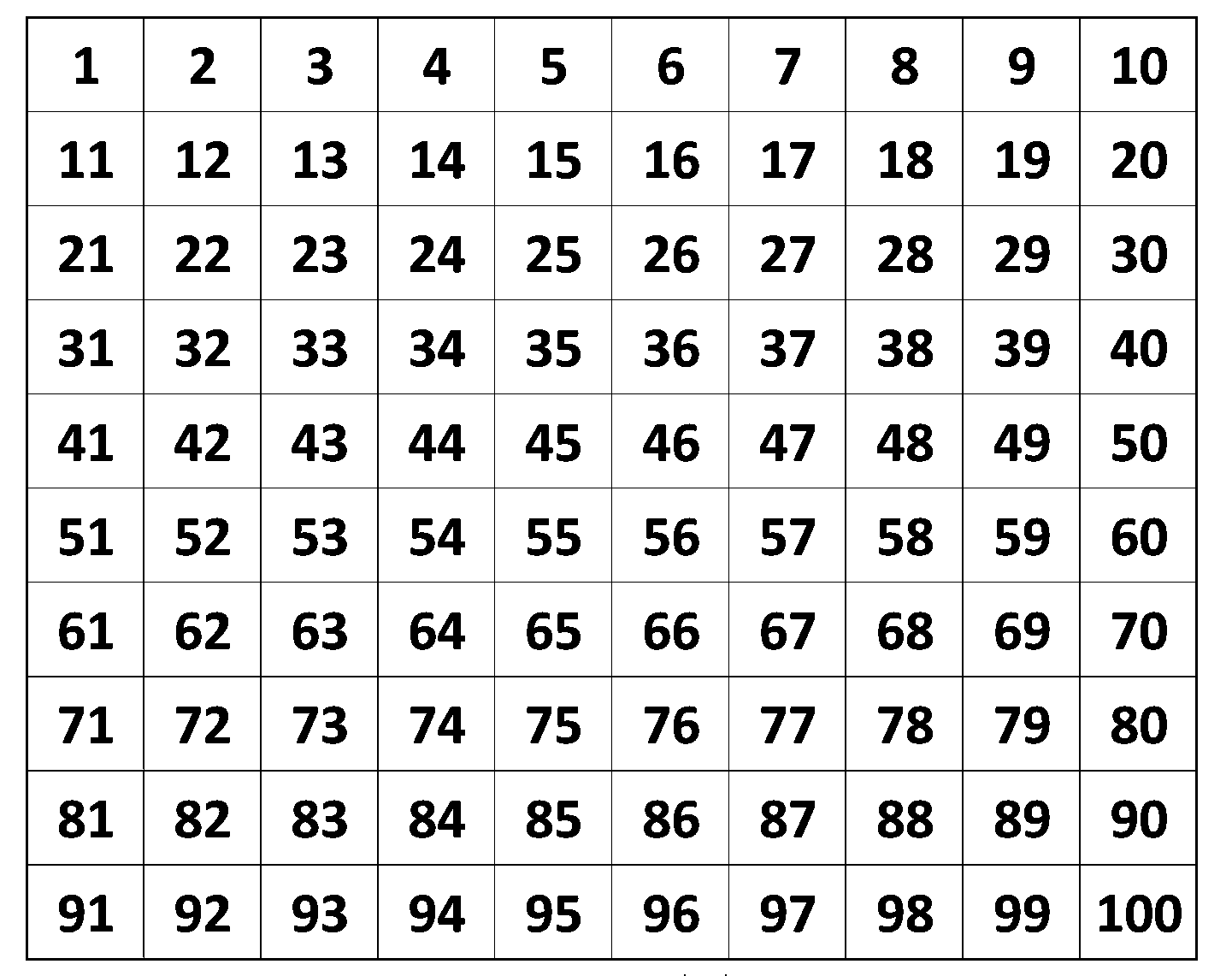
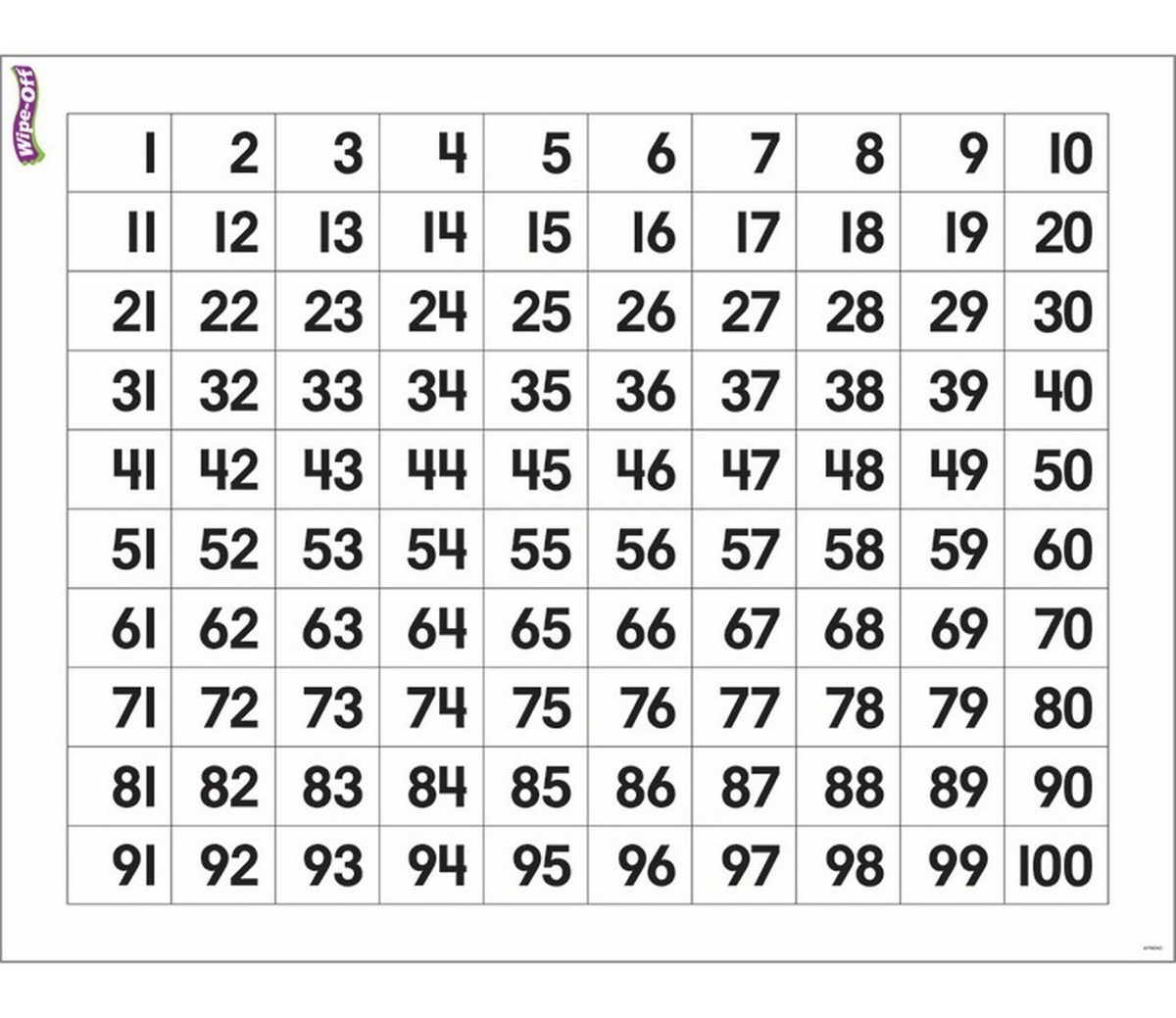
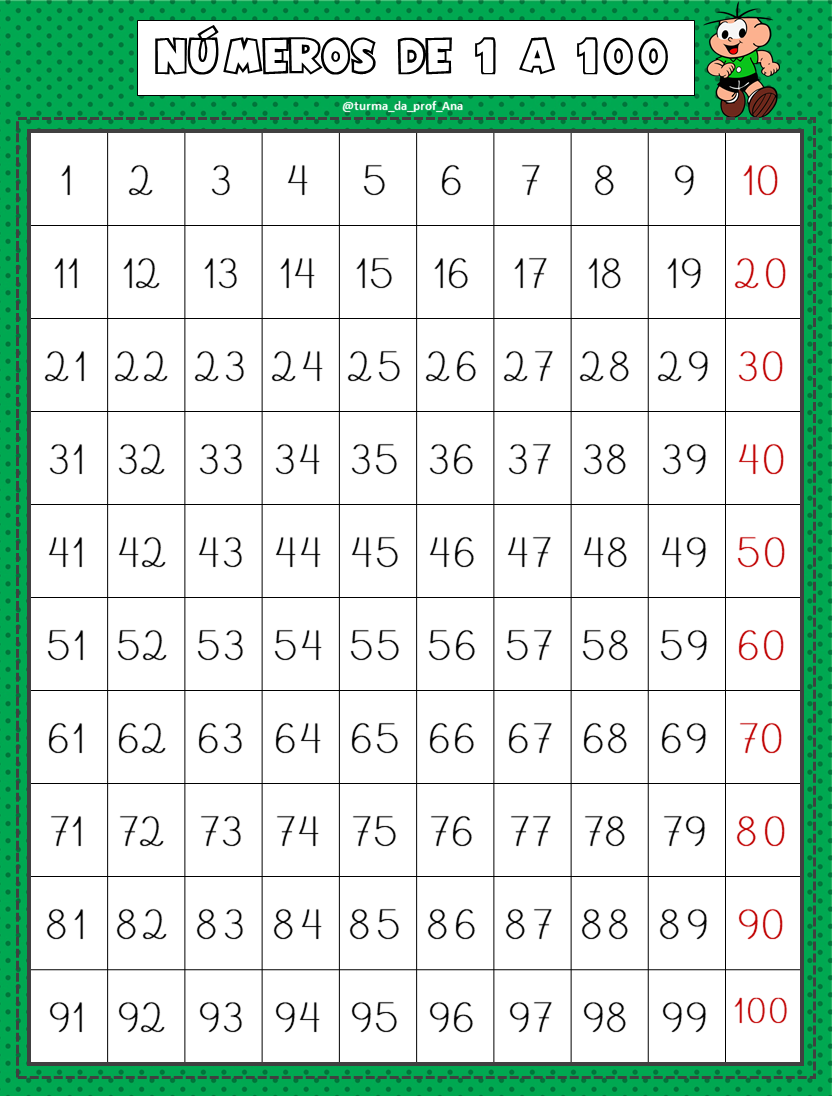
Como Imprimir uma Lista de 1 a 100
Você precisa imprimir uma lista numerada de 1 a 100, mas não sabe por onde começar? Não se preocupe! Neste guia completo, iremos ensinar você a criar e imprimir essa lista de forma fácil e eficiente.
Por que Imprimir uma Lista de 1 a 100?
Imprimir uma lista de 1 a 100 pode ser útil para diversas situações, como:
- Ensino: Professores podem usá-la para ensinar contagem e numeração aos alunos.
- Organização: Empresas podem usá-la para criar listas de tarefas ou para organizar eventos.
- Referência: Pessoas podem usá-la como referência para criar outras listas numeradas.
Como Criar uma Lista de 1 a 100 no Word
O Microsoft Word é um dos programas mais populares para criar documentos. Veja como criar uma lista de 1 a 100 nele:
- Abra o Word e crie um novo documento em branco.
- Clique na guia "Início" e selecione o ícone "Número" na seção "Parágrafo".
- Na janela que abrir, marque a caixa "Iniciar em" e digite "1" na caixa ao lado.
- Na caixa "Incremento", digite "1".
- Na caixa "Número de itens", digite "100".
- Clique em "OK" para aplicar os ajustes.
- Comece a digitar sua lista, e o Word irá numerar automaticamente cada item.
Como Criar uma Lista de 1 a 100 no Excel
O Microsoft Excel é outro programa popular para criar planilhas de dados. Veja como criar uma lista de 1 a 100 nele:
- Abra o Excel e crie uma nova planilha em branco.
- Na primeira célula, digite "1" e pressione "Enter".
- Clique na primeira célula e arraste o mouse até a célula "A100". Isso selecionará todas as células da linha 1 até a linha 100.
- Clique com o botão direito do mouse em qualquer uma das células selecionadas e selecione "Preencher" > "Series".
- Na janela "Preencher Série", marque a caixa "Coluna" e digite "2" na caixa "Início".
- Na caixa "Incremento", digite "1".
- Na caixa "Número de itens", digite "100".
- Clique em "OK" para preencher a série.
Como Imprimir uma Lista de 1 a 100
Agora que você já sabe como criar uma lista de 1 a 100, é hora de aprender como imprimi-la. Veja os passos a seguir:
- Se a lista estiver no Word, vá para a guia "Arquivo" e clique em "Imprimir".
- Se a lista estiver no Excel, vá para a guia "Arquivo" e clique em "Imprimir".
- Na janela "Imprimir", ajuste as configurações de impressão, como tamanho do papel e orientação, se necessário.
- Clique em "Imprimir" para enviar a lista para a impressora.
Dicas para Imprimir uma Lista de 1 a 100
Para uma impressão perfeita, siga essas dicas:
- Use papel de boa qualidade para uma impressão mais nítida.
- Verifique se a impressora está com tinta ou toner suficiente.
- Se a lista for muito longa, divida-a em várias páginas para facilitar a leitura.
Resumo
- Imprimir uma lista de 1 a 100 pode ser útil para ensino, organização e referência.
- Para criar uma lista no Word, use a função "Número" na guia "Início".
- Para criar uma lista no Excel, use a função "Preencher Série".
- Para imprimir a lista, vá para a guia "Arquivo" e clique em "Imprimir".
Perguntas Frequentes
Preciso usar papel tamanho A4 para imprimir uma lista de 1 a 100?
Não, você pode usar qualquer tamanho de papel que sua impressora suportar. No entanto, o tamanho A4 é o mais comum e pode ser mais fácil de encontrar.
Posso imprimir uma lista de 1 a 100 em cores?
Sim, você pode imprimir a lista em cores, embora não seja necessário. Imprimir em cores pode ser mais caro e não afetará o conteúdo da lista.
Como posso economizar tinta ao imprimir uma lista de 1 a 100?
Para economizar tinta, você pode ajustar as configurações de impressão para usar uma resolução menor ou para imprimir em tons de cinza em vez de cores. Também é uma boa ideia verificar se a impressora está com a tinta ou toner certo para o tipo de papel que você estiver usando.

Espero que este guia tenha lhe ajudado a criar e imprimir uma lista de 1 a 100 com sucesso! Se você tiver alguma dúvida ou sugestão, por favor, deixe um comentário abaixo.
Como Imprimir Uma Planilha do Excel na Folha Inteira
Como Imprimir Uma Planilha do Excel na Folha Inteira, quer aprender Como Fazer a Planilha Ocupar a Folha Inteira?
