Lista De 1 A 100 Para Copiar
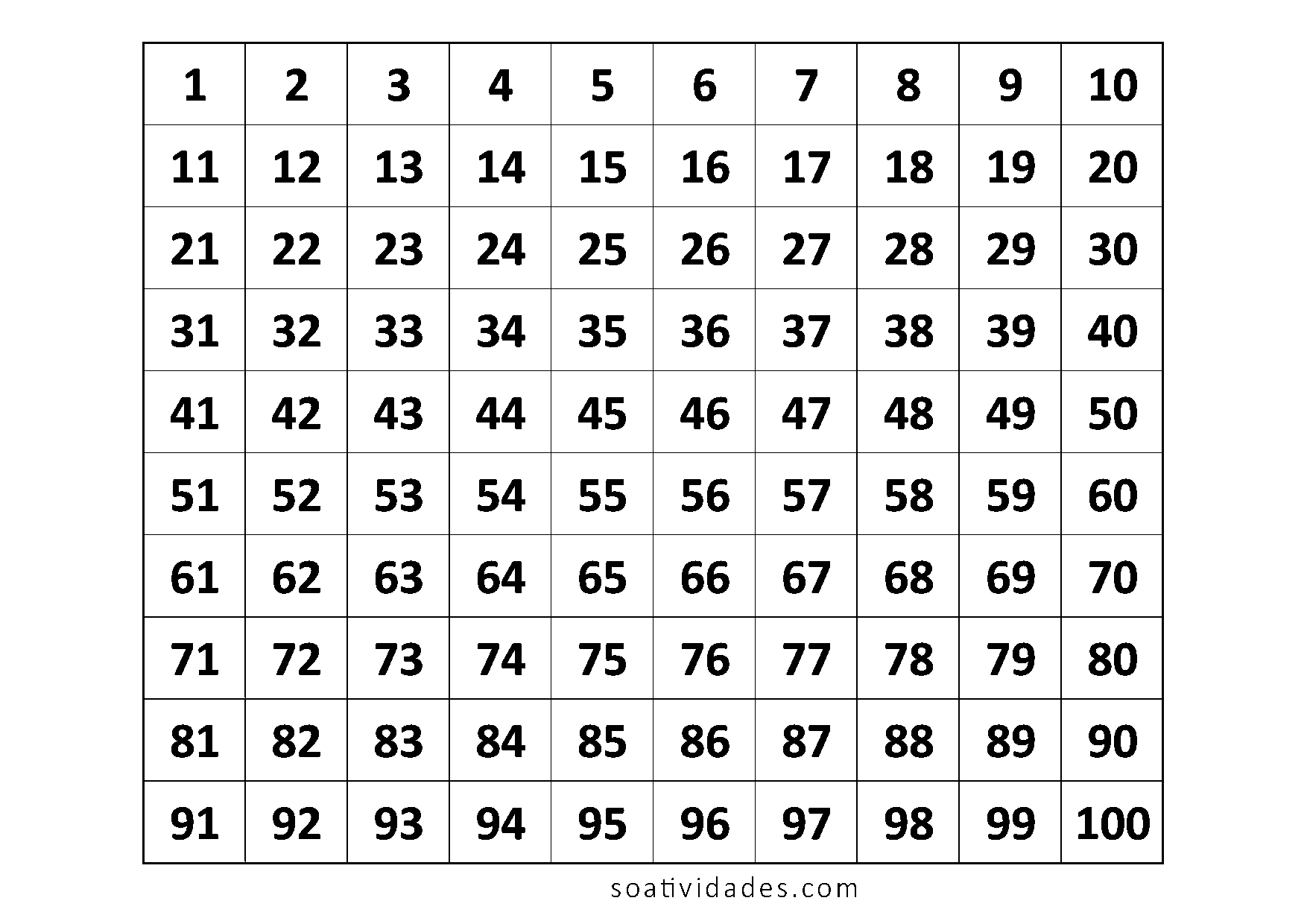
Como Criar uma Lista de 1 a 100 para Copiar
Neste artigo, você aprenderá a criar uma lista de números de 1 a 100 de forma rápida e fácil. Esta lista pode ser útil para uma variedade de propósitos, como preenchimento de formulários, treinamento de dados, ou até mesmo como referência rápida. Acompanhe os passos abaixo para criar a sua própria lista de 1 a 100 para copiar.
O que você precisa
- Um processador de texto, como o Microsoft Word ou o Google Docs
- Um editor de planilha, como o Microsoft Excel ou o Google Sheets
- Paciência e atenção aos detalhes
Passos para criar uma lista de 1 a 100
-
Escolha o seu método
Existem duas maneiras de criar uma lista de 1 a 100. Você pode fazê-lo manualmente, digitando cada número um por um, ou usar uma fórmula em uma planilha. A segunda opção é mais rápida e fácil, então recomendamos esse método.
-
Use o Google Sheets para criar a lista
O Google Sheets é um editor de planilha gratuito e fácil de usar. Para criar a sua lista, abra o Google Sheets e crie uma nova planilha. Em seguida, clique na primeira célula (A1) e digite "1".
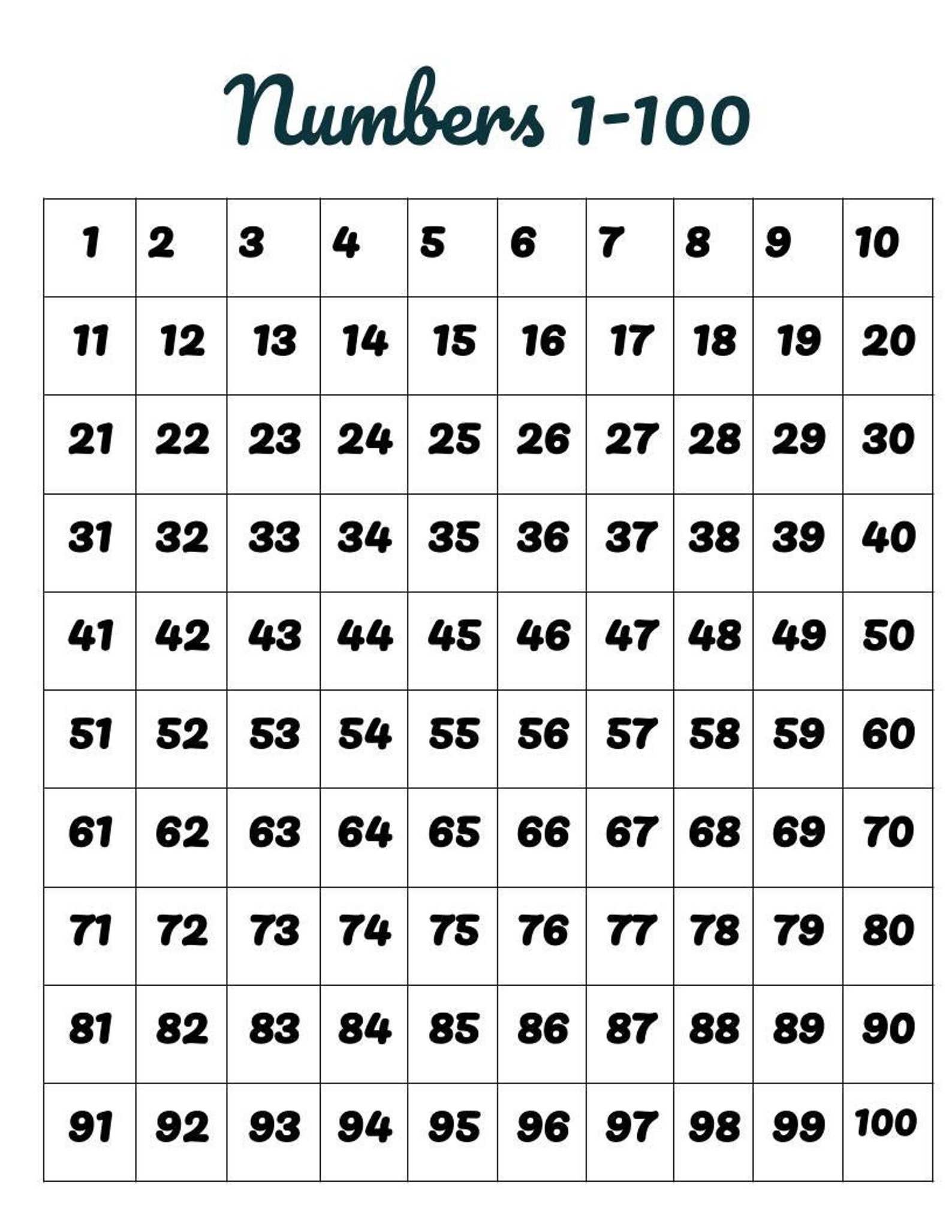
Números del 1 al 100 en negro, incluye hoja de trabajo, DESCARGA ... -
Use a fórmula "AUTOPREENCHIMENTO" para criar a lista
Para preencher a lista automaticamente, selecione a primeira célula com o número "1" e, em seguida, clique na pequena caixa quadrada no canto inferior direito da célula. Arraste essa caixa para baixo até a última célula onde você deseja que a lista termine. Isso preencherá automaticamente a lista de números de 1 a 100.
-
Copie e cole a lista
Uma vez que a lista esteja preenchida, selecione todas as células com a lista de números. Em seguida, clique com o botão direito do mouse e selecione "Copiar" ou pressione "Ctrl + C" no teclado. Agora você pode colar a lista em qualquer lugar que desejar, como um processador de texto ou um documento do Word.
Erros comuns a evitar
- Não pule números - Certifique-se de que a sua lista é contínua e não pula nenhum número.
- Não repita números - Verifique se cada número na lista é único e não se repete.
- Não incluir zeros à esquerda - A menos que você precise de números com zeros à esquerda, certifique-se de que a sua lista não os inclua.
Perguntas Frequentes
Posso criar uma lista de números maiores do que 100?
Sim, você pode criar uma lista de números maiores do que 100 seguindo o mesmo processo. Basta ajustar a fórmula de preenchimento automático para incluir o número desejado.
Como posso formatar a minha lista após copiá-la?
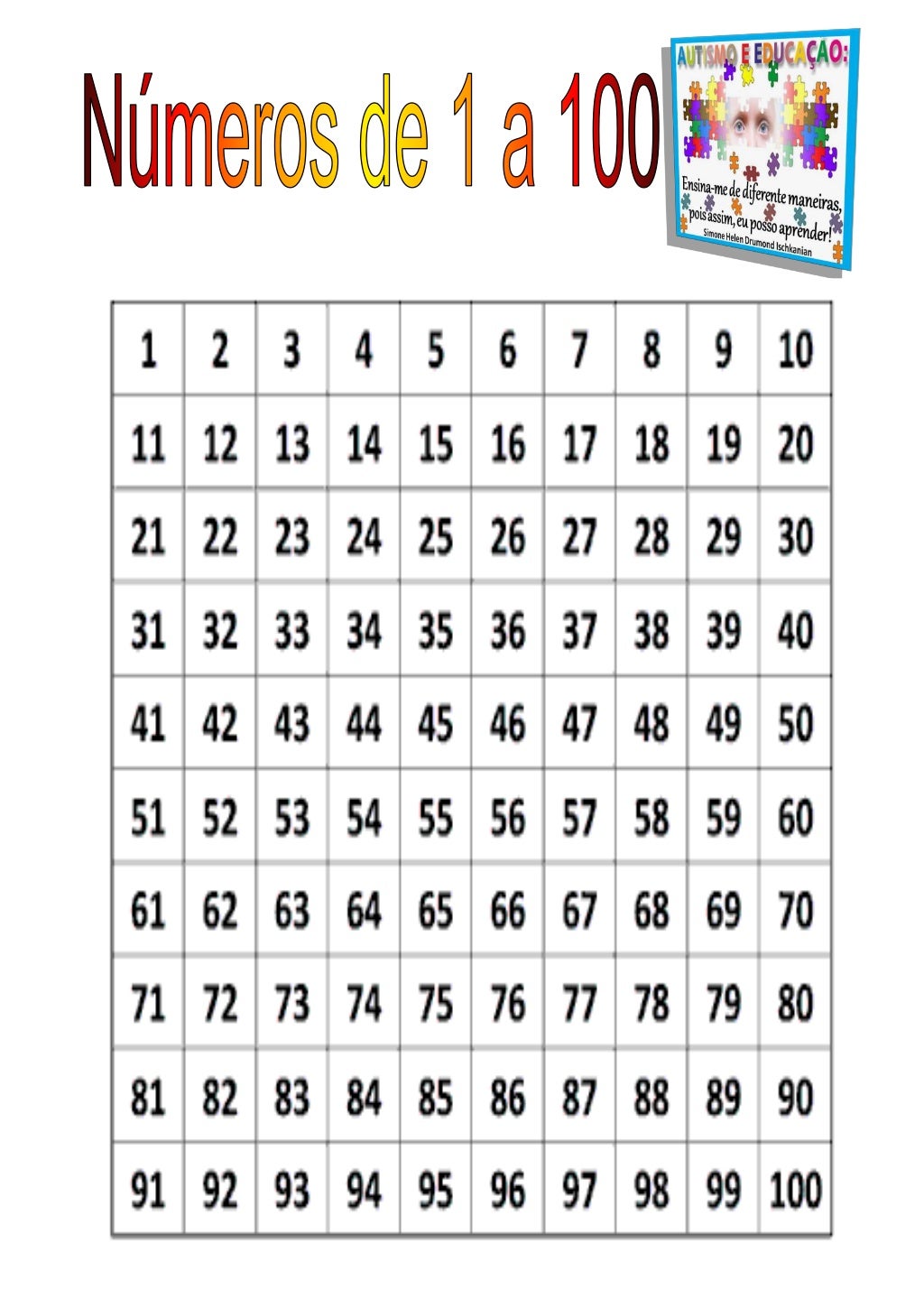
Depois de colar a lista no seu documento, você pode formatá-la como desejar, ajustando o tamanho da fonte, o estilo e a cor. Isso permitirá que você personalize a lista de acordo com as suas necessidades.
Agora você sabe como criar uma lista de 1 a 100 para copiar. Use esta técnica sempre que precisar de uma lista de números para seus projetos. Boa sorte!
