Letra P Para Imprimir
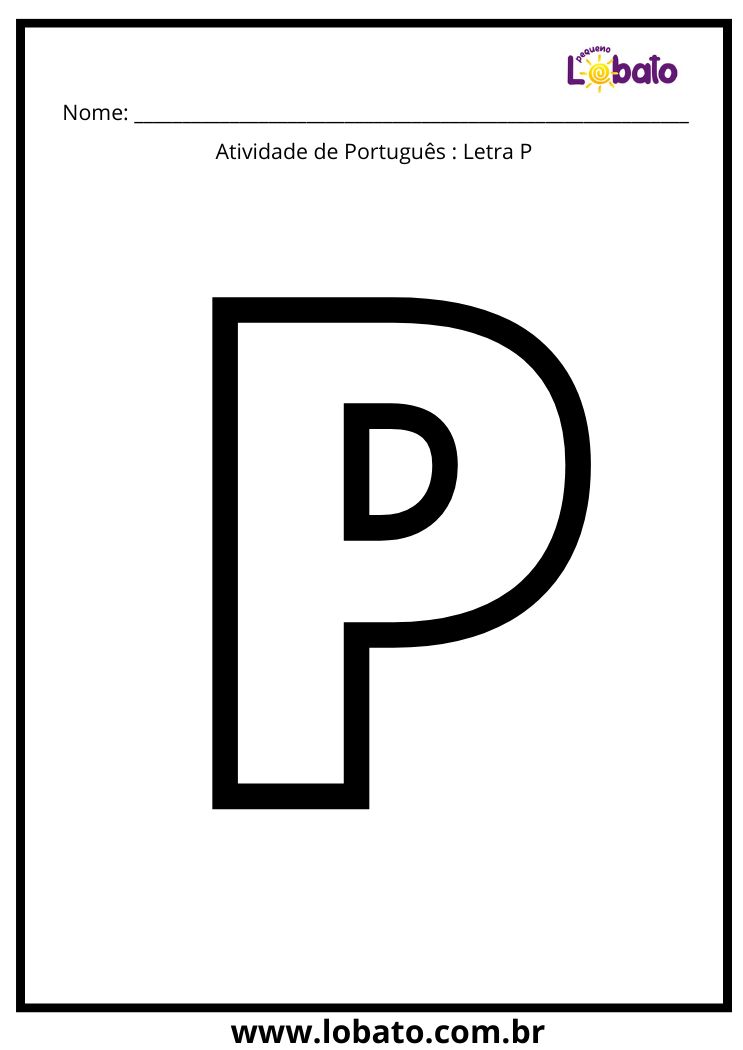
Como Imprimir a Letra P Personalizada para seu Projeto
Você está procurando por uma forma de imprimir a letra P personalizada para seu próximo projeto de artesanato ou design? Neste guia passo a passo, você aprenderá como criar e imprimir uma letra P personalizada em tamanho real, utilizando apenas ferramentas básicas de design e impressão.
O que você precisa para imprimir a letra P personalizada
- Programa de edição de imagem (como Adobe Illustrator ou Inkscape)
- Impressora a jato de tinta ou a laser
- Papel ou superfície para impressão
- Caneta ou régua para medir
Como criar a letra P personalizada
-
Abra o programa de edição de imagem e crie um novo documento com as configurações de tamanho e resolução adequadas para sua impressora. Em seguida, selecione a ferramenta de texto e digite a letra P no tamanho desejado.
-
Modifique a letra P para combinar com o estilo do seu projeto, utilizando ferramentas de formatação de texto, como negrito, itálico, sublinhado, cor e tamanho de fonte. Você também pode adicionar efeitos de sombra, contorno ou gradiente para criar uma aparência ainda mais única.
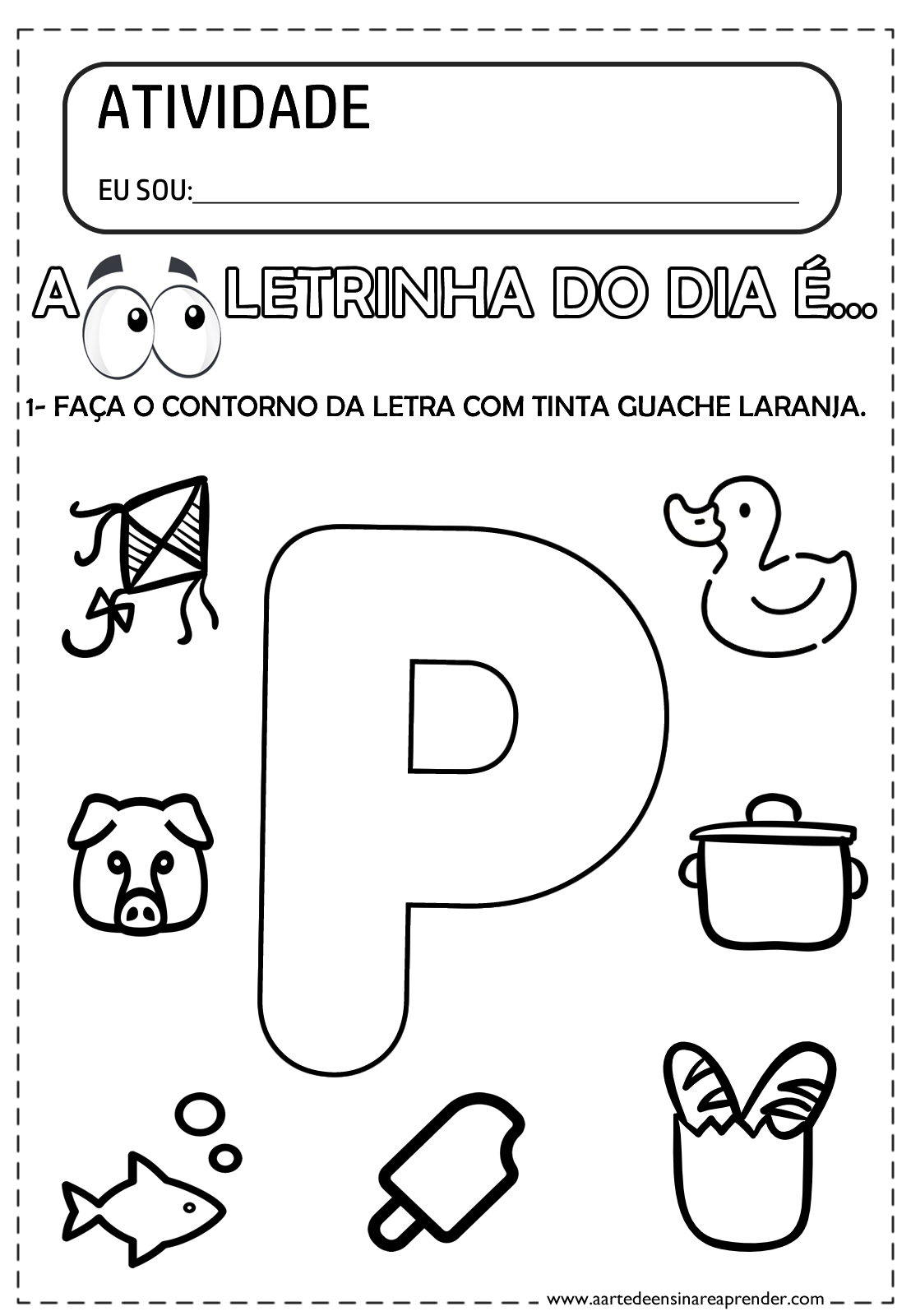
Figuras Com A Letra P Para Imprimir - NAZAEDU -
Salve o arquivo em um formato compatível com a sua impressora, como PDF ou PNG. Certifique-se de escolher a resolução adequada para evitar qualquer perda de qualidade durante a impressão.
Como imprimir a letra P personalizada
-
Conecte a sua impressora à mesma rede ou computador que você usou para criar o arquivo da letra P personalizada. Certifique-se de que a impressora esteja ligada e com papel inserido.
-
Abra o arquivo salvo da letra P personalizada e selecione a opção de imprimir. Escolha a impressora correta e configure as configurações de impressão, como tamanho de papel e qualidade de impressão.

Letra Para Imprimir P - NAZAEDU -
Verifique se a letra P personalizada está centralizada na página e ajuste o tamanho, se necessário. Em seguida, clique em "Imprimir" para enviar o arquivo para a impressora.
-
Monitore a impressão e verifique se a letra P personalizada está sendo impressa corretamente. Caso contrário, ajuste as configurações de impressão e tente novamente.
Erros comuns ao imprimir a letra P personalizada
-
Não utilizar uma resolução adequada para a impressora pode resultar em uma impressão de qualidade inferior. Certifique-se de escolher a resolução correta para evitar qualquer perda de qualidade.
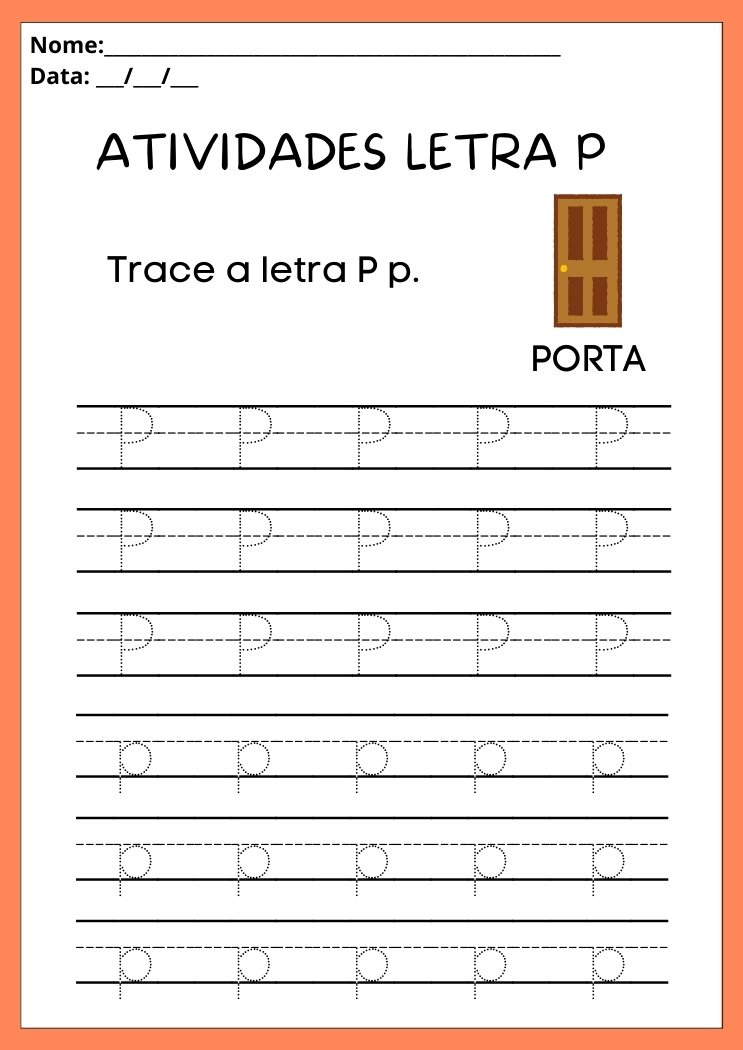
Atividades com a Letra P Maiúscula e Minúscula para Imprimir -
Utilizar papel de baixa qualidade pode afetar a aparência da letra P personalizada após a impressão. Escolha um papel de boa qualidade para garantir os melhores resultados.
-
Ignorar as configurações de impressão pode levar a erros de alinhamento e tamanho. Verifique sempre as configurações de impressão antes de enviar o arquivo para a impressora.
Agora que você sabe como criar e imprimir a letra P personalizada, está pronto para dar vida ao seu próximo projeto de artesanato ou design. Não se esqueça de praticar e experimentar diferentes estilos e técnicas para criar uma letra P personalizada verdadeiramente única.
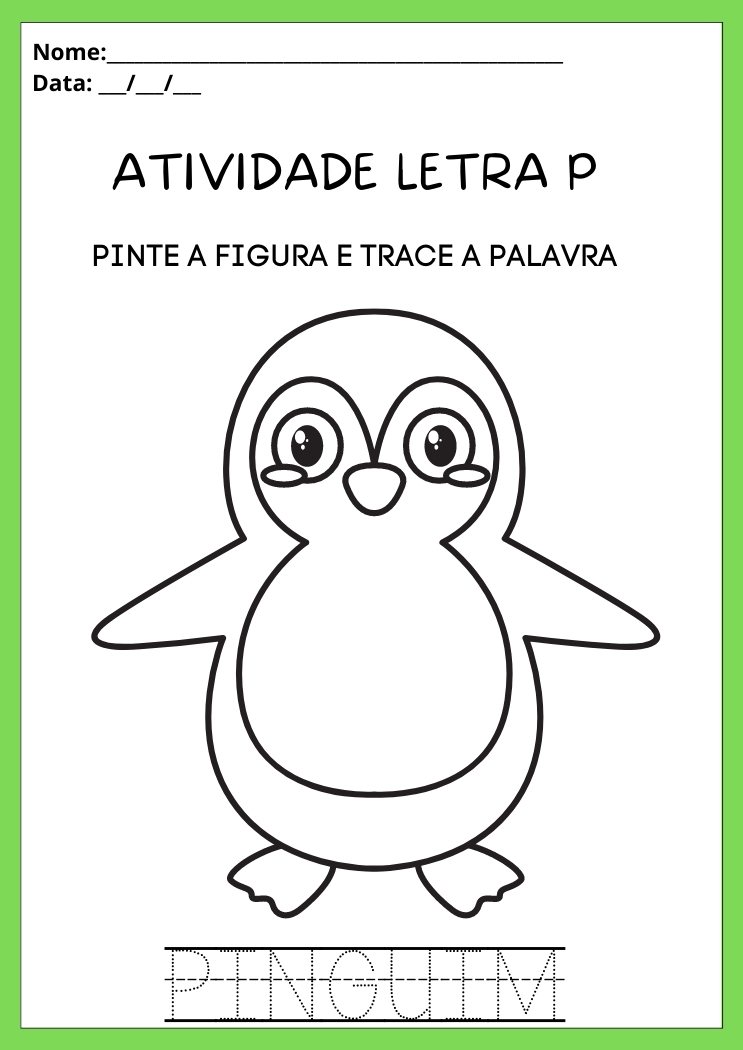
Aprenda a letra P com o Pinguim Paulinho - Abecedário
Vídeo para que as crianças descubram a letra P. Elas vão conhecer o som, a grafia e as palavras que contém esta letra, de uma ...
