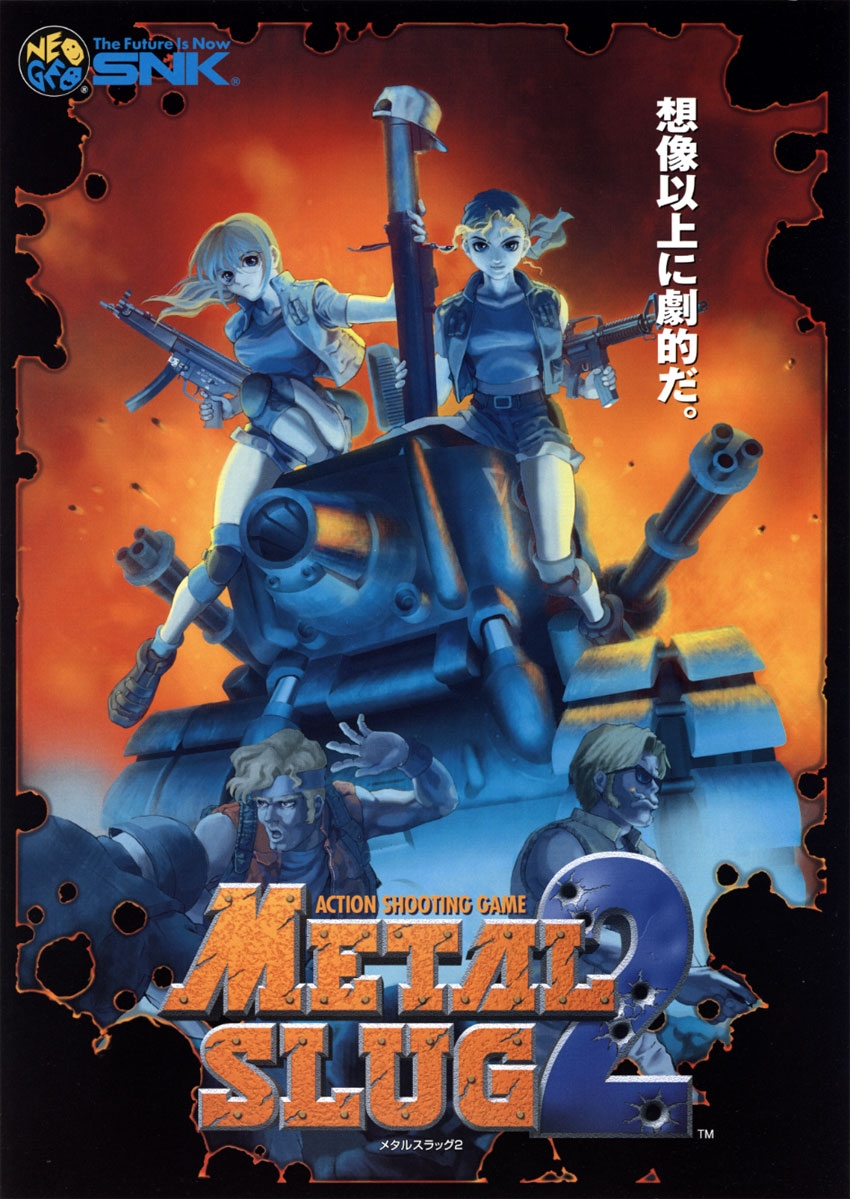
Jogo Metal Slug 2

Descubra como jogar Metal Slug 2 no seu PC: Um guia completo
Você é fã dos clássicos jogos de arcade e quer reviver a emoção de Metal Slug 2 no conforto do seu PC? Não se preocupe, neste guia completo, ensinaremos você a jogar Metal Slug 2 no seu computador, passo a passo. Prepare-se para uma aventura cheia de ação e diversão!
Requisitos e ferramentas necessárias
- Um PC com sistema operacional Windows ou macOS
- Um emulador de arcade, como o MAME ou RetroArch
- O ROM do jogo Metal Slug 2
- Um controlador ou joystick (opcional, mas recomendado)
Passo 1: Baixe e instale o emulador
O primeiro passo é baixar e instalar um emulador de arcade. Para este guia, recomendamos o MAME ou RetroArch, que são gratuitos e fáceis de usar.
MAME
- Baixe o arquivo .zip do MAME no site oficial: https://www.mamedev.org/download.html
- Extraia o arquivo baixado para uma pasta no seu PC
- Dentro da pasta extraída, abra o arquivo "mame.exe" para abrir o MAME
RetroArch
- Baixe o arquivo de instalação do RetroArch no site oficial: https://www.retroarch.com/
- Instale o RetroArch seguindo as instruções do instalador
- Abri o RetroArch após a instalação
Passo 2: Baixe o ROM do Metal Slug 2
Agora que você tem um emulador de arcade instalado, é hora de baixar o ROM do Metal Slug 2. Lembre-se de que é importante ter o ROM do jogo original para jogar sem problemas.
- Faça uma busca no Google por "Metal Slug 2 ROM"
- Baixe o arquivo ROM de um site confiável e extraia-o
- Salve o arquivo ROM na pasta do seu emulador (por exemplo, a pasta "roms" no MAME ou a pasta " cores" no RetroArch)
Passo 3: Configure o emulador
Com o ROM salvo na pasta do emulador, é hora de configurar o emulador para jogar Metal Slug 2.
MAME
- Na janela do MAME, clique em "File" e selecione "Open ROM"
- Navegue até a pasta onde você salvou o ROM do Metal Slug 2 e selecione-o
- Pressione "Enter" no teclado ou clique no botão "Insert Coin" para iniciar o jogo
RetroArch
- Na janela principal do RetroArch, clique em "Load Content" e selecione "Show All Platforms"
- Navegue até a pasta onde você salvou o ROM do Metal Slug 2 e selecione-o
- Pressione "Enter" no teclado ou use o controlador para iniciar o jogo
Passo 4: Configure o controlador (opcional)
Para uma experiência de jogo mais imersiva, recomendamos usar um controlador ou joystick. Siga as instruções abaixo para configurar o controlador no seu emulador.
MAME
- Conecte o controlador à porta USB do seu PC
- Na janela do MAME, clique em "Options" e selecione "Input (this game)"
- Configure os botões do controlador de acordo com as funções do jogo (por exemplo, "Insert Coin", "Start 1", "Up", "Down", "Left", "Right", "Button 1", "Button 2")
- Clique em "OK" para salvar as configurações
RetroArch
- Conecte o controlador à porta USB do seu PC
- Na janela do RetroArch, clique em "Quick Menu" e selecione "Input"
- Configure os botões do controlador de acordo com as funções do jogo (por exemplo, "Insert Coin", "Start 1", "Up", "Down", "Left", "Right", "Button 1", "Button 2")
- Clique em "OK" para salvar as configurações
Erros comuns e soluções
- Erro: O jogo não inicia ou apresenta erros gráficos. Solução: Verifique se o ROM baixado está correto e não está danificado. Tente baixar o ROM de outro site confiável.
- Erro: O controlador não funciona corretamente. Solução: Verifique se o controlador está conectado corretamente à porta USB do PC. Tente configurar novamente os botões do controlador no emulador.
Resumo das etapas
- Baixe e instale um emulador de arcade (MAME ou RetroArch)
- Baixe o ROM do Metal Slug 2 e salve-o na pasta do emulador
- Configure o emulador para jogar o Metal Slug 2
- Configure o controlador (opcional) para uma melhor experiência de jogo
Agora você já sabe como jogar Metal Slug 2 no seu PC! Divirta-se revivendo essa clássica aventura de arcade.
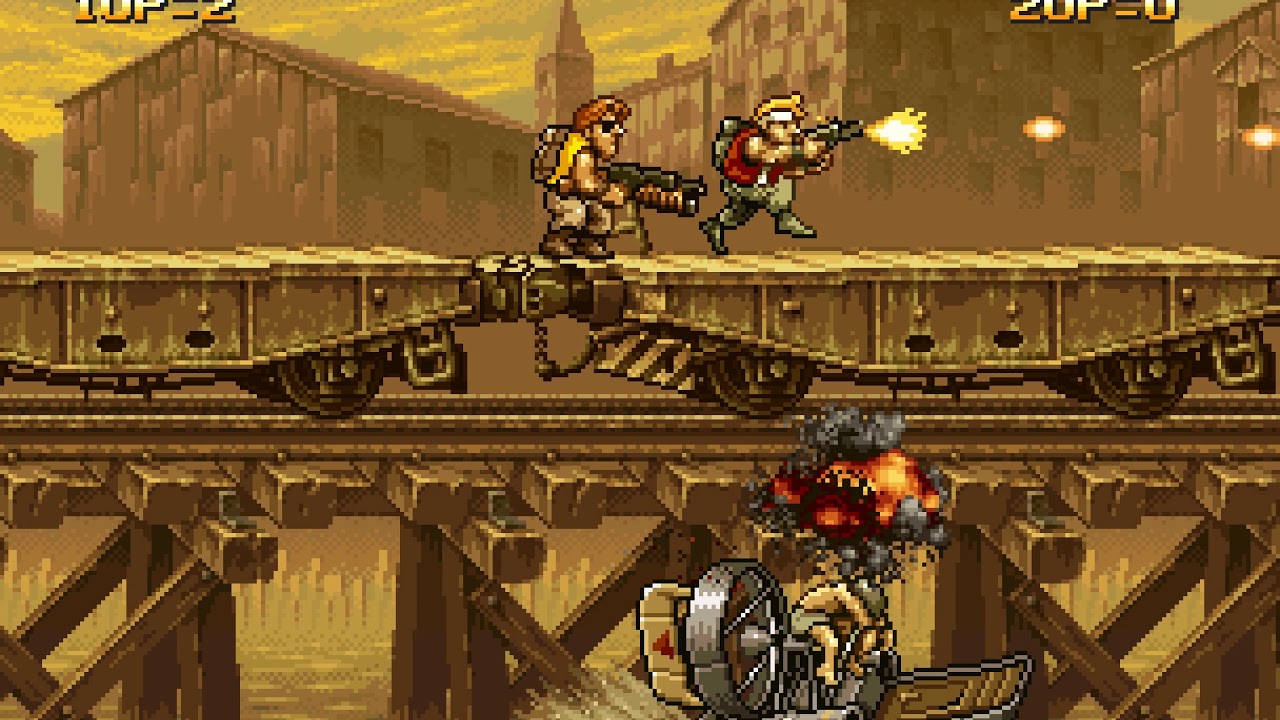
Metal Slug 2 Neo-Geo [Complete Playthrough/No Commentary]
Playing the 1998 Neo-Geo Classic "Metal Slug 2" on the Final Burn Alpha Emulator.
