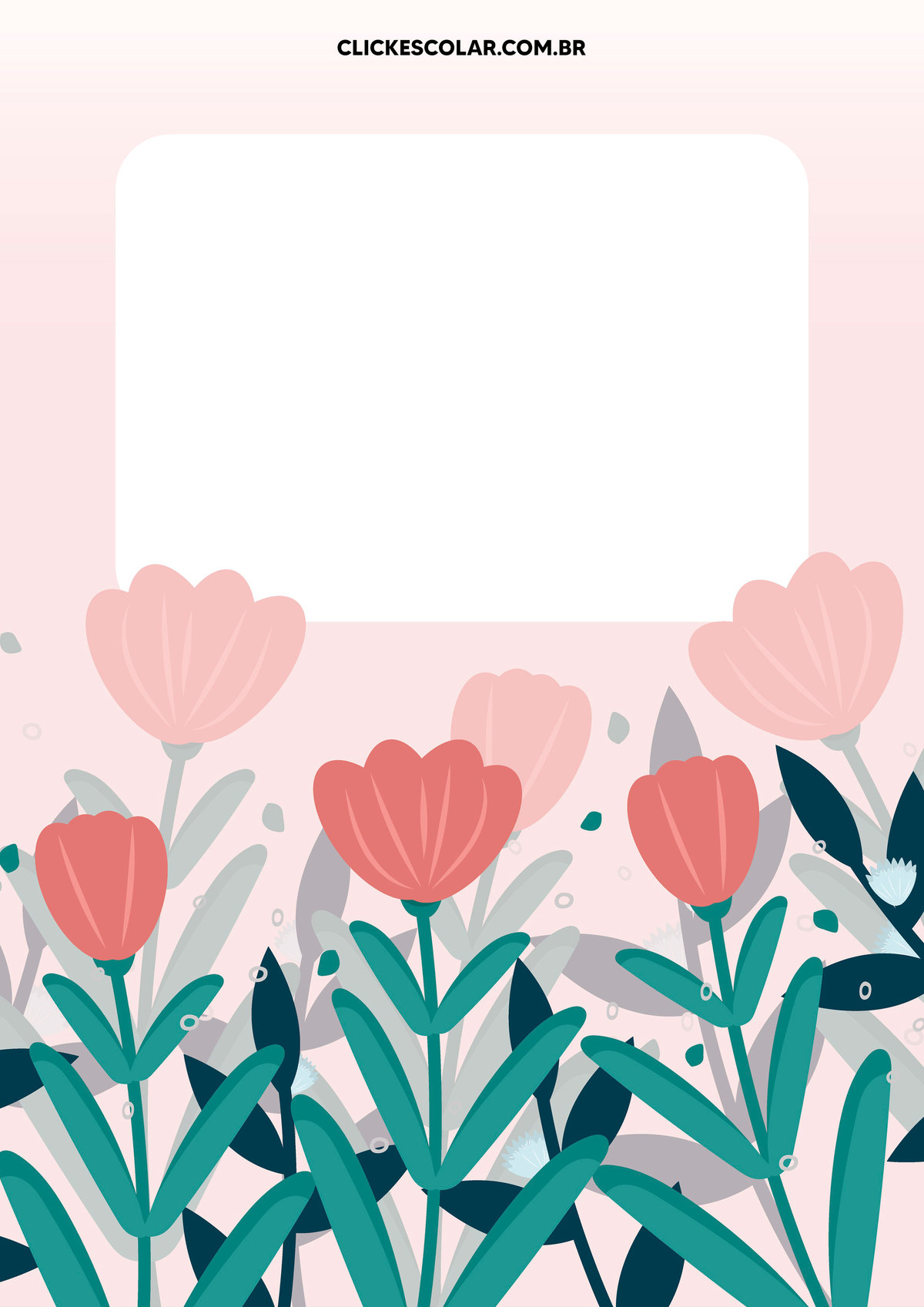
Imagens Para Capa De Caderno Para Imprimir

Ensinamos você a encontrar e criar imagens para capa de caderno para imprimir de forma rápida, com qualidade e totalmente alinhadas às suas necessidades. Ao final, você terá o arquivo pronto para ser usado em cadernos escolares, universitários ou de trabalho.
O que você vai criar com este guia
Você vai montar um processo completo do zero até a impressão, cobrindo desde a escolha do estilo até a preparação do arquivo para corte e qualidade. Cada etapa é pensada para deixar a capa bonita, resistente e personalizada.
Qual é o objetivo da sua capa
Antes de buscar ou criar a imagem, defina para que ela vai servir. Uma capa de caderno pode ser:

- Escolar ou universitária, com identificação clara e tema neutro ou específico da faculdade.
- Profissional, com design minimalista e uso de cores da empresa.
- Estética ou artística, para cadernos de viagens, diários ou hobbies criativos.
O objetivo define o estilo, as cores e o nível de detalhe da imagens para capa de caderno para imprimir que você vai usar.
Qual tipo de imagem combina com seu caderno
Existem diferentes categorias de imagens, cada uma com um efeito final e requisitos de impressão. Escolha conforme o uso:
- Fotografias reais: ideais para um visual clean e profissional.
- Ilustrações e desenhos: perfeito para estilos infantis, artísticos ou tema específico.
- Logotipos e identidades: quando a capa precisa representar uma marca ou escola.
- Padrões e texturas: como papel kraft, linhas, pontinhos ou gradientes suaves.
Onde encontrar imagens para capa de caderno para imprimir
Você pode buscar imagens prontas ou criá-las do zero. Aqui estão as principais opções:

- Banco de imagens licenciadas: Shutterstock, Adobe Stock e iStock oferecem fotos e vetores de alta qualidade.
- Recursos gratuitos com atribuição: Unsplash, Pexels e Pixabay têm fotos e illustrations usáveis.
- Vetores grátis sem atribuição: Freepik (com filtro para free), Flaticon e OpenClipart.
- Criação com ferramentas online: Canva, Figma, Photopea ou Inkscape para designs personalizados.
Como escolher a resolução certa para imprimir
A qualidade da impressão depende da resolução e do tamanho final. Siga estas diretrizes:
- Resolução mínima: 300 dpi (pontos por polegada) para evitar pixelação.
- Dimensões típicas de capa (formato caderno caderneta): 18 x 26 cm (7" x 10,25") com borda de segurança de 3 mm.
- Use imagens vetoriais (SVG, AI, EPS) sempre que possível, pois não perdem qualidade ao ampliar.
- Para fotos, verifique a contagem de pixels: multiplique as dimensões finais em polegadas por 300.
Quais ferramentas você precisa
- Editor de imagens: Photopea (gratuito, similar ao Photoshop) ou Canva.
- Editor de vetores (opcional): Inkscape (gratuito) ou Adobe Illustrator.
- Software de corte (se for usar corte a laser ou recorte vinil: Silhouette Studio ou Cricut Design Space).
- Arquivo de referência: baixe um template de capa de caderno para imprimir na internet como base de medidas.
Quais são os erros mais comuns
Evite esses problemas que prejudicam o resultado final:
- Usar imagem com baixa resolução e aparece embaçada na impressão.
- Esquecer da borda de segurança (safe zone) e importante texto ou logotipo muito próximo da borda.
- Não considerar o acabamento: laminação fosca, brilho ou impressão termográfica exigem arquivos com cores CMYK ou RGB conforme o caso.
- Ignorar o formato da capa (caderno caderneta, capa dura, espiral, etc.) e não ajustar as medidas corretamente.
Como preparar o arquivo final para impressão
Siga estas etapas para garantir que o arquivo esteja pronto:

- Abrir a imagem no editor e redimensionar para as medidas finais da capa com borda de segurança.
- Adicionar uma área de segurança de 3 a 5 mm em todos os lados para evitar cortes indesejados.
- Converter para CMYK se for imprimir em offset ou solicitar esse perfil na gráfica.
- Adicionar marcas de corte (crop marks) no final do documento.
- Salvar como PDF de alta qualidade, com todas as fontes incorporadas ou convertidas em vetor.
Qual a melhor opção de acabamento para sua capa
O acabamento define a textura e a durabilidade. Veja as mais comuns:
- Laminação fosca: aspecto suave, reduz brilho e aumenta resistência.
- Laminação brilho: deixa a capa mais brilhante e vibrante.
- Impressão termográfica: cria relevo nas áreas metálicas ou douradas.
- Recorte especial: permite formatos diferentes ou aberturas estilizadas.
Dicas finais para capas de caderno personalizadas
Antes de imprimir em grande quantidade, faça um teste:
- Imprima em papel sulfite primeiro para avaliar cores e posicionamento.
- Use papel mais grosso (120 g/m² ou 160 g/m²) para maior durabilidade.
- Considere adicionar um bolso na parte de trás da capa para guardar anotações ou cartões.
- Se for usar em escola, confira com o professor ou coordenação se há restrições de tema ou formato.
FAQ: Perguntas frequentes sobre imagens para capa de caderno para imprimir
- Qual é a melhor resolução para imprimir capa de caderno?
Use imagens com 300 dpi no tamanho final da capa para garantir nitidez. - Posso usar fotos do celular na capa do caderno?
Sim, desde que a foto tenha alta qualidade e esteja em 300 dpi no tamanho final. - Devo usar RGB ou CMYK para imprimir?
Peça à gráfica o perfil de cor; geralmente usam CMYK para impressão offset e RGB para impressão digital. - Onde encontro imagens gratuitas para capa de caderno?
Utilize bancos como Unsplash, Pexels, Pixabay e Freepik (com filtro de free). - Como coloco a imagem na capa do caderno?
Use um editor de imagens ou ferramenta de design, posicione a imagem no template da capa e ajuste a borda de segurança antes de exportar em PDF.
Com estas orientações, você consegue criar imagens para capa de caderno para imprimir bonitas, personalizadas e prontas para usar. Planeje o design, escolha a resolução adequada e finalize o arquivo com atenção aos detalhes para obter um caderno durável e esteticamente agradável.
Sua FOTO na CAPA do CADERNO - Volta ás aulas - DIY por Coisas de Jessika
Oi pessoal! no vídeo de hoje eu vou ensinar como colocar sua foto na capa do caderno. É uma dica muito legal para você ...
