Imagens Minecraft Para Colorir
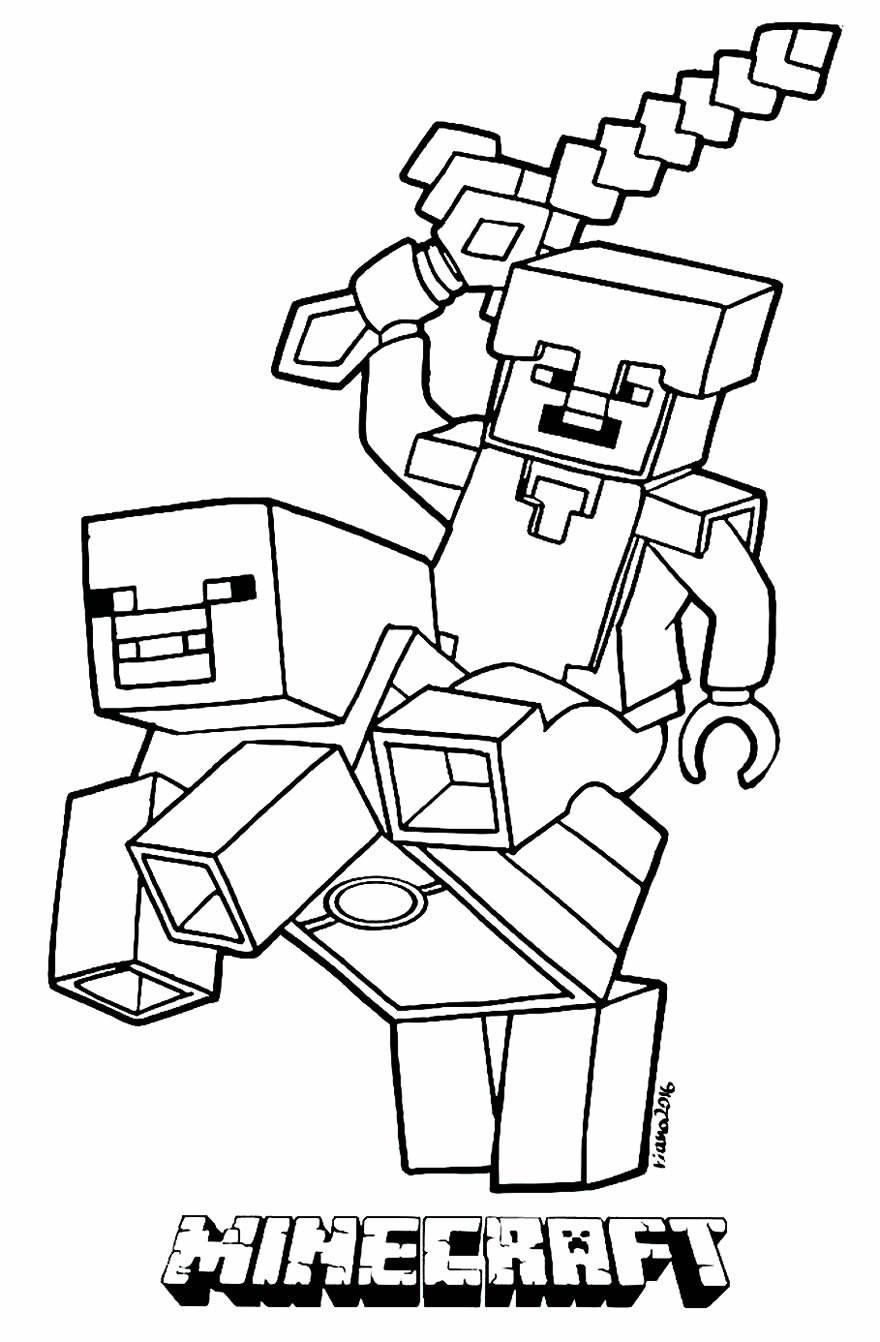
Descubra como criar imagens de Minecraft para colorir de forma fácil e divertida
Neste tutorial, você aprenderá a criar suas próprias imagens de Minecraft para colorir, permitindo que você personalize seus desenhos favoritos do jogo e compartilhe-os com amigos e familiares. Não se preocupe se você não tiver experiência em edição de imagens; este guia passo a passo irá ajudá-lo a criar suas próprias obras de arte em pouco tempo.
O que você precisa para criar suas próprias imagens de Minecraft para colorir
Antes de começar, você precisará de alguns itens para criar suas próprias imagens de Minecraft para colorir. Felizmente, a maioria deles já deve estar disponível em seu computador ou pode ser baixada gratuitamente.
- Um programa de edição de imagens, como oGIMP ou oPaint.NET (disponível para Windows); ou, se você tiver um Mac, o Preview ou o Photos pode ser suficiente.
- Uma imagem de Minecraft para colorir. Você pode encontrar várias opções online, mas também pode criar a sua própria usando um dos muitos geradores de imagens de Minecraft disponíveis.
Passos para criar suas próprias imagens de Minecraft para colorir
Agora que você tem tudo o que precisa, está na hora de criar suas próprias imagens de Minecraft para colorir. Siga estas etapas para obter os melhores resultados:
-
Abra o programa de edição de imagens e carregue a imagem de Minecraft para colorir que você deseja personalizar.
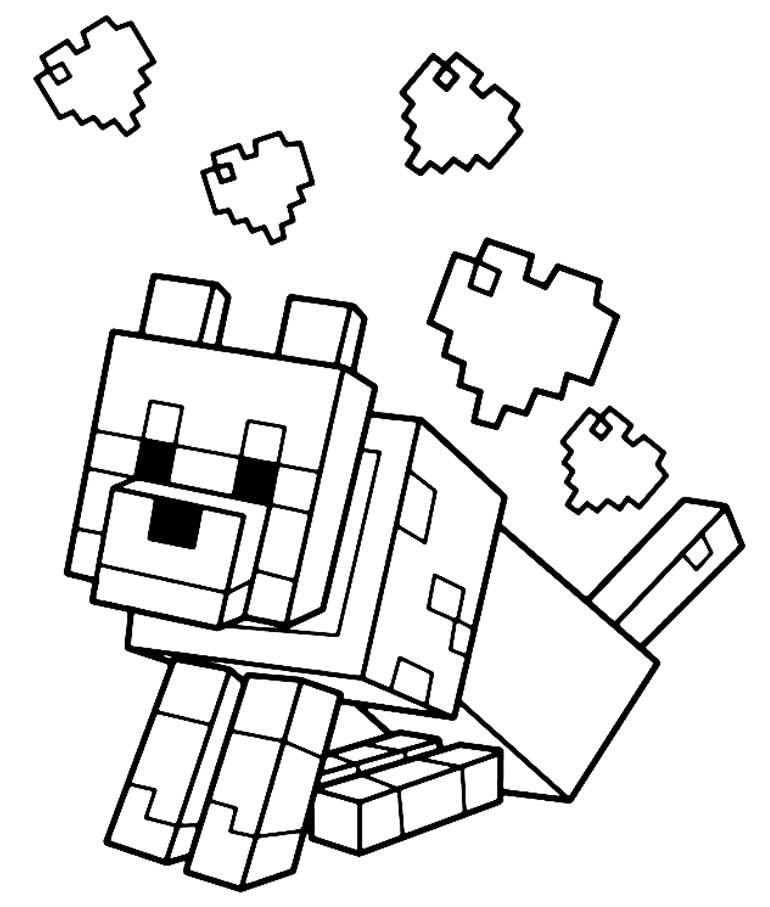
30+ Desenhos de Minecraft para colorir - Dicas Práticas -
Use a ferramenta de seleção (geralmente uma forma de seta ou um laço) para selecionar a área que você deseja editar. Se você quiser editar apenas uma pequena área, use a ferramenta de seleção de laço; se você quiser editar uma área maior, use a ferramenta de seleção retangular.
-
Uma vez que você tenha selecionado a área que deseja editar, clique com o botão direito do mouse sobre a seleção e escolha "Copiar" ou "Recortar" (dependendo do programa de edição de imagens que você estiver usando).
-
Em seguida, abra uma nova tela ou documento no programa de edição de imagens. Certifique-se de que a nova tela tenha o mesmo tamanho e resolução que a imagem original.
-
Agora, cole a área que você copiou ou recortou na nova tela. Para fazer isso, clique com o botão direito do mouse na nova tela e escolha "Colar". Você pode precisar ajustar o tamanho e a posição da área colada para que ela se encaixe perfeitamente na nova tela.
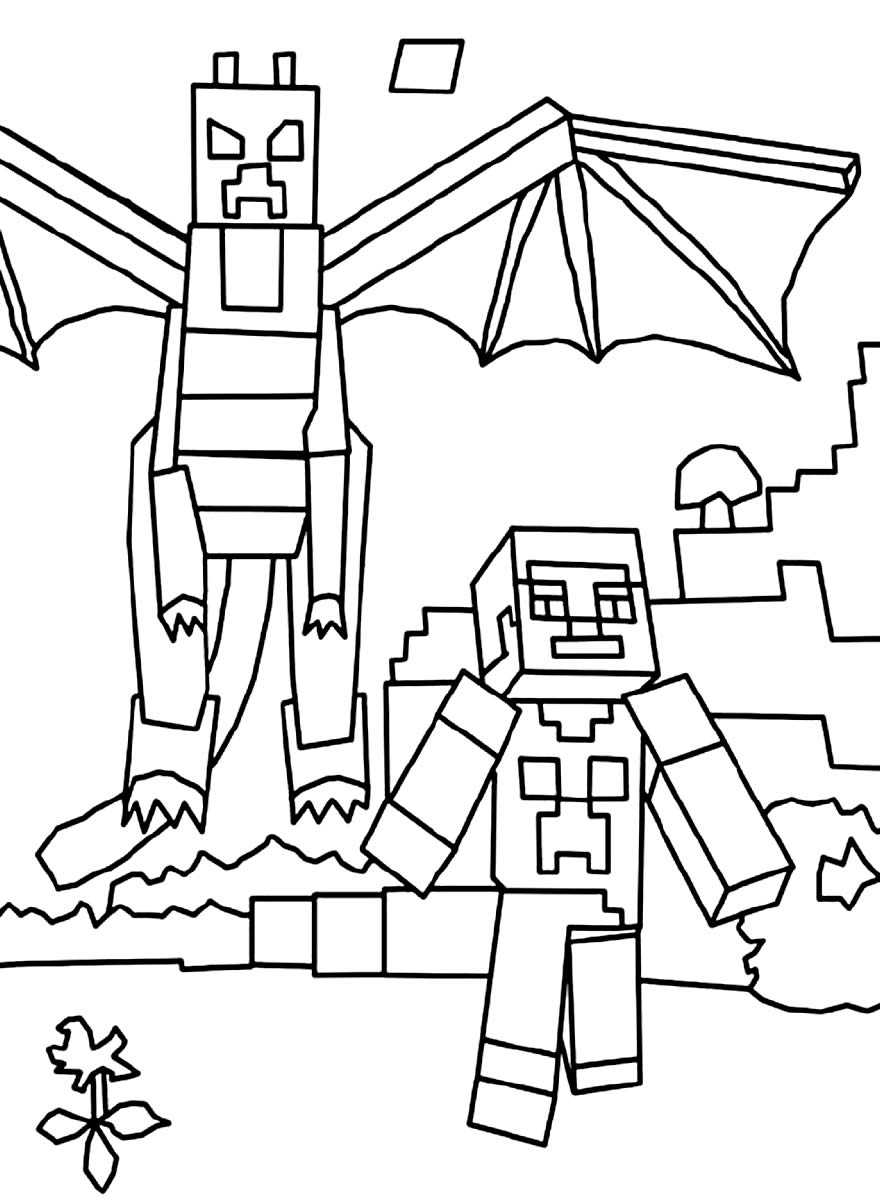
Desenhos de Minecraft para imprimir e colorir | Como fazer em casa -
Uma vez que você tenha posicionado a área corretamente, é hora de adicionar as cores. Use a ferramenta de preenchimento (geralmente um balde ou uma forma de gota) e escolha as cores que deseja usar para preencher a área selecionada. Você pode usar as cores padrão do Minecraft ou criar suas próprias cores personalizadas.
-
Repita os passos 2 a 6 para cada área que você deseja colorir. Lembre-se de que você pode copiar e colar áreas para economizar tempo e garantir que as cores correspondam.
-
Uma vez que você tenha preenchido todas as áreas com as cores desejadas, é hora de salvar sua imagem. Escolha "Salvar como" e selecione o formato de arquivo que você deseja usar (como PNG ou JPG).
Erros comuns ao criar imagens de Minecraft para colorir
Mesmo com as etapas claras e fáceis de seguir, ainda é possível cometer alguns erros ao criar suas próprias imagens de Minecraft para colorir. Aqui estão alguns dos erros mais comuns a serem evitados:
-
Não use cores muito brilhantes ou vivas, pois elas podem tornar a imagem difícil de colorir.
-
Não se esqueça de salvar sua imagem com frequência para evitar perder trabalho.
-
Não tente criar uma imagem muito complexa para o seu nível de habilidade. Comece com desenhos mais simples e vá aumentando a complexidade à medida que você ganha confiança.
Perguntas frequentes sobre imagens de Minecraft para colorir
Como encontrar imagens de Minecraft para colorir?
Existem muitos sites que oferecem imagens de Minecraft para colorir, como o site oficial do Minecraft e o Minecraft World Map. Você também pode criar suas próprias imagens usando um dos muitos geradores de imagens de Minecraft disponíveis online.
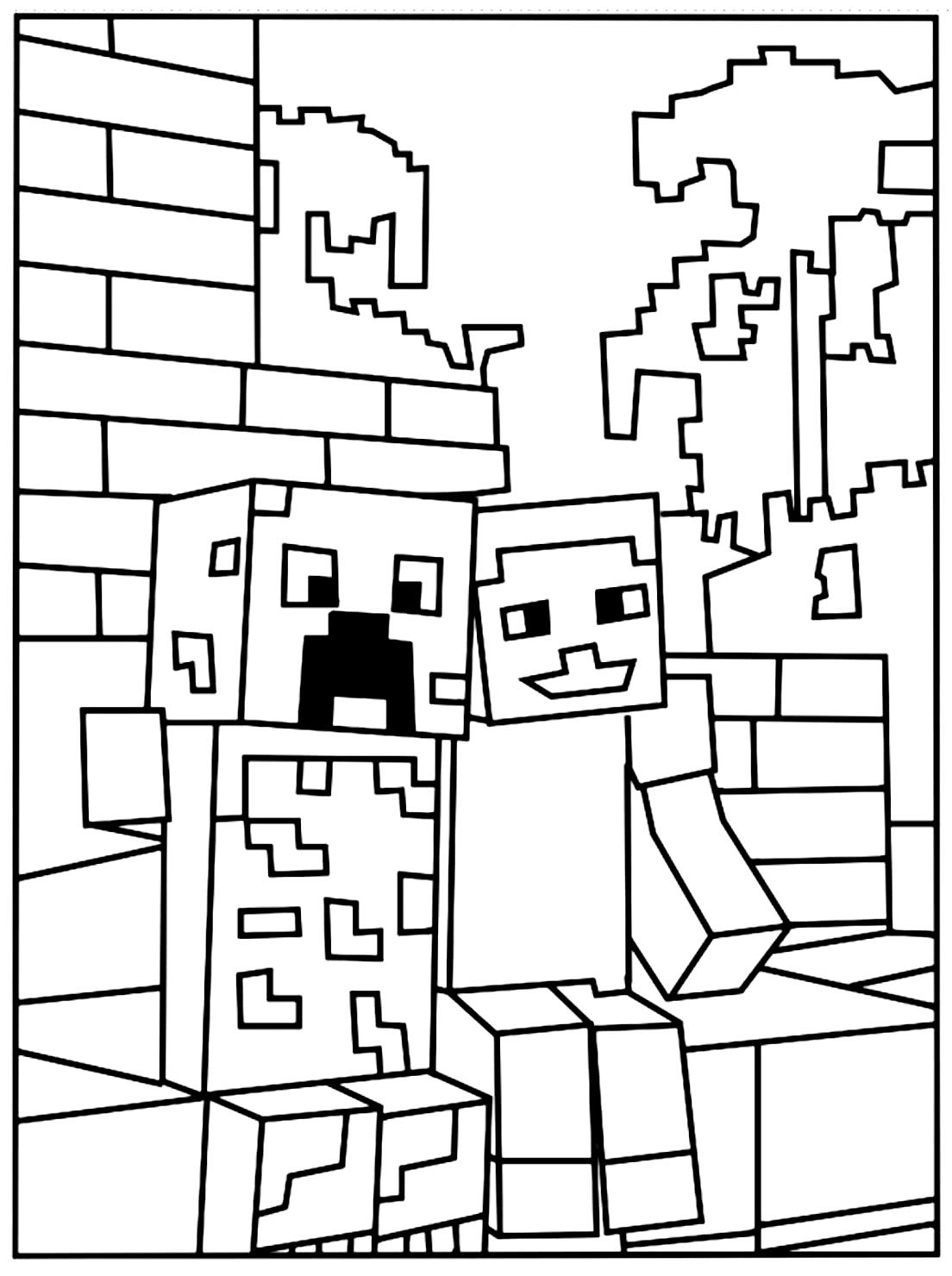
Posso vender as imagens de Minecraft para colorir que criei?
Sim, você pode vender suas imagens de Minecraft para colorir, desde que tenha os direitos autorais para fazê-lo. Se você criar suas próprias imagens usando um gerador de imagens de Minecraft ou outro software, você possui os direitos autorais para elas. No entanto, se você usar uma imagem existente como base para sua criação, é importante ter certeza de que tem a permissão do proprietário dos direitos autorais antes de vendê-la.
Como posso compartilhar minhas imagens de Minecraft para colorir com outros?
Existem muitas maneiras de compartilhar suas imagens de Minecraft para colorir com outros jogadores e fãs do jogo. Você pode postá-las em sites de compartilhamento de imagens, como o Reddit ou o DeviantArt, ou até mesmo criar uma página no seu site pessoal para exibir suas criações. Também é possível compartilhar suas imagens em grupos do Facebook ou outras comunidades online dedicadas ao Minecraft.
Preciso ser um artista experiente para criar imagens de Minecraft para colorir?
De modo algum! Uma das coisas mais legais sobre as imagens de Minecraft para colorir é que qualquer pessoa pode criá-las, independentemente do seu nível de habilidade em arte. Se você é um artista experiente ou um iniciante, as etapas deste guia ajudarão você a criar suas próprias imagens de Minecraft para colorir.
Agora que você sabe como criar suas próprias imagens de Minecraft para colorir, é hora de se divertir e experimentar! Lembre-se de que a criatividade é a chave para criar imagens incríveis e personalizadas que você pode compartilhar com outros fãs do Minecraft. Boa sorte e divirta-se!

Como DESENHAR o STEVE - Cómo DIBUJAR a STEVE - How to DRAW MINECRAFT Characters
steve #minecraft #ligadabrincadeira Olá amigos e amigas!! INSCREVA-SE: https://bit.ly/34oLDew Nesse vídeo desenharemos o ...
