Imagem Escola Para Colorir
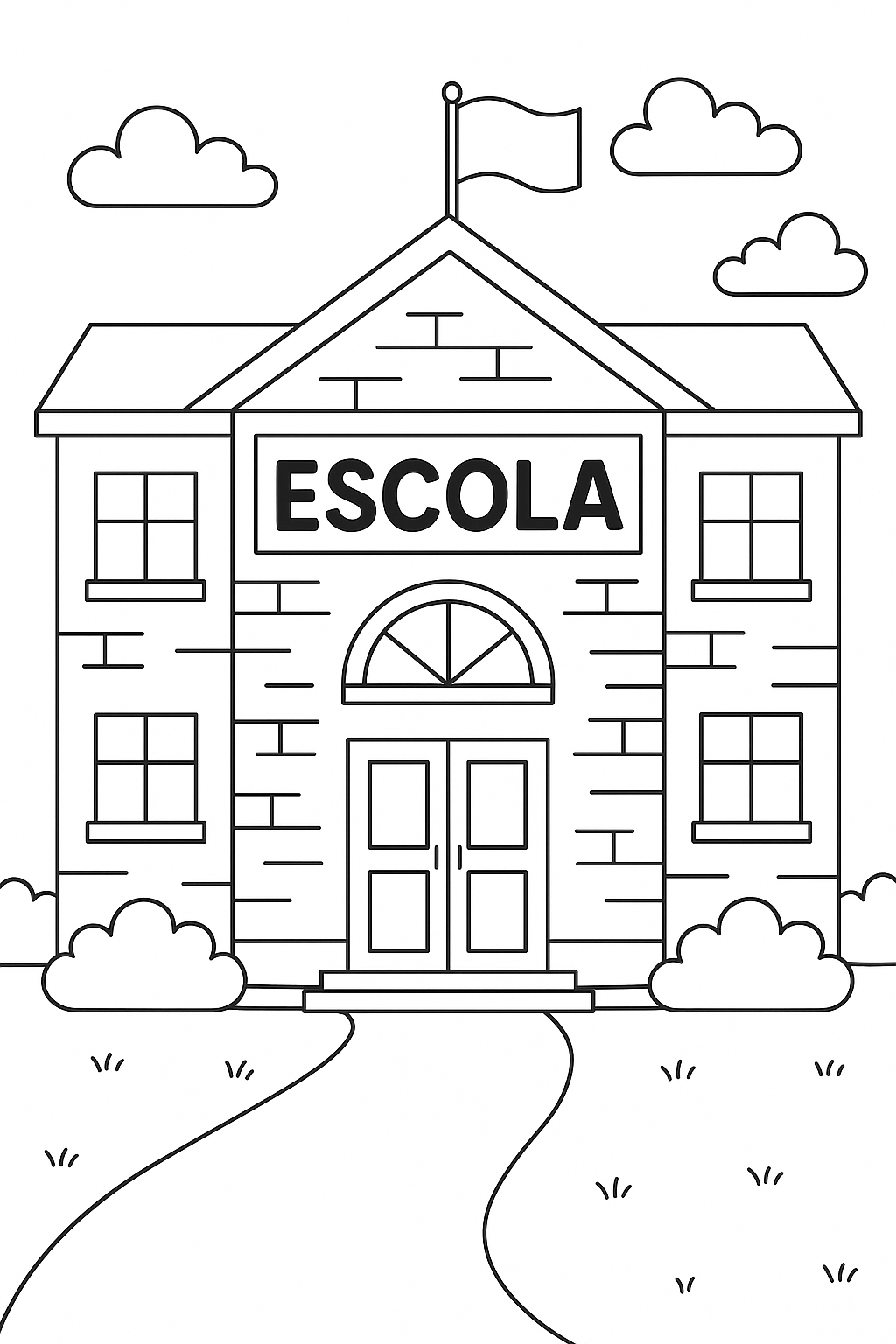
Descubra como criar uma imagem da escola para colorir
Neste artigo, você aprenderá a criar uma imagem da escola para colorir de forma rápida e fácil. Continue lendo para conhecer os requisitos, as ferramentas necessárias e os passos para criar uma imagem divertida e educativa.
Requisitos e ferramentas necessárias
- Um programa de edição de imagens, como o Paint ou o GIMP (gratuito);
- Uma foto ou desenho da sua escola ou de uma escola que você conheça;
- Um pouco de criatividade e paciência para colorir.
Como criar uma imagem da escola para colorir em 5 passos
-
Escolha e abra a imagem
Escolha uma foto ou desenho da escola e abra-o no programa de edição de imagens. Se estiver usando o Paint, clique em "Abrir" e selecione o arquivo. No GIMP, vá em "Arquivo" > "Abrir" e selecione o arquivo.
-
Crie camadas para cada parte da escola
Divida a imagem da escola em várias partes, como paredes, pisos, árvores, janelas, etc. Clique com o botão direito do mouse em cada parte e selecione "Copiar" ou "Recortar". Em seguida, crie uma nova camada (no Paint, vá em "Editar" > "Nova camada"; no GIMP, vá em "Camada" > "Nova camada") e cole a parte recortada nela. Repita esse processo para cada parte da escola.

12 Desenhos de Escola para Colorir e Imprimir - Online Cursos Gratuitos -
Adicione guias de cor
Com cada parte da escola em uma camada separada, adicione guias de cor ao redor das bordas de cada parte. Isso ajudará a definir as áreas de cor. No Paint, use a ferramenta "Lápis" com a cor preta. No GIMP, vá em "Ferramentas de seleção" e selecione "Seleção livre" para desenhar as guias de cor.
-
Preencha as áreas com cores
Com as guias de cor definidas, selecione uma área e preencha-a com a cor de sua escolha. No Paint, use a ferramenta "Pincel" com a cor escolhida. No GIMP, vá em "Ferramentas de preenchimento" e selecione "Pincel" ou "Preenchimento de forma" para preencher as áreas.
-
Salve e imprima a imagem
Depois de preencher todas as áreas com cores, salve a imagem em um formato como JPEG ou PNG. Em seguida, imprima a imagem para colorir à mão. No Paint, vá em "Arquivo" > "Salvar como" e selecione o formato de arquivo desejado. No GIMP, vá em "Arquivo" > "Salvar como" e selecione o formato de arquivo desejado.
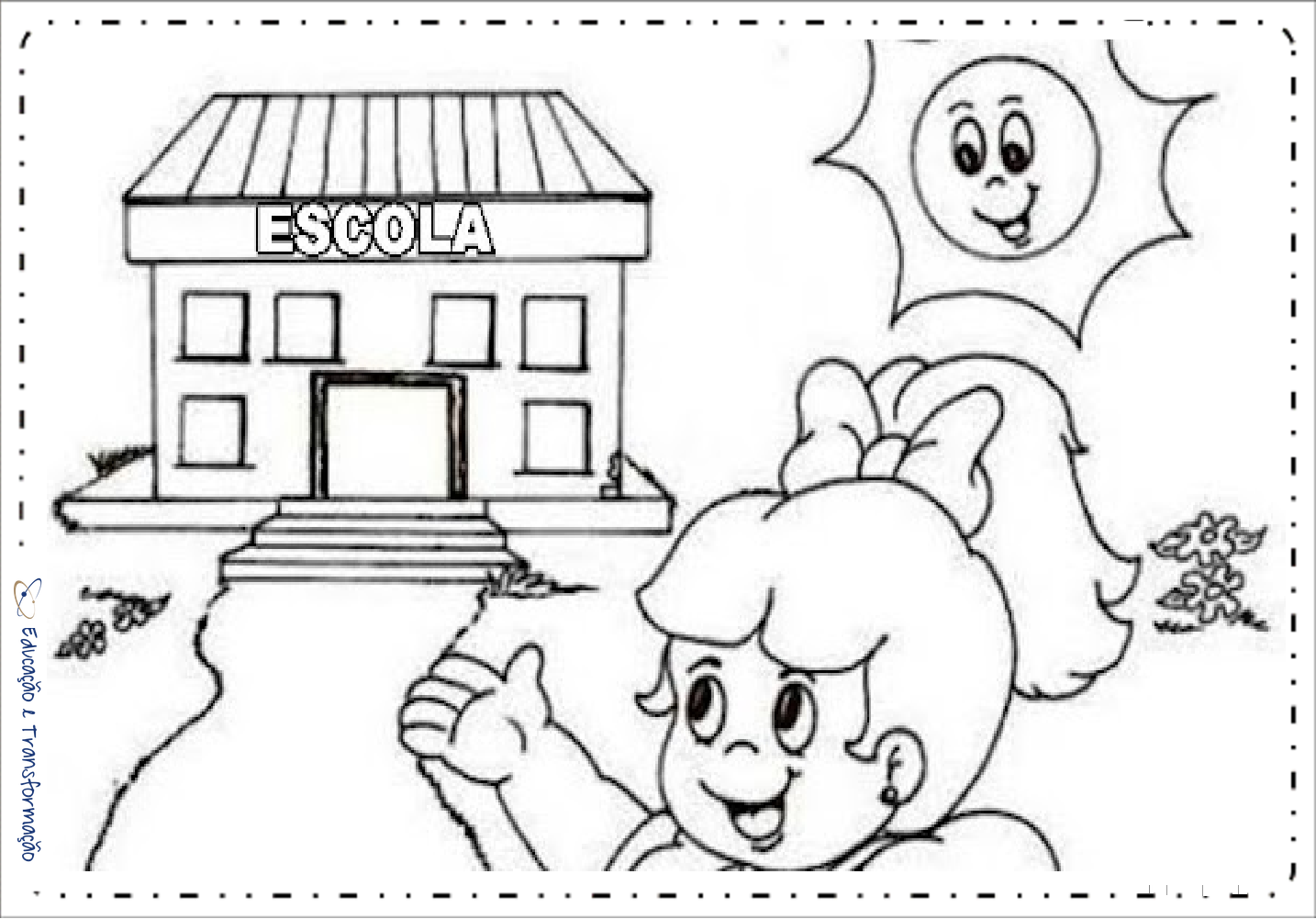
Desenhos Para Colorir De Escola Infantil Desenho Infantil Colorir
Perguntas frequentes sobre imagem escola para colorir
-
Qual é a melhor ferramenta para criar uma imagem da escola para colorir?
O GIMP é uma ótima opção gratuita para criar uma imagem da escola para colorir. No entanto, o Paint também pode ser usado se você preferir uma opção mais simples.
-
Posso usar uma foto da escola como base para a imagem para colorir?
Sim, você pode usar uma foto da escola como base para a imagem para colorir. Basta abrir a foto no programa de edição de imagens e seguir os passos acima para criar a imagem para colorir.
Principais dicas para evitar erros comuns
- Use cores vivas e interessantes para tornar a imagem mais atraente;
- Divida a imagem em muitas partes para permitir uma maior variedade de cores e detalhes;
- Não se esqueça de salvar a imagem em um formato que possa ser impresso;
- Imprima a imagem em papel de boa qualidade para uma melhor experiência de colorir.
Agora que você sabe como criar uma imagem da escola para colorir, é hora de colocar a mão na massa e criar a sua própria! Lembre-se de ser criativo e ter diversão enquanto colore. Boa sorte!
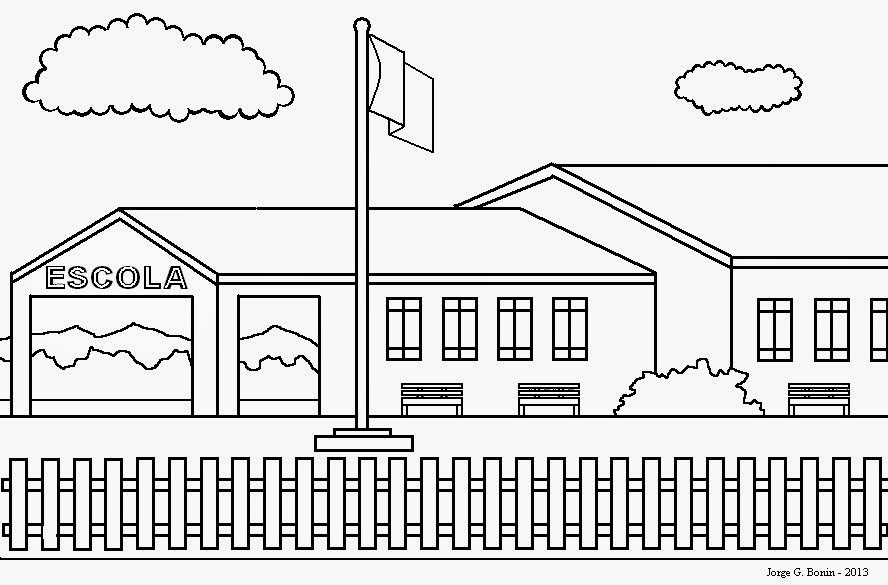
Desenhar e Colorir uma Escola Fofa 🏫🔔🌈 Desenhos para Crianças
Olá, Neste Vídeo Vou Mostrar Como Desenhar e Colorir uma Escola Fofa Tutorial De Desenho De Escola Fofa Para ...
