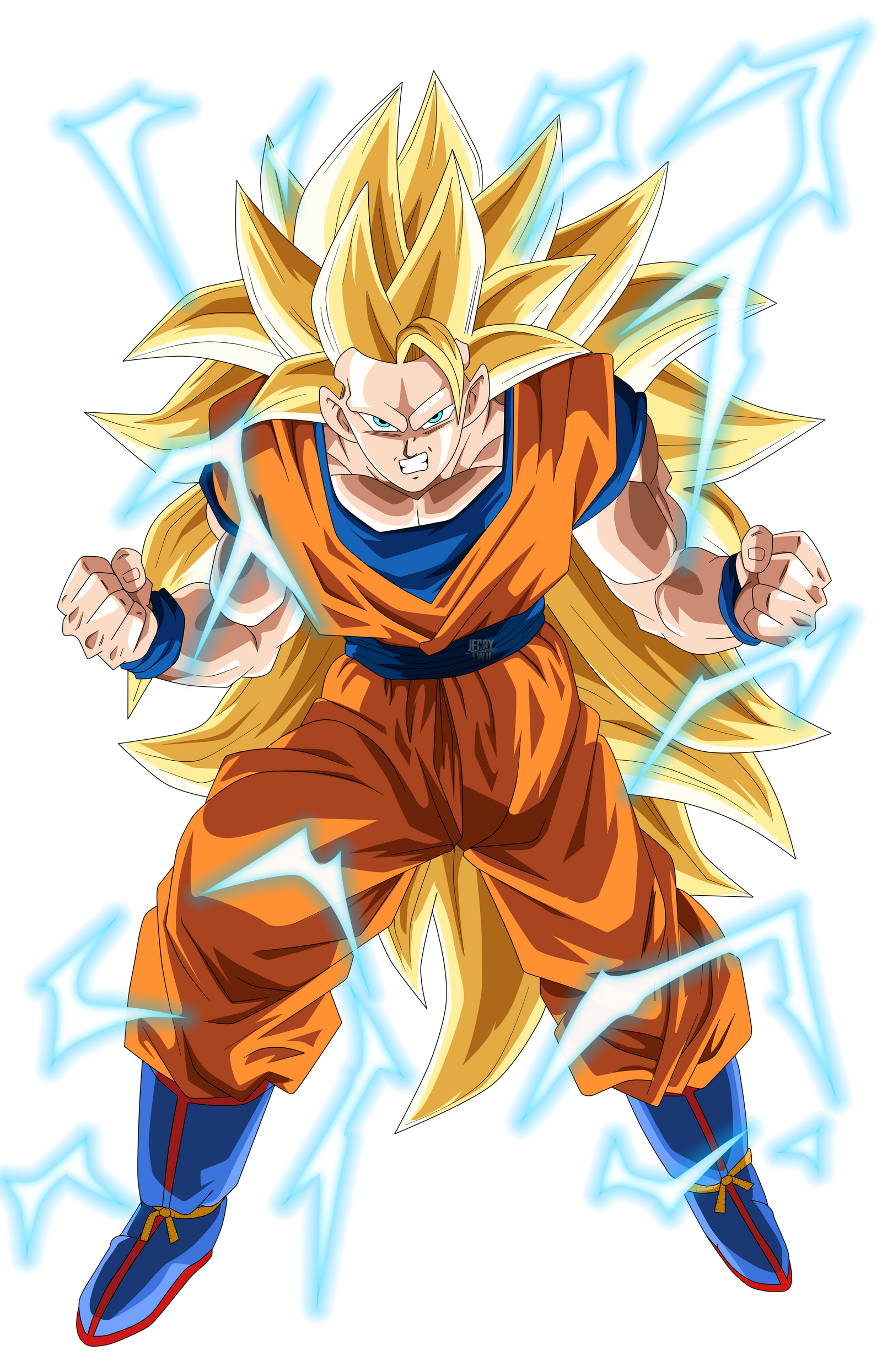
Imagem Do Goku Super Sayajin

Descubra Como Criar uma Imagem do Goku Super Sayajin
Neste tutorial, você aprenderá a criar uma imagem do Goku em sua forma Super Sayajin. Não se preocupe, não precisamos de habilidades de desenho profissional para isso! Com as ferramentas certas e alguns passos simples, qualquer um pode criar uma imagem incrível do herói de Dragon Ball. Then, let's dive into the process.
O que você precisa
- Um programa de edição de imagem, como o GIMP (gratuito) ou o Photoshop (pago).
- Uma imagem do Goku como base. Você pode encontrar várias opções on-line.
- Paciência e vontade de aprender!
Passo 1: Escolha a imagem base
Para começar, você precisa de uma imagem do Goku como base. Procure por uma imagem que já tenha os contornos do personagem, para que você possa focar na adição da aura Super Sayajin. Uma boa opção é uma imagem do Goku em sua forma base, sem a aura.
Passo 2: Adicione a aura Super Sayajin
Agora, é hora de adicionar a aura característica da forma Super Sayajin. Aqui está como fazer isso no GIMP:

- Abra a imagem do Goku no GIMP.
- Crie uma nova camada acima da imagem base. Para fazer isso, vá para Camadas > Adicionar Camada.
- Escolha uma cor para a aura. Uma boa opção é um amarelo brilhante ou laranja.
- Usando o pincel com a nova cor, preencha a área ao redor do Goku para criar a aura. Certifique-se de deixar o personagem em si sem cor, para que ele fique visível através da aura.
- Se você quiser, pode adicionar alguns detalhes à aura, como raios ou linhas de energia.
Passo 3: Adicione os detalhes finais
Agora, é hora de adicionar os detalhes finais que tornam a forma Super Sayajin tão icônica. Isso inclui os pelos brancos no rosto e no peito, os músculos mais definidos e os olhos azuis brilhantes.
- Para adicionar os pelos brancos, crie uma nova camada e use o pincel com uma cor branca para adicionar pelos no rosto e no peito do Goku.
- Para os músculos mais definidos, crie uma nova camada e use uma cor marrom ou cinza para adicionar sombras e destacamentos musculares.
- Para os olhos azuis, crie uma nova camada e preencha as áreas dos olhos com uma cor azul brilhante. Em seguida, use o pincel com uma cor preta para adicionar detalhes e criar a ilusão de profundidade.
Erros comuns a evitar
- Não se esqueça de criar uma nova camada para cada nova adição à imagem. Isso permite que você edite cada elemento separadamente, sem afetar os outros.
- Não exagere nos detalhes. Lembre-se de que menos é sometimes more, especialmente quando se trata de criar uma imagem que lembre o estilo do anime.
Resumo dos passos
- Escolha uma imagem do Goku como base.
- Adicione a aura Super Sayajin à imagem.
- Adicione os detalhes finais, como pelos brancos, músculos mais definidos e olhos azuis.
E aí, pronto para criar sua própria imagem do Goku Super Sayajin? Lembre-se, a prática leva à perfeição, então não tenha medo de experimentar e errar! Boa sorte e divirta-se!
Perguntas frequentes
Preciso ser um expert em edição de imagem para criar uma imagem do Goku Super Sayajin?
Não necessariamente. Com um pouco de prática e paciência, até mesmo um iniciante pode criar uma imagem incrível do Goku Super Sayajin.
Quais são as melhores ferramentas para criar uma imagem do Goku Super Sayajin?
O GIMP é uma excelente opção gratuita, enquanto o Photoshop é uma opção paga popular entre os profissionais. No entanto, qualquer programa de edição de imagem com recursos de camadas deve funcionar bem para este projeto.
Posso usar esta técnica para criar imagens de outros personagens de Dragon Ball?
Claro! Uma vez que você domine a técnica, você pode usá-la para criar imagens de qualquer personagem de Dragon Ball, ou mesmo de outros animes ou desenhos animados.
Goku vira Super Saiyajin pela primeira vez! 🔥 | Dragon Ball Z (Dublado)
Assista Dragon Ball Z na Crunchyroll! https://got.cr/AssistaDBZ Episódio 95: Goku finalmente lança sua Genki Dama e tudo ...
