Imagem De Ovelha Para Imprimir
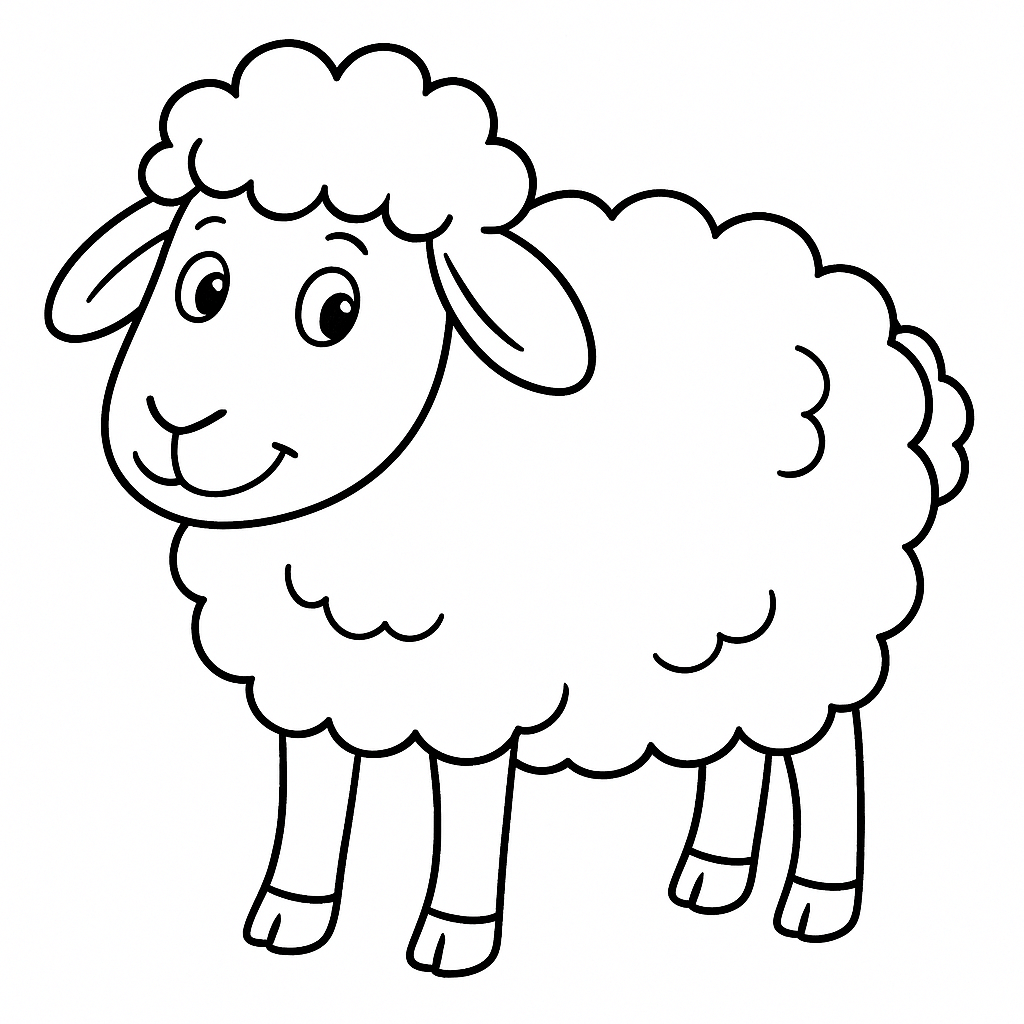
Neste artigo, você aprenderá como imprimir uma imagem de ovelha de forma fácil e rápida. Continue lendo para descobrir os passos necessários e evitar erros comuns.
O que você precisa para imprimir uma imagem de ovelha
- Uma impressora compatível com o tipo de papel que você deseja usar
- Papel A4 ou outro tamanho adequado para a sua impressora
- Um arquivo de imagem de ovelha em formato digital (JPEG, PNG, etc.)
- Um computador ou dispositivo móvel com acesso à internet
Como fazer o download da imagem de ovelha
Antes de imprimir, você precisa ter o arquivo de imagem em seu computador ou dispositivo móvel. Uma opção é fazer uma busca no Google Images por "imagem de ovelha para imprimir" e fazer o download da imagem que você gostar. Outra opção é usar sites especializados em imagens gratuitas, como o Pexels ou o Unsplash.
Como abrir a imagem de ovelha no seu computador
Depois de fazer o download da imagem, você precisa abri-la em um programa de edição de imagens, como o Paint (no Windows) ou o Preview (no Mac). Para abrir a imagem, basta clicar com o botão direito do mouse sobre ela e selecionar "Abrir com" e, em seguida, escolher o programa de edição de imagens.
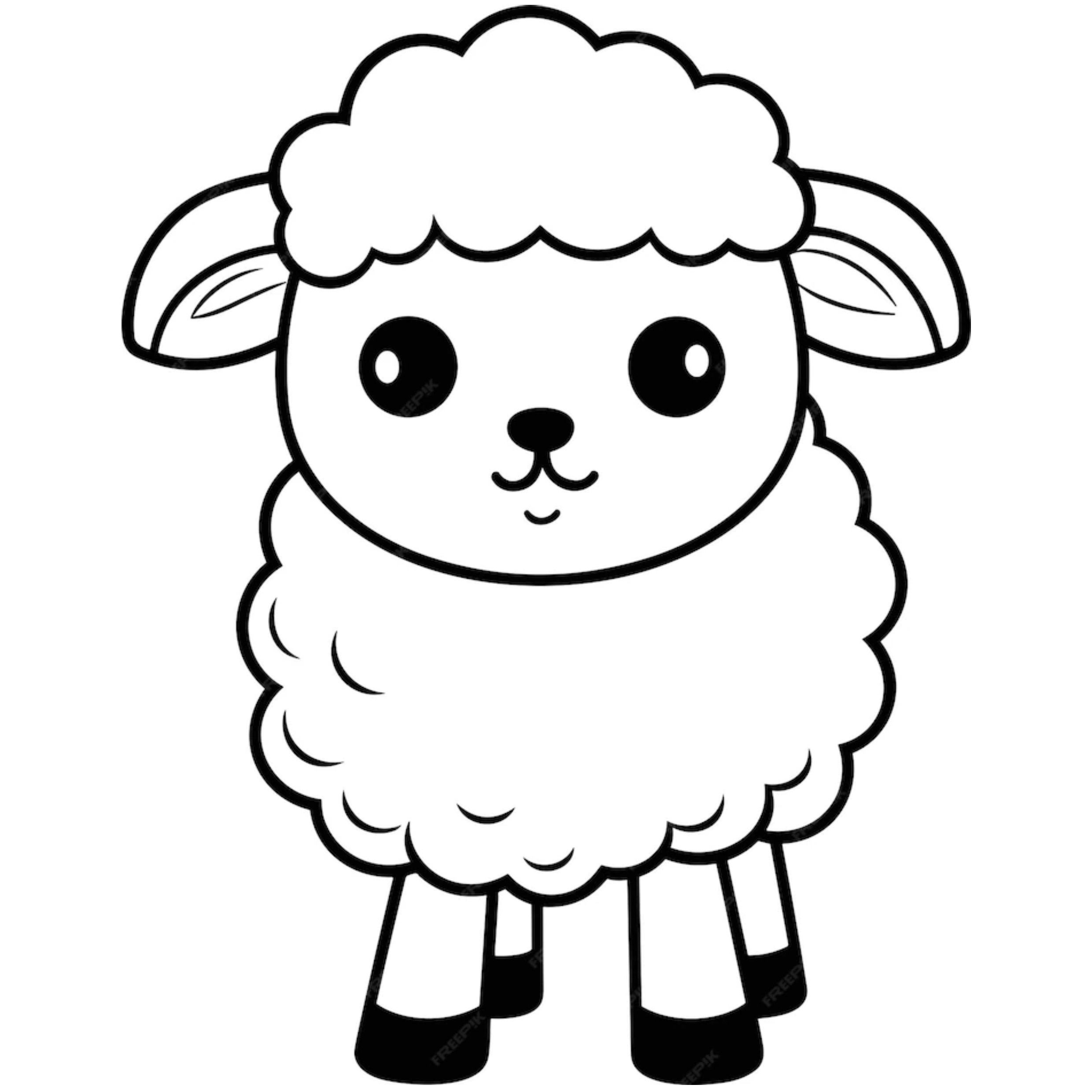
Como ajustar o tamanho da imagem de ovelha
Antes de imprimir, é importante ajustar o tamanho da imagem de acordo com o tamanho do papel que você vai usar. Para fazer isso, clique em "Editar" ou "Ferramentas" no menu do programa de edição de imagens e selecione a opção "Tamanho da imagem" ou "Tamanho e resolução". Em seguida, escolha o tamanho adequado para o papel que você vai usar (geralmente, A4 ou Letter).
Dica: Não se esqueça de ajustar a resolução também
Além do tamanho, é importante ajustar a resolução da imagem para que ela fique nítida e de boa qualidade na hora de imprimir. Geralmente, uma resolução de 300 dpi é adequada para imagens a serem impressas.
Como imprimir a imagem de ovelha
- Com a imagem aberta no programa de edição de imagens, clique em "Arquivo" e selecione "Imprimir".
- Escolha a impressora que você vai usar e configure as opções de impressão, como o número de cópias e a orientação do papel (retrato ou paisagem).
- Clique em "Imprimir" para enviar a imagem para a impressora.
Erros comuns ao imprimir uma imagem de ovelha
- Não ajustar o tamanho e a resolução da imagem antes de imprimir, resultando em uma imagem de baixa qualidade ou que não cabe no papel.
- Usar um tipo de papel inadequado para a impressora ou para a imagem que você quer imprimir.
- Não verificar se a impressora está com tinta ou toner suficiente antes de imprimir.
Considerações finais
Imprimir uma imagem de ovelha pode ser uma tarefa fácil e rápida, desde que você siga os passos corretos e evite erros comuns. Lembre-se de sempre verificar se a impressora está com suprimentos suficientes e se o papel é adequado para a imagem que você quer imprimir.
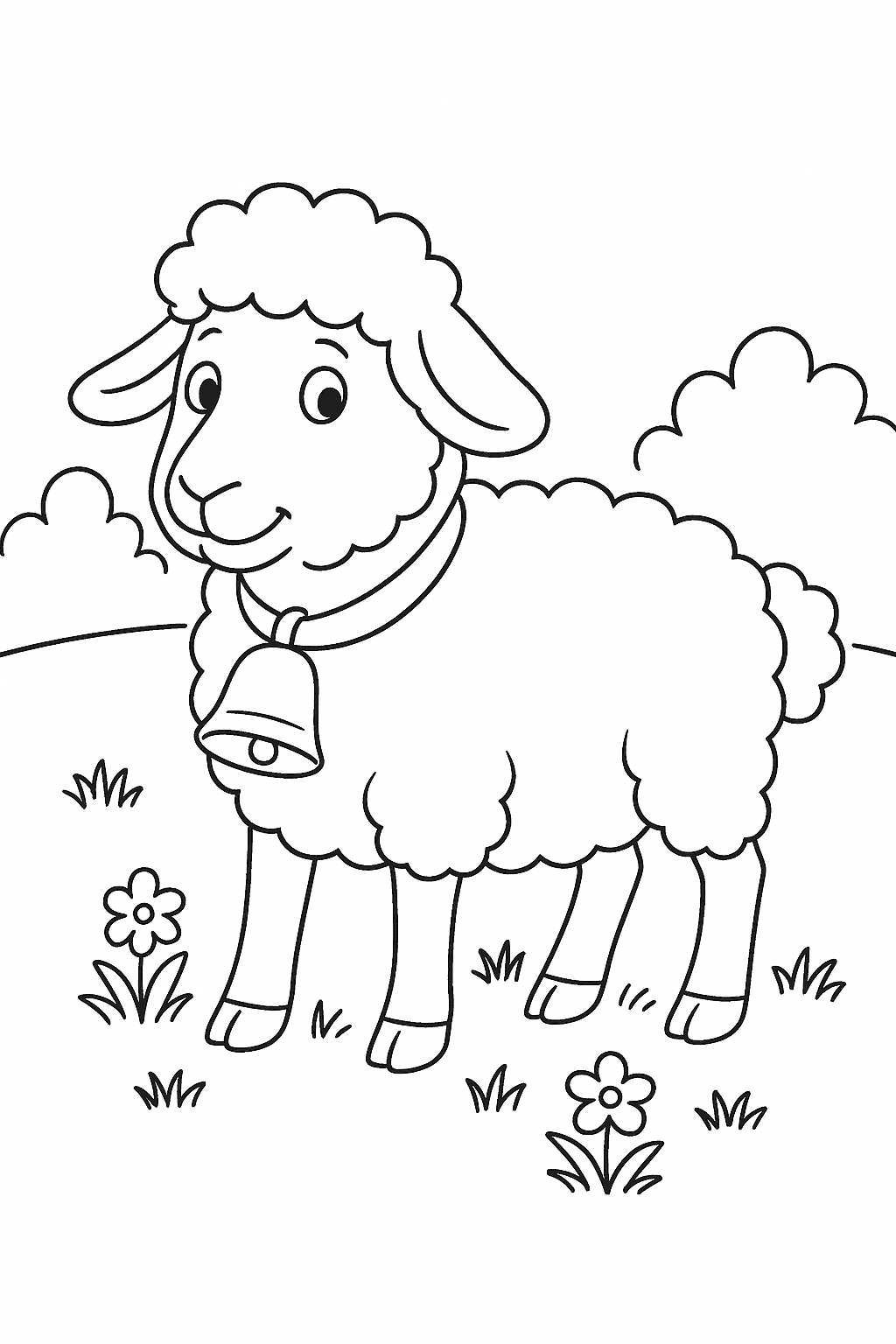
Perguntas frequentes
Quais são os formatos de arquivo adequados para imprimir uma imagem de ovelha?
Os formatos de arquivo mais adequados para imprimir são JPEG, PNG e TIFF.
Posso imprimir uma imagem de ovelha em papel fotográfico?
Sim, você pode imprimir uma imagem de ovelha em papel fotográfico, desde que a impressora seja compatível com esse tipo de papel.
Como faço para imprimir uma imagem de ovelha no meu celular?
Para imprimir uma imagem de ovelha no seu celular, você pode usar aplicativos de impressão, como o "Google Cloud Print" ou o "HP ePrint", ou enviar a imagem para um computador por e-mail e imprimir a partir daí.
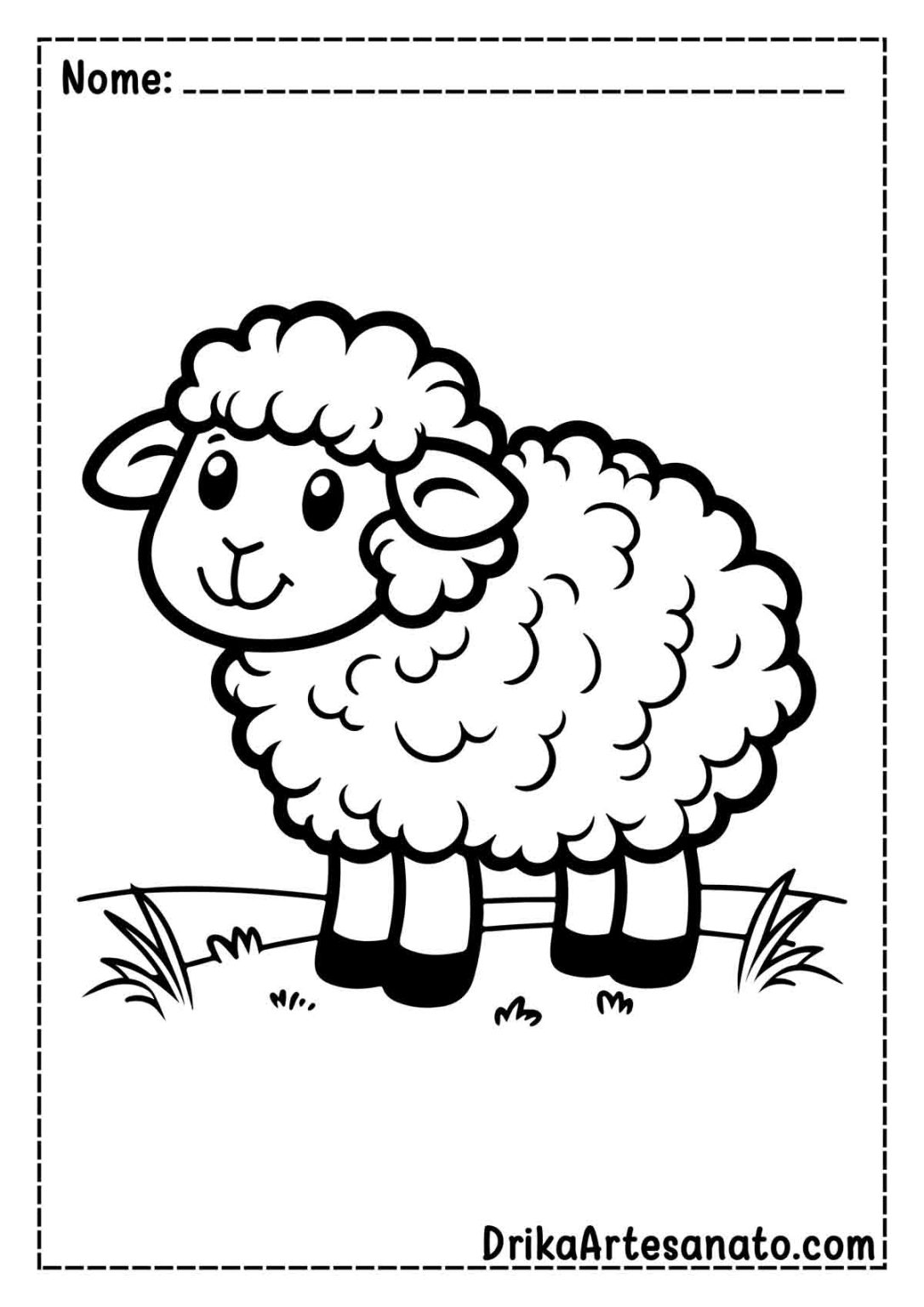
Como desenhar uma ovelha
Aprenda a desenhar uma ovelha. #desenhando #comodesenhar #desenhosfaceis #SherryDesenhos Obrigada por ver meu ...
