Imagem Da Chapeuzinho Vermelho
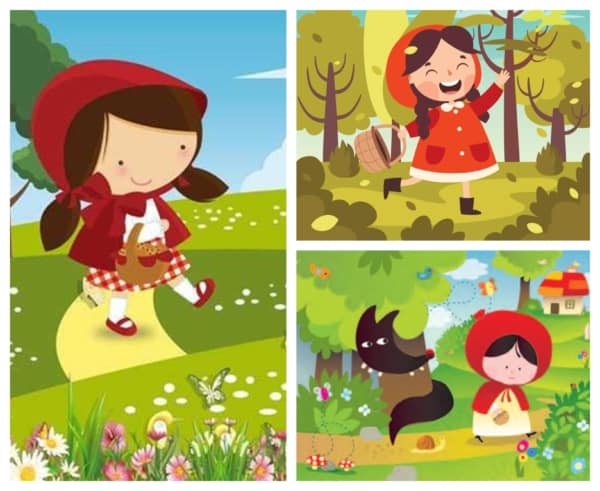
Crie a Imagem da Chapeuzinho Vermelho com Canva: Um Guia Passo a Passo
Neste guia, você aprenderá a criar uma imagem atraente e criativa da Chapeuzinho Vermelho usando a plataforma de design gráfico online, Canva. Ao final deste tutorial, você terá uma imagem personalizada perfeita para uso em projetos escolares, festas ou mídias sociais.
O que você vai precisar
- Uma conta no Canva (inscrição gratuita)
- Imaginação e criatividade
- Tempo para explorar e experimentar
Passo 1: Comece um novo projeto no Canva
- Entre no Canva em canva.com e faça login em sua conta.
- Clique no botão " Criar um design" e selecione "Personalizado".
- Defina as dimensões do seu projeto. Para uma imagem padrão, escolha 600x400 pixels.
Passo 2: Escolha uma template ou comece do zero
- No painel esquerdo, clique em "Templates" para explorar opções pré-definidas ou clique em "Recursos" para começar do zero.
- Se você optar por uma template, passe o mouse sobre ela e clique em "Editar" para personalizá-la.
Passo 3: Adicione elementos de design
- No painel esquerdo, clique em "Elementos" e selecione as categorias, como "Ilustrações" ou "Ícones", para encontrar elementos relacionados à Chapeuzinho Vermelho.
- Arraste e solte os elementos em seu projeto. Personalize o tamanho, posição e cores conforme necessário.
Passo 4: Adicione texto à sua imagem
- No painel esquerdo, clique em "Texto" e escolha um estilo de texto que combine com o seu projeto.
- Arraste e solte o texto em sua imagem. Personalize o tamanho, cor e estilo da fonte.
- Adicione o título "Chapeuzinho Vermelho" e qualquer outra frase ou verso que você queira incluir.
Passo 5: Adicione cores e efeitos
- Use a barra de cores na parte superior para alterar as cores dos elementos e do texto.
- Experimente diferentes efeitos, como "Transparência" ou "Sombreamento", para tornar sua imagem ainda mais atraente.
Comuns erros a evitar
- Não sobrecarregar a imagem com muitos elementos ou cores, mantendo-a simples e fácil de ler.
- Escolher uma fonte legível e adequada ao tema.
- Evitar o uso excessivo de efeitos, mantendo a imagem limpa e profissional.
Passo 6: Salve e compartilhe sua imagem
- Clique no botão "Compartilhar" no topo da página para baixar ou compartilhar sua imagem nas mídias sociais.
- Se quiser fazer alterações futuras, clique em "Salvar" e sua imagem será armazenada na sua conta Canva.
Agora você sabe como criar uma imagem da Chapeuzinho Vermelho atraente e criativa usando o Canva. Divirta-se explorando as opções de design e personalizando sua imagem única!
Chapeuzinho Vermelho - Historia completa em Português com Os Amiguinhos
Acompanha-nos https://twitter.com/OsAmiguinhosTV https://www.facebook.com/OsAmiguinhos/ ...
