Hibernator Pro
Aprenda a Criar uma Partição Hibernator Pro no seu Computador
Neste artigo, ensinaremos você a criar uma partição Hibernator Pro em seu computador, permitindo que você economize espaço em disco e melhore o desempenho do sistema. Siga estas etapas detalhadas para configurar sua partição Hibernator Pro com sucesso.
O que é uma Partição Hibernator Pro?
Uma partição Hibernator Pro é uma partição de sistema operacional que permite que você economize espaço em disco ao desligar seu computador. Em vez de desligar completamente o sistema, a partição Hibernator Pro "hiberna" o sistema, salvando o estado atual do sistema na partição e desligando o computador. Quando você reinicia o computador, o sistema é restaurado ao estado exato antes de ser desligado, proporcionando uma inicialização rápida e economia de espaço em disco.
Requisitos e Ferramentas Necessárias
- Windows 10 ou versão posterior
- Software de partição, como o EaseUS Partition Master
- Conhecimento básico de administração do sistema
Como Criar uma Partição Hibernator Pro: Etapas Detalhadas
-
Baixe e Instale o EaseUS Partition Master
Baixe e instale o EaseUS Partition Master em seu computador a partir do site oficial. Este software de partição é fácil de usar e possui recursos avançados para criar e gerenciar partições.
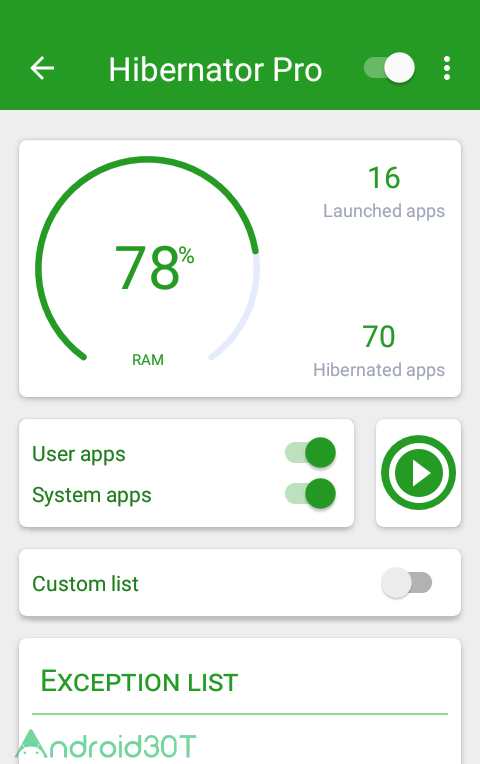
دانلود Hibernator Pro 2.36.3 – بهینه ساز کاربردی باتری اندروید | سیلو -
Inicie o EaseUS Partition Master
Inicie o EaseUS Partition Master após a instalação. Você verá uma janela com uma visualização de disco que mostra todas as partições atuais em seu computador.
-
Crie uma Nova Partição
Clique com o botão direito do mouse na área não alocada do disco onde você deseja criar a partição Hibernator Pro e selecione "Criar partição". Insira o tamanho da partição desejado (recomendamos pelo menos 4 GB para uma partição Hibernator Pro) e clique em "OK".
-
Formate a Nova Partição
Com a nova partição selecionada, clique com o botão direito do mouse sobre ela e selecione "Formatar partição". Escolha o sistema de arquivos (NTFS é recomendado para Windows) e clique em "OK".
![[DOWNLOAD] HIBERNATOR PRO COMO USAR, EM QUALQUER CELULAR ATUALIZADO ...](https://i.ytimg.com/vi/GUJryBauy2E/maxresdefault.jpg)
[DOWNLOAD] HIBERNATOR PRO COMO USAR, EM QUALQUER CELULAR ATUALIZADO ... -
Ative a Partição Hibernator Pro
Com a partição formatada, clique com o botão direito do mouse sobre ela e selecione "mudar tipo de partição para...". Selecione "Hibernator Pro" na lista suspensa e clique em "OK".
-
Salve e Aplique as Mudanças
Clique no botão "Aplicar" na parte superior da janela do EaseUS Partition Master. Uma janela pop-up solicitará que você confirme as mudanças. Clique em "Sim" para aplicar as alterações.
-
Reinicie seu Computador
Após a conclusão das alterações, reinicie seu computador. Quando seu computador inicializar, você verá uma nova opção de inicialização chamada "Hibernar". Selecione essa opção para hibernar seu sistema e economizar espaço em disco.

Hibernator Pro: насколько лучше бесплатной версии? - YouTube
Erros Comuns ao Criar uma Partição Hibernator Pro
- Espaço insuficiente na partição Hibernator Pro: Certifique-se de que a partição Hibernator Pro tenha espaço suficiente para hibernar o sistema. Uma partição de pelo menos 4 GB é recomendada para a maioria dos sistemas.
- Falha ao ativar a partição Hibernator Pro: Certifique-se de que o software de partição esteja atualizado e que você tenha seguido corretamente todas as etapas para ativar a partição Hibernator Pro.
- Inicialização lenta após a criação da partição Hibernator Pro: Isso pode ser devido a uma partição Hibernator Pro mal configurada ou a outros problemas de inicialização. Verifique se a partição está configurada corretamente e tente solucionar quaisquer problemas de inicialização.
Resumo das Partes Chave para Criar uma Partição Hibernator Pro
- Baixe e instale o EaseUS Partition Master
- Crie uma nova partição na área não alocada
- Formate a nova partição com o sistema de arquivos NTFS
- Ative a partição Hibernator Pro
- Salve e aplique as mudanças
- Reinicie seu computador e selecione a opção "Hibernar" para economizar espaço em disco
Perguntas Frequentes sobre a Partição Hibernator Pro
-
Posso converter uma partição existente em uma partição Hibernator Pro?
Sim, você pode converter uma partição existente em uma partição Hibernator Pro, desde que ela tenha espaço suficiente e não esteja em uso. Siga as mesmas etapas para ativar a partição Hibernator Pro.
-
Hibernar meu sistema é seguro?
Sim, hibernar seu sistema é seguro desde que você tenha uma partição Hibernator Pro adequada e configurada corretamente. Não hiberne o sistema se houver problemas de segurança ou se você suspeitar de malware no sistema.
-
Posso usar uma partição Hibernator Pro em meu Mac?
Não, a funcionalidade Hibernator Pro é específica do Windows e não está disponível em sistemas Mac.
hibernator pro中文版图片预览_绿色资源网
Agora que você sabe como criar uma partição Hibernator Pro e hibernar seu sistema, pode economizar espaço em disco e melhorar o desempenho do sistema. Lembre-se de sempre ter uma partição Hibernator Pro adequada e configurada corretamente para aproveitar ao máximo essa funcionalidade.
INCRÍVEL MELHORE SEUS JOGOS TIRE LAG TRAVAMENTOS E ACELERA O CELULAR (HIBERNATOR)
Este aplicativo melhora o desempenho do seu telefone ☆ Ao acelerar o seu telefone ☆ Ao libertar a memória ☆ Ao salvar a ...
