Gravador De Tela - Xrecorder
O que é Gravador de Tela XRecorder e como ele pode ajudar você
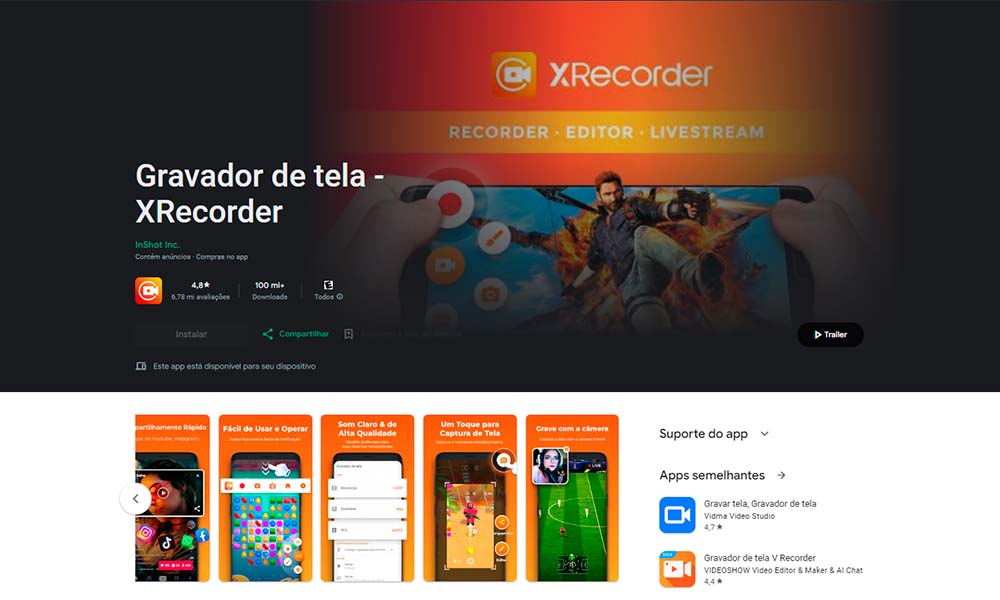
O Gravador de Tela XRecorder é uma ferramenta poderosa e versátil para gravar tudo o que happens na tela do seu computador. Se você precisa criar tutoriais, gravar jogos, fazer uma apresentação ou apenas registrar algo importante que acontece na sua tela, o XRecorder é uma excelente opção. Neste guia completo, vamos explorar as principais características, benefícios e dicas de uso do Gravador de Tela XRecorder.
Características-chave do Gravador de Tela XRecorder
O XRecorder oferece uma série de recursos avançados que o tornam uma escolha popular entre usuário
- Gravação em alta qualidade: O XRecorder suporta resoluções até 4K e taxa de quadros de até 60 fps, garantindo que suas gravações fiquem nítidas e claras.
- Rastreamento de movimento: Com a função de rastreamento de movimento, você pode seguir o cursor do mouse ou uma janela específica durante a gravação, facilitando a criação de tutoriais e demonstrações.
- Edição de áudio e vídeo: O XRecorder vem com ferramentas básicas de edição de áudio e vídeo, permitindo que você recorte, divida e aplique efeitos à sua gravação antes de salvá-la.
- Gravar áudio do microfone e sistema: Além da captura de vídeo, você também pode gravar áudio do microfone e do sistema ao mesmo tempo, para adicionar comentários ou música de fundo às suas gravações.
Como configurar e usar o Gravador de Tela XRecorder
Antes de começar a gravar, é importante configurar o XRecorder de acordo com suas necessidades. A seguir, apresentamos um passo a passo detalhado para ajudá-lo a começar:

Passo 1: Baixe e instale o XRecorder
Baixe o XRecorder no site oficial (https://www.xrecorder.com/) e siga as instruções de instalação. Após a instalação, você verá um ícone do XRecorder na área de trabalho e na barra de tarefas do Windows.
Passo 2: Configure as configurações de gravação
Clique com o botão direito do mouse no ícone do XRecorder na barra de tarefas e selecione "Configurações". Na janela de configurações, você pode definir o formato de saída, a taxa de quadros, a resolução e outras opções de gravação.
Passo 3: Comece a gravar
Para iniciar uma gravação, clique com o botão direito do mouse no ícone do XRecorder e selecione "Gravação de tela". Escolha o modo de gravação (área de tela ou aplicativo em destaque) e ajuste o tamanho da área de gravação, se necessário. Clique em "Grava" para começar a capturar a tela.
Dicas avançadas para uma gravação de tela profissional
Agora que você já sabe como configurar e usar o XRecorder, aqui estão algumas dicas para aprimorar ainda mais suas gravações de tela:
Use a função de rastreamento de movimento
Se você estiver criando um tutorial ou demonstrando um processo, use a função de rastreamento de movimento para seguir o cursor do mouse ou uma janela específica. Isso ajudará os espectadores a entender melhor o que você está fazendo.
Adicione efeitos e transições
O XRecorder permite que você adicione efeitos e transições às suas gravações, tornando-as mais interessantes e profissionais. Experimente diferentes efeitos, como zoom, embaçamento e mudança de cores, para dar um toque personalizado às suas gravações.

Use o recurso de marca d'água
Adicione uma marca d'água à sua gravação para proteger seu conteúdo e promover sua marca. Você pode personalizar o tamanho, a posição e a opacidade da marca d'água, além de escolher entre várias formas e estilos.
Perguntas frequentes sobre o Gravador de Tela XRecorder
1. O XRecorder é seguro para usar?
Sim, o XRecorder é uma ferramenta segura e confiável. Ele não contém vírus ou malware e não coleta informações pessoais sem sua permissão.
2. Posso gravar áudio do meu microfone enquanto gravo a tela?
Sim, o XRecorder permite gravar áudio do microfone e do sistema ao mesmo tempo que você grava a tela. Basta ativar a opção de áudio nas configurações de gravação.

3. O XRecorder tem uma versão gratuita?
Sim, o XRecorder oferece uma versão gratuita com recursos limitados. Se você precisar de mais funcionalidades, poderá atualizar para a versão paga.
Conclusão
O Gravador de Tela XRecorder é uma ferramenta poderosa e fácil de usar para capturar tudo o que acontece na tela do seu computador. Com suas características avançadas, como rastreamento de movimento, edição de áudio e vídeo, e marca d'água, você pode criar gravações de tela profissionais e de alta qualidade. Siga as dicas deste guia para começar a usar o XRecorder hoje mesmo e aprimorar suas habilidades de gravação de tela.
Como GRAVAR a TELA do seu CELULAR de modo profissional - XRecorder
Como gravar a tela do celular android sem marca dágua? Qual o aplicativo usar para gravar a tela do celular? Você faz ...
