Foto Do Homem Aranha Miles Morales
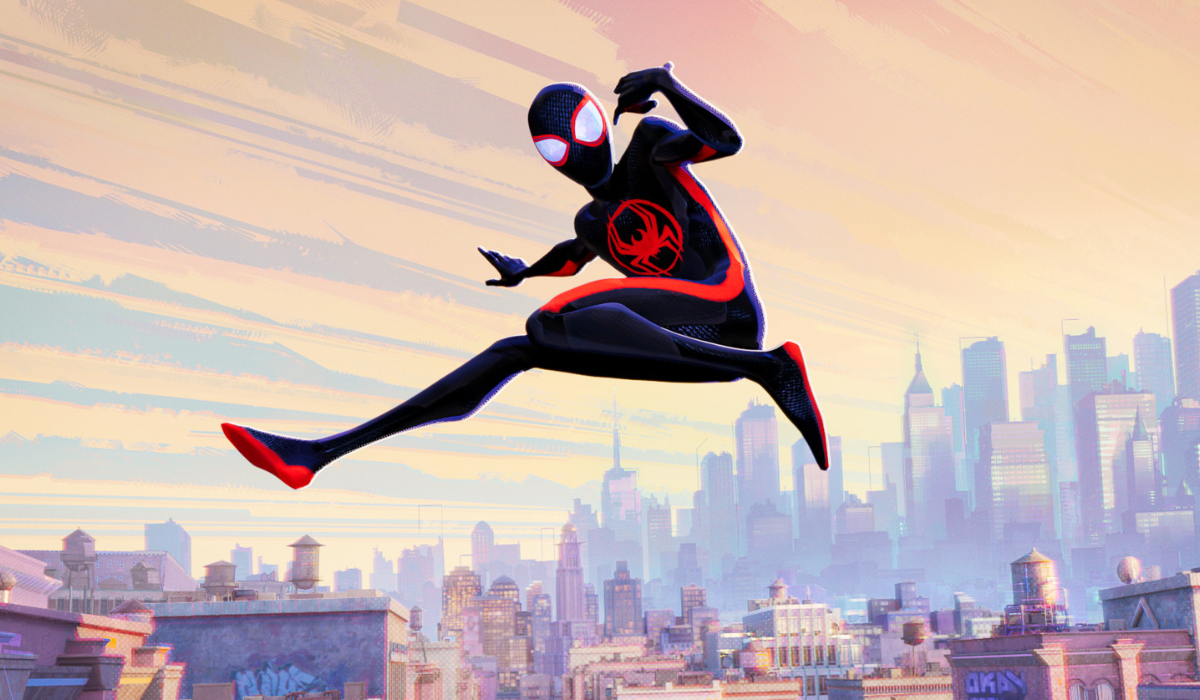
Aprenda a Criar uma Foto Realista do Homem-Aranha Miles Morales com Photoshop
Neste tutorial, você aprenderá a criar uma foto realista do Homem-Aranha Miles Morales usando Photoshop. Independentemente de você ser um iniciante ou um usuário experiente, este passo a passo irá guiá-lo através do processo de criar uma imagem impressionante do herói aracnídeo.
O que você precisa
- Adobe Photoshop
- Um modelo de Homem-Aranha Miles Morales (você pode encontrar um na internet)
- Uma foto de fundo (por exemplo, uma cidade ao anoitecer)
- Paciência e criatividade
Etapa 1: Preparação da imagem
-
Abra o modelo do Homem-Aranha Miles Morales no Photoshop
Inicie o Photoshop e abra o modelo de Miles Morales em uma nova tela.
-
Selecione e isole o personagem
Use a ferramenta de seleção rápida (W) para isolar o personagem do fundo. Certifique-se de incluir todos os detalhes, como as teias de aranha.

Homem-Aranha de Miles Morales: Origem, poderes e mais -
Copie e cole o personagem em uma nova camada
Com a seleção ainda ativa, copie (Ctrl + C) e cole (Ctrl + V) o personagem em uma nova camada. Isso permitirá que você trabalhe separadamente na imagem do personagem e do fundo.
Etapa 2: Ajustando o fundo
-
Abra a foto de fundo no Photoshop
Abra a foto de fundo em uma nova tela e copie-a (Ctrl + C) e cole (Ctrl + V) na mesma tela que o personagem.
-
Posicione o personagem no fundo
Use a ferramenta de movimento (V) para posicionar o personagem no fundo, de acordo com a perspectiva da foto. Você pode usar a ferramenta de transformação (Ctrl + T) para ajustar o tamanho do personagem, se necessário.
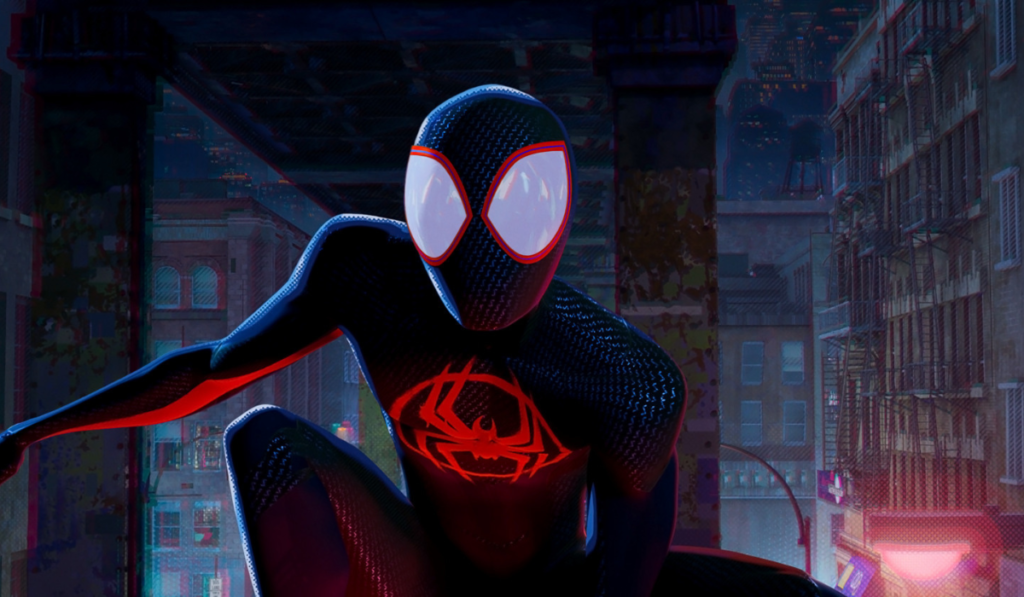
'Homem-Aranha': Miles Morales ganhará filme em live-action - Mundo Negro -
Misture o personagem com o fundo
Reduza a opacidade da camada do personagem para que você possa ver o fundo através dele. Em seguida, use a ferramenta de pincel (B) com uma cor preta e uma escova suave para pintar cuidadosamente as áreas onde o personagem se sobrepõe ao fundo, criando uma fusão realista.
Etapa 3: Adicionando detalhes e ajustes finais
-
Aplique um ajuste de nível
Para dar profundidade à imagem, aplique um ajuste de nível (Ctrl + L) na camada do personagem. Ajuste os níveis de luz para criar uma maior diferença entre as áreas claras e escuras.
-
Adicione sombras e reflexos
Use a ferramenta de pincel (B) com uma cor preta e uma escova suave para adicionar sombras ao personagem, onde necessário. Em seguida, use uma cor branca para adicionar reflexos em áreas onde a luz atingiria o personagem.
![[100+] Papéis de Parede de Miles Morales 4k | Wallpapers.com](https://wallpapers.com/images/hd/miles-morales-spiderman-sky-pose4-k-gittnd38qw74zjdx.jpg)
[100+] Papéis de Parede de Miles Morales 4k | Wallpapers.com -
Melhore a imagem com um filtro
Para dar um toque final à imagem, aplique um filtro de sua escolha, como o filtro de nitidez (Filter > Sharpen > Smart Sharpen) ou o filtro de realce de bordas (Filter > Stylize > Find Edges). Isso ajudará a definir os detalhes do personagem.
Pontos-chave a serem evitados
- Não se esqueça de isolar cuidadosamente o personagem do fundo antes de movê-lo para uma nova camada.
- Trabalhe com camadas para misturar o personagem com o fundo de maneira realista.
- Use ajustes e ferramentas de Photoshop com moderação para evitar excessos.
Parabéns! Você acabou de criar uma foto realista do Homem-Aranha Miles Morales. Siga esses passos e pratique para aperfeiçoar suas habilidades em Photoshop. Boa sorte!
Marvel’s Spider-Man: Miles Morales – Trailer de Anúncio: Seja Você Mesmo | PlayStation
Miles Morales é Spider-Man neste novo capítulo do universo de Marvel's Spider-Man. Jogue como o jovem super-herói enquanto ...
