Formula 1 De Navegador
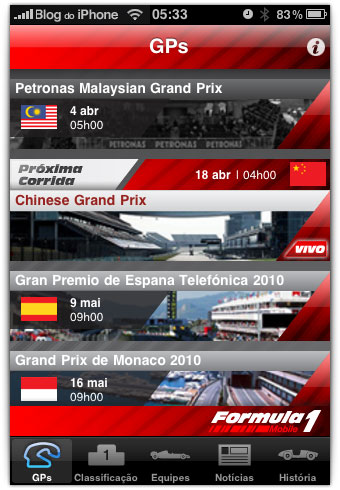
Como Personalizar o Visual do seu Navegador com o Formula 1
Neste tutorial, você aprenderá a customizar o visual do seu navegador com o tema do Formula 1. Prepare-se para uma experiência emocionante e cheia de adrenalina enquanto você personaliza seu navegador com o estilo da competição mais rápida do mundo.
Requisitos e Ferramentas Necessárias
- Navegador da sua preferência (Google Chrome, Mozilla Firefox, Microsoft Edge)
- Extensão de personalização de tema do Formula 1 para o seu navegador
Etapa 1: Instale a Extensão de Personalização do Formula 1
- Faça o download da extensão de personalização do Formula 1 correspondente ao seu navegador. Para este tutorial, vamos usar a extensão "F1 Theme" disponível na Chrome Web Store.
- Após o download, clique em "Adicionar à Chrome" e confirme a instalação.
- Uma janela pop-up aparecerá pedindo permissão para acessar o seu navegador. Clique em "Adicionar extensão".
- Agora, a extensão F1 Theme foi adicionada ao seu navegador e você pode começar a personalizá-lo.
Etapa 2: Ative o Tema do Formula 1
- Clique no ícone da extensão F1 Theme na barra de ferramentas do seu navegador. Ele deve estar localizado ao lado do endereço do site que você está visitando.
- Uma caixa de opções aparecerá com várias opções de personalização. Selecione o tema "Formula 1" para ativar o tema da competição.
- O tema do Formula 1 agora deve estar ativo no seu navegador. Se você não gostar do tema, você pode experimentar outros temas disponíveis na extensão.
Etapa 3: Personalize ainda mais seu navegador
- Volte ao ícone da extensão F1 Theme e clique nele novamente para abrir as opções de personalização.
- Além do tema, você pode personalizar a cor do navegador, o estilo da fonte e até mesmo o fundo da página de novo tab. Experimente as diferentes opções até encontrar a combinação perfeita para o seu gosto.
- Depois de personalizar seu navegador, clique em "Fechar" para aplicar as mudanças.
Erros Comuns e Soluções
Problema: O tema não está sendo aplicado corretamente no meu navegador. Solução: Verifique se você instalou a extensão correta para o seu navegador. Caso contrário, desinstale a extensão atual e instale a extensão adequada. Feche e abra novamente o seu navegador para aplicar as mudanças. Problema: O tema do Formula 1 está atrapalhando a visualização de alguns sites. Solução: Algumas vezes, os temas podem interferir na exibição de alguns sites. Para resolver isso, desative temporariamente o tema enquanto você estiver visitando esses sites.Resumo
- Baixe e instale a extensão de personalização do Formula 1 correspondente ao seu navegador.
- Ative o tema do Formula 1 na extensão.
- Personalize ainda mais o seu navegador com as opções de cores, fontes e fundo da página de novo tab.
- Feche e abra novamente o seu navegador para aplicar as mudanças.
Agora você tem um navegador personalizado com o tema emocionante do Formula 1. Curta a sua nova experiência de navegação enquanto espera pela próxima corrida!
Perguntas Frequentes
- Como desativar o tema do Formula 1?
- Para desativar o tema do Formula 1, clique no ícone da extensão F1 Theme na barra de ferramentas do seu navegador e selecione "Desativar tema" nas opções de personalização.
- Posso personalizar o tema do Formula 1 com minhas cores favoritas?
- Sim, algumas extensões de personalização do Formula 1 permitem que você personalize as cores do tema de acordo com suas preferências. Verifique as opções de personalização disponíveis na extensão que você está usando.
🚨COMO ASSISTIR A FÓRMULA 1 EM 2026?! GUIA COMPLETO (F1TV, GLOBOPLAY) #formula1 #f1 #f1tv
COMO ASSISTIR A FÓRMULA 1 EM 2026?! GUIA COMPLETO (F1TV, GLOBOPLAY) Quer saber onde assistir F1 em 2026, ...
