Folhas De Rosto Para Word
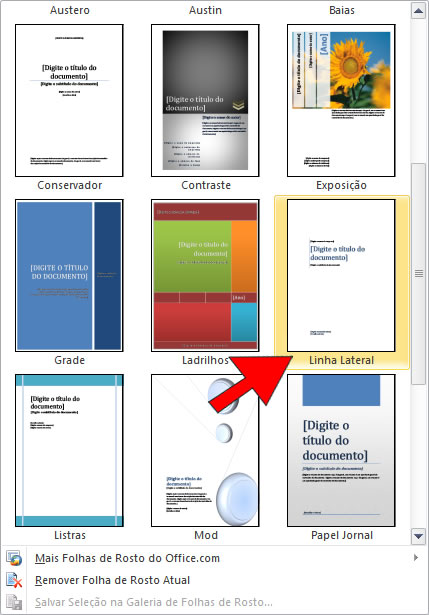
Folhas de Rosto para Word: O que são e como criar
As folhas de rosto são uma parte importante de qualquer documento, pois elas contêm informações essenciais sobre o trabalho, como o título, o nome do autor e a data de criação. No Word, você pode criar folhas de rosto de forma rápida e fácil, personalizando-as de acordo com suas necessidades. Neste artigo, vamos explicar o que são folhas de rosto, suas características-chave e como criar uma para o seu documento no Word.
O que são folhas de rosto?
As folhas de rosto são a primeira página de um documento, contendo informações importantes sobre o trabalho. Elas geralmente incluem o título do documento, o nome do autor, o nome da instituição, a data de criação e outras informações relevantes. As folhas de rosto são importantes porque elas proporcionam uma primeira impressão do documento e ajudam a identificar rapidamente o seu conteúdo.
Características-chave das folhas de rosto
- Informações básicas: As folhas de rosto contêm informações essenciais sobre o documento, como o título e o nome do autor.
- Personalização: Você pode personalizar a folha de rosto de acordo com o estilo do seu documento, escolhendo fontes, cores e formatos.
- Formato: As folhas de rosto geralmente têm um formato padrão, com o título no topo e o nome do autor abaixo, mas você pode ajustar isso de acordo com suas necessidades.
Como criar uma folha de rosto no Word
Criar uma folha de rosto no Word é fácil. Siga estas etapas para criar a sua:
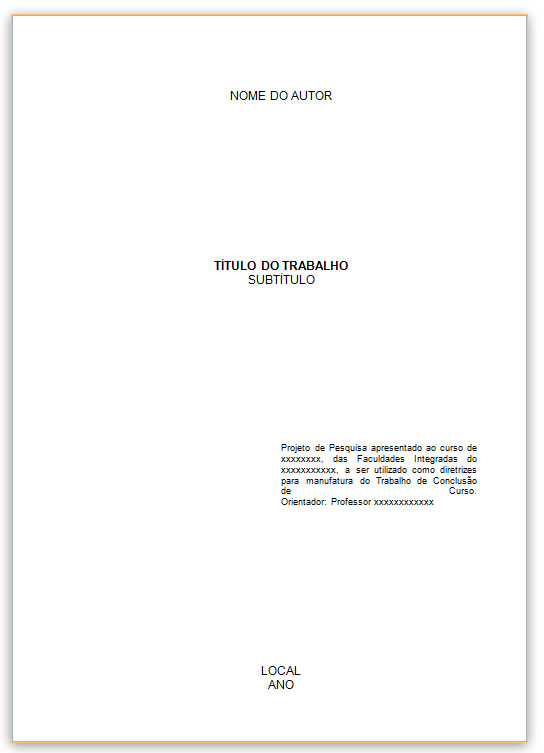
Passo 1: Inicie um novo documento
Comece abrindo o Word e criando um novo documento em branco.
Passo 2: Insira o seu título
Insira o título do seu documento no topo da página. Use uma fonte grande e fácil de ler para destacar o título.
Passo 3: Insira o seu nome
Em seguida, insira o seu nome abaixo do título. Se você quiser, também pode incluir o nome da sua instituição ou a data de criação do documento.
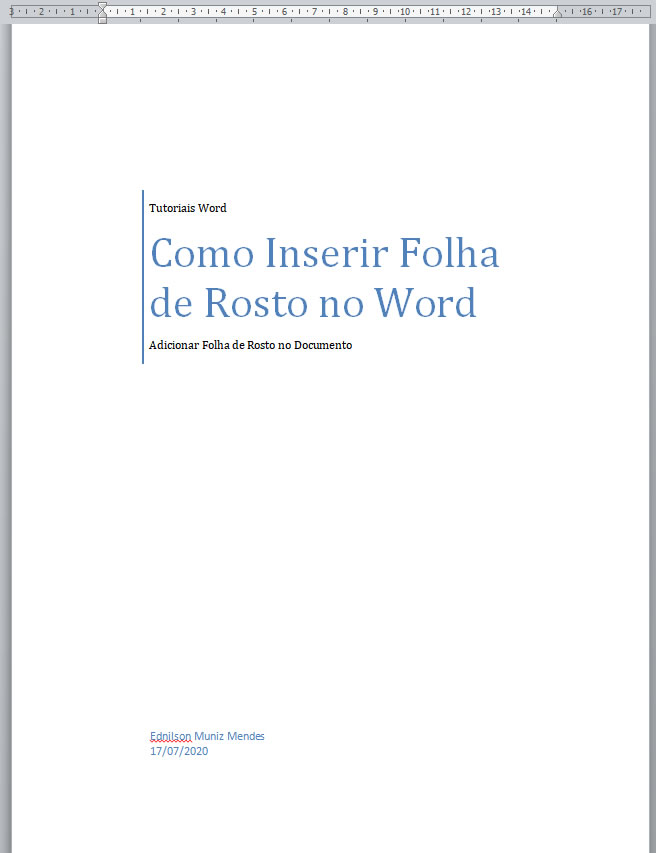
Passo 4: Personalize o formato
Personalize a folha de rosto adicionando uma imagem, alterando as cores ou escolhendo uma fonte diferente. Você também pode ajustar o alinhamento do texto para centralizar o título e o nome.
Exemplos de folhas de rosto
Existem vários exemplos de folhas de rosto que você pode usar como modelo para a sua. Algumas opções populares incluem a folha de rosto padrão do Word, a folha de rosto acadêmica e a folha de rosto profissional. Você pode escolher um modelo que se adequa ao estilo do seu documento e personalizá-lo conforme necessário.
Dicas para criar uma folha de rosto atraente
- Use uma fonte fácil de ler: Escolha uma fonte que seja fácil de ler e não distraia do conteúdo do documento.
- Mantenha a simplicidade: Não sobrecarregue a folha de rosto com muitas imagens ou informações desnecessárias. Mantenha-a simples e fácil de ler.
- Use cores com moderação: As cores podem adicionar um toque de personalidade à folha de rosto, mas use-as com moderação para não distrair do conteúdo.
Resumo
- As folhas de rosto são importantes para identificar rapidamente o conteúdo de um documento.
- Elas geralmente incluem o título, o nome do autor, a data de criação e outras informações relevantes.
- No Word, você pode criar folhas de rosto de forma rápida e fácil, personalizando-as de acordo com suas necessidades.
Perguntas frequentes
Como adicionar uma imagem à folha de rosto?
Para adicionar uma imagem à folha de rosto, clique com o botão direito no local onde deseja inserir a imagem e selecione "Inserir imagem". Escolha a imagem que deseja usar e ajuste o tamanho e o alinhamento conforme necessário.
Como alterar o formato da folha de rosto?
Para alterar o formato da folha de rosto, clique com o botão direito na página e selecione "Formatar página". Na guia "Página", você pode ajustar o tamanho da página, a margem e o estilo de página. Também pode personalizar o estilo de página com as opções de fonte, cor e alinhamento.
Como excluir uma folha de rosto?
Para excluir uma folha de rosto, selecione a página e pressione a tecla "Excluir" no teclado. Se você quiser excluir apenas o conteúdo da página, selecione o texto e pressione a tecla "Excluir".
Como criar uma folha de rosto acadêmica?
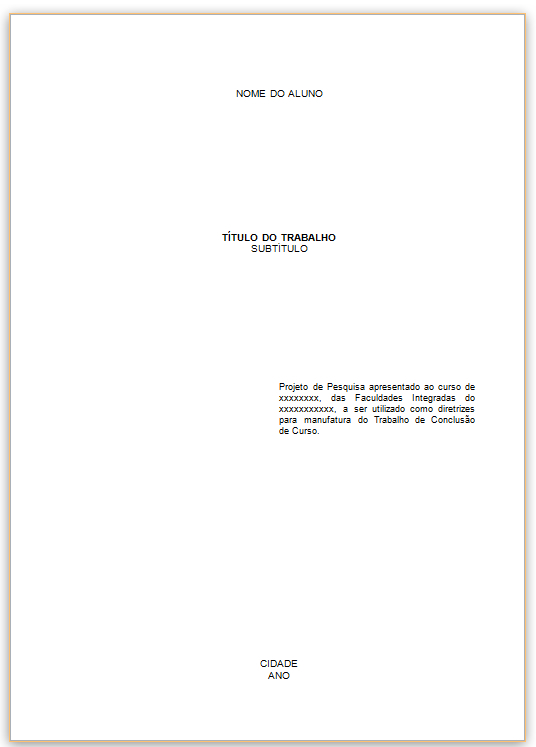
Para criar uma folha de rosto acadêmica, procure um modelo de folha de rosto acadêmica no Word e personalize-o de acordo com suas necessidades. As folhas de rosto acadêmicas geralmente incluem o título do trabalho, o nome do autor, o nome da instituição, a data de criação e outras informações relevantes.

Agora que você sabe o que são folhas de rosto e como criá-las no Word, pode criar uma folha de rosto atraente e informativa para o seu documento. Lembre-se de personalizar a folha de rosto de acordo com o estilo do seu documento e de manter a simplicidade para não distrair do conteúdo.
ABNT - Capa e Folha de Rosto do TCC (ATUALIZADO 2024)
Aprenda a fazer a capa e a folha de rosto do seu TCC de acordo com as normas da ABNT 2020VÁLIDO 2024. Conteúdo: 00:00 ...
