Download Beta Minecraft
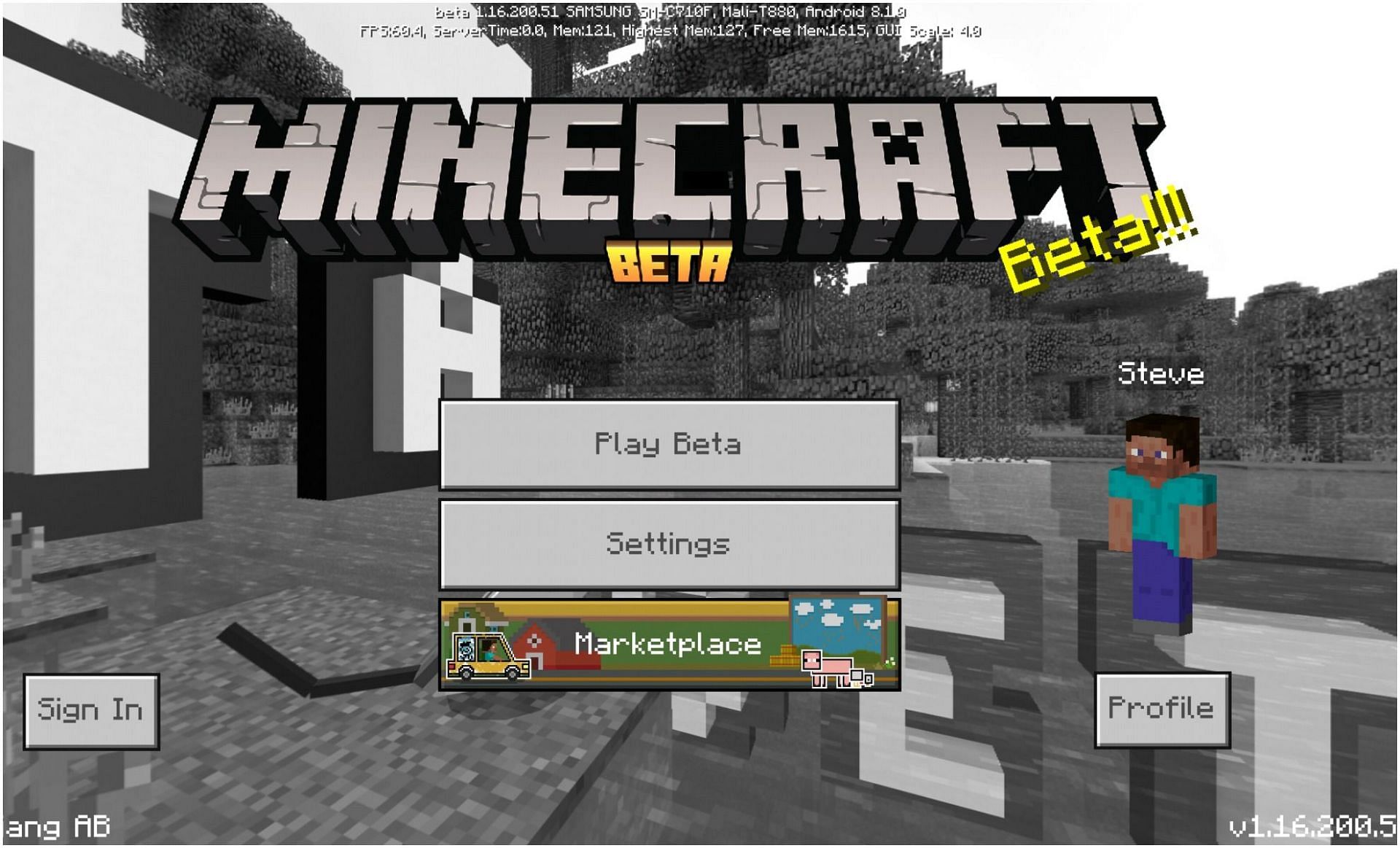
Baixando a Minecraft beta: Um guia completo para jogadores ansiosos
Se você é um fã apaixonado por Minecraft e quer experimentar as últimas atualizações e recursos antes do lançamento oficial, baixar a versão beta do jogo pode ser uma ótima opção. Neste artigo, vamos lhe mostrar como baixar e instalar a Minecraft beta, explorar suas principais características e garantir que você esteja seguro durante o processo.
O que é a Minecraft beta e quem deve baixá-la?
A versão beta da Minecraft é uma versão pré-lançamento do jogo, destinada a testadores e jogadores que desejam experimentar os recursos mais recentes antes de seu lançamento oficial. Se você é um jogador entusiasta e quer ajudar a aperfeiçoar o jogo, baixar a Minecraft beta pode ser uma ótima escolha.
Principais características da Minecraft beta
- Recursos préviais: A versão beta permite que você experimente os novos recursos e atualizações antes dos outros jogadores.
- Feedback: Você pode fornecer feedback direto aos desenvolvedores, ajudando a moldar o futuro do jogo.
- Estabilidade e desempenho: Embora a beta possa ter alguns bugs, a equipe de desenvolvimento trabalha arduamente para garantir que a versão seja estável e tenha bom desempenho.
Como baixar e instalar a Minecraft beta
-
Cadastre-se no Java Insider Program
Para baixar a Minecraft beta, você precisa se inscrever no Java Insider Program. Acesse o site Java Insider Program e siga as instruções para se cadastrar.
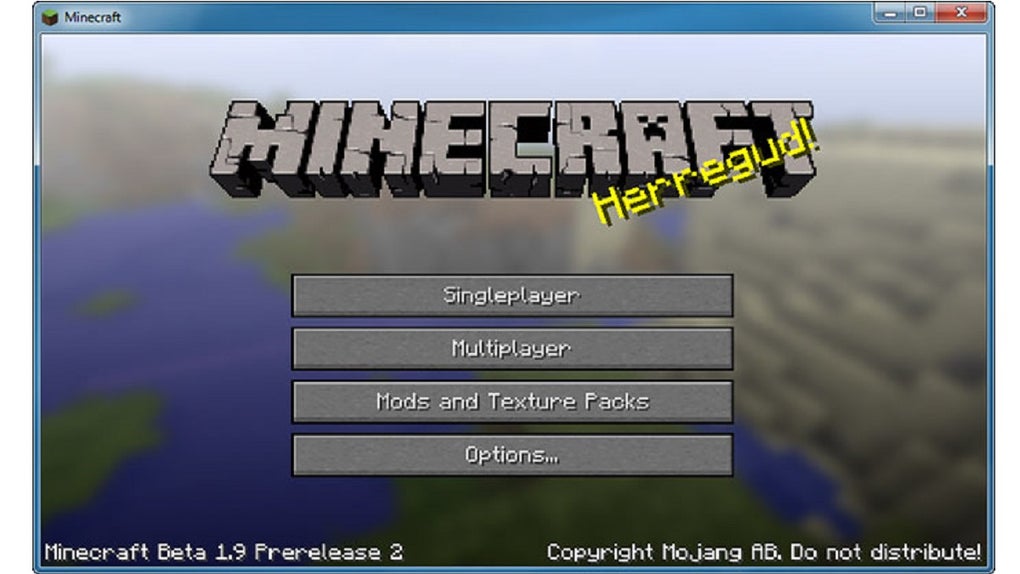
Minecraft Beta - Download -
Baixe o Java Runtime Environment (JRE)
Após se cadastrar, baixe o Java Runtime Environment (JRE) se ainda não o tiver. Você pode fazer isso no site oficial da Oracle (https://www.oracle.com/java/technologies/javase-jre8-downloads.html).
-
Baixe a Minecraft beta
Depois de se cadastrar e baixar o JRE, você receberá um e-mail com um link para baixar a Minecraft beta. Clique no link e siga as instruções para baixar o arquivo.
-
Instale a Minecraft beta
Localize o arquivo baixado e execute-o. Siga as instruções na tela para instalar a versão beta do Minecraft. Após a instalação, você poderá jogar a versão beta.
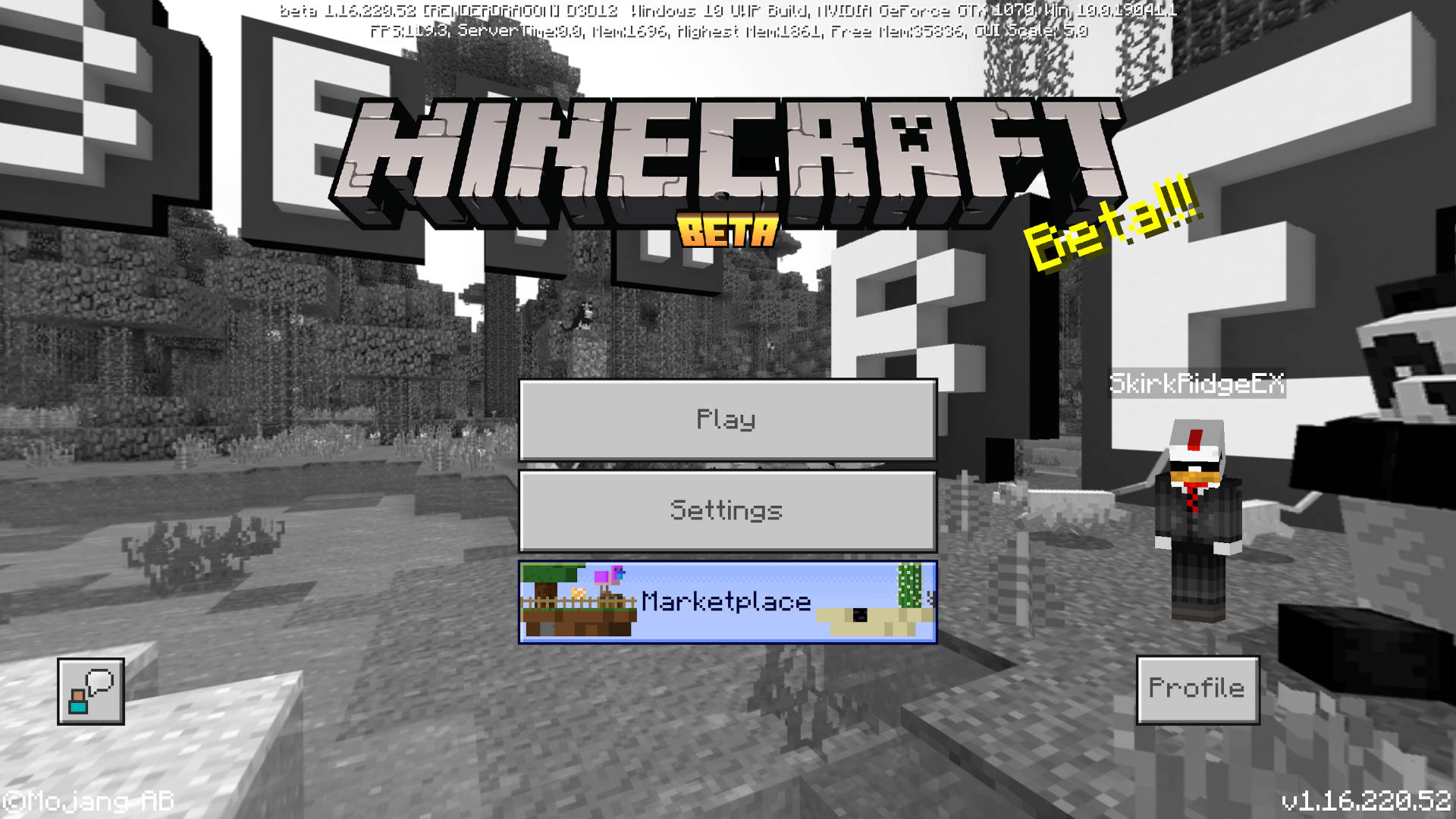
Minecraft beta versions - how to play the snapshots in Bedrock and Java ...
Requisitos de sistema para a Minecraft beta
- Sistema operacional: Windows 7 ou superior, macOS 10.9 Mavericks ou superior, Linux (pacote .deb)
- Processador: Intel Core i3-3210 3.2 GHz AMD A8-7600 APU 3.1 GHz ou equivalente
- Memória RAM: 4 GB
- Placa de vídeo: GeForce 400 Series ou AMD Radeon HD 7000 series com OpenGL 4.4
- Armazenamento: 1 GB de espaço em disco
Segurança e legitimidade ao baixar a Minecraft beta
Sempre baixe a Minecraft beta apenas dos sites oficiais e seguros. Evite sites de terceiros, pois eles podem conter malware ou software malicioso. Além disso, sempre leia os termos de uso e as políticas de privacidade antes de baixar e jogar a versão beta.
Resumo: Baixando a Minecraft beta
- Baixar a Minecraft beta permite que você experimente os recursos mais recentes antes do lançamento oficial.
- Inscreva-se no Java Insider Program, baixe o JRE e siga as instruções para baixar e instalar a versão beta.
- Certifique-se de que seu sistema atenda aos requisitos de sistema para uma experiência de jogo suave.
- Baixe a Minecraft beta apenas de fontes oficiais e seguras para garantir a segurança de seu dispositivo.
Agora que você sabe como baixar e instalar a Minecraft beta, é hora de mergulhar no mundo do Minecraft e explorar suas novidades e atualizações! Divirta-se!
How To Properly Install Beta 1.7.3! (MultiMC, Betacraft, and Java 8 Download Guide)
Sorry for the lack of links- it's to avoid the video being removed. All links can be found in the "beta-1.7.3-download" channel of my ...
