Cor Dos Personagens De Divertida Mente 2
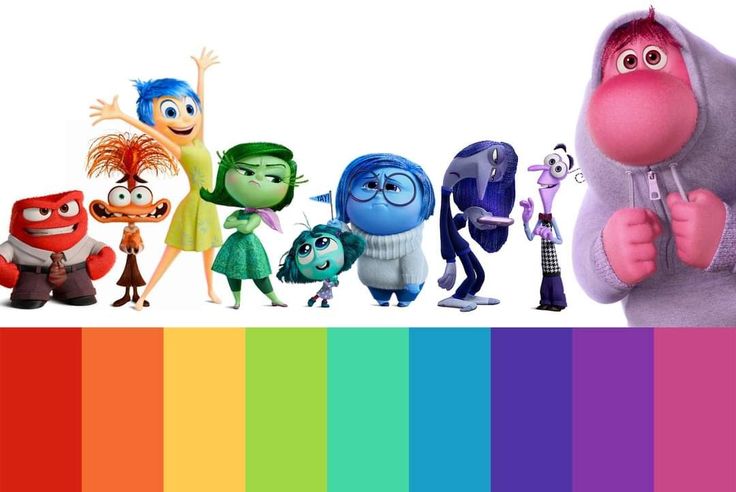
Neste tutorial, você aprenderá como alterar a cor dos personagens em Divertida Mente 2. Dessa forma, você poderá personalizar seu jogo e torná-lo ainda mais divertido.
Requisitos
- Jogo Divertida Mente 2
- Editor de arquivos (como o Notepad++)
- Conhecimento básico de edição de arquivos
Passo 1: Localize o arquivo de configurações
O primeiro passo é encontrar o arquivo de configurações do jogo. Siga estas etapas:
- Feche o jogo se estiver aberto.
- Navegue até a pasta de instalação do jogo. Por padrão, ela fica em C:\Program Files (x86)\Steam\steamapps\common\Overcooked! 2.
- Localize a pasta "Content".
- Encontre e abra o arquivo "DefaultInput.ini" em um editor de texto.
Passo 2: Encontre as configurações de cor
Dentro do arquivo "DefaultInput.ini", procure por "[Engine.InputSettings]" e, em seguida, role a página para baixo até encontrar "[/Script/Engine.InputSettings]". Ali, você verá as configurações de cor atuais para cada personagem.
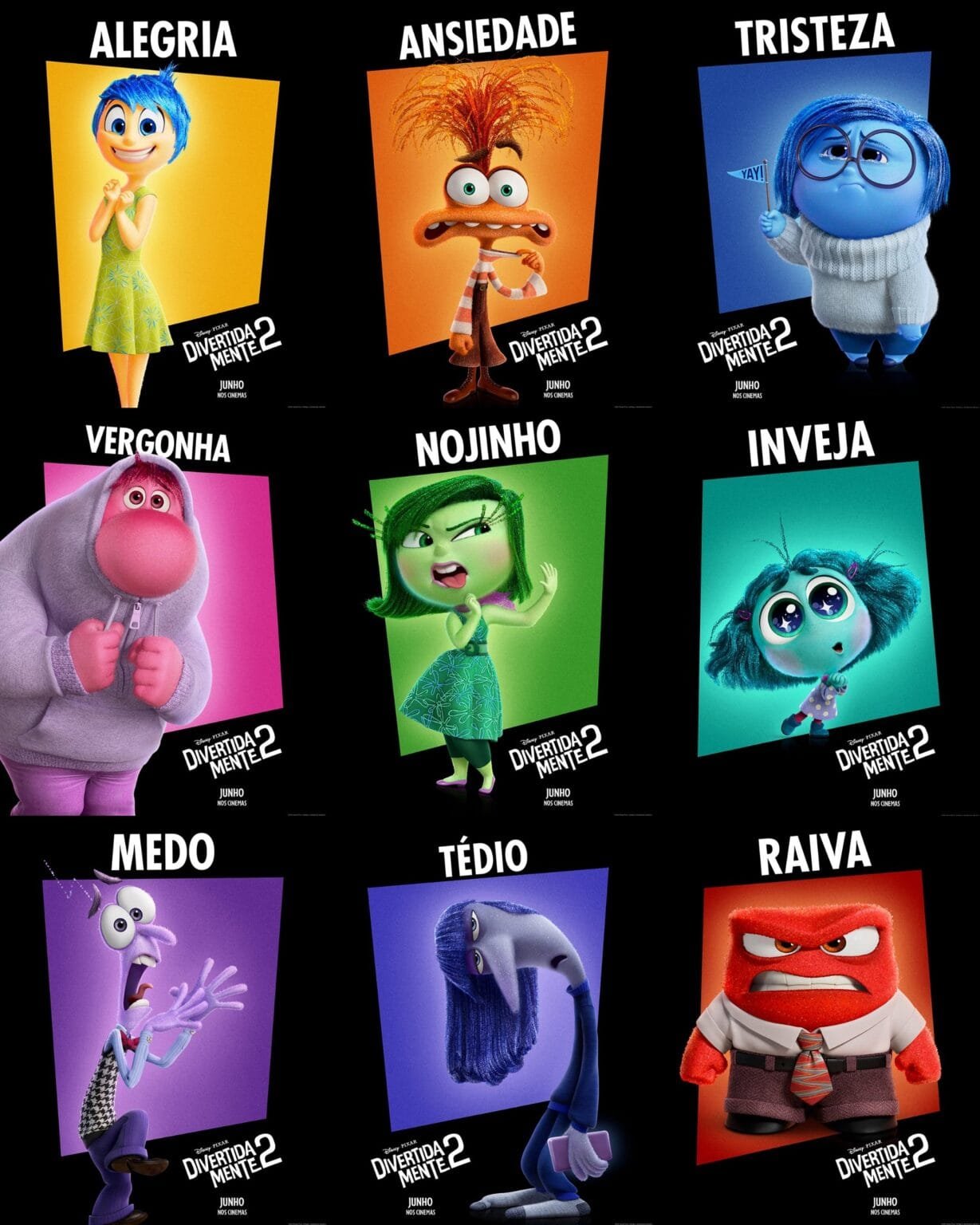
Passo 3: Altere as configurações de cor
As configurações de cor estão definidas em valores hexadecimais. Por exemplo, a cor atual do Personagem 1 é #FF0000 (vermelho). Para alterar a cor, basta modificar o valor hexadecimal. Por exemplo, para tornar o Personagem 1 verde, mude o valor para #00FF00.
Dica: Você pode usar uma ferramenta online de conversão de cores para facilitar a alteração das configurações.
Passo 4: Salve e reinicie o jogo
Após alterar as configurações de cor, salve o arquivo e feche-o. Em seguida, reinicie o jogo para ver as mudanças em ação.

Erros comuns e soluções
-
Problema: As alterações não aparecem no jogo.
Solução: Certifique-se de que fechou e reiniciou o jogo após salvar as alterações. Também verifique se o arquivo "DefaultInput.ini" foi salvo na pasta correta. -
Problema: As cores estão invertidas ou não correspondem às expectativas.
Solução: Verifique se os valores hexadecimais foram digitados corretamente. Lembre-se de que cada cor é composta por três valores (vermelho, verde e azul), então é preciso alterar cada um deles para alcançar a cor desejada.
Perguntas frequentes
Pergunta 1: Posso alterar a cor dos objetos do jogo também?
Infelizmente, a edição das cores dos objetos não é suportada no momento. No entanto, você pode esperar atualizações futuras que possam incluir essa funcionalidade.
Pergunta 2: Posso compartilhar minhas configurações de cor com outros jogadores?
Sim, você pode compartilhar suas configurações de cor com outros jogadores. Basta enviar o arquivo "DefaultInput.ini" modificado para eles, e eles poderão copiá-lo para a pasta de instalação do jogo.
Pergunta 3: E se eu quiser reverter minhas configurações de cor para os padrões?
Para reverter as configurações de cor para os padrões, basta substituir o arquivo "DefaultInput.ini" modificado pelo original, que pode ser encontrado na pasta de instalação do jogo.
/i.s3.glbimg.com/v1/AUTH_19863d4200d245c3a2ff5b383f548bb6/internal_photos/bs/2024/c/k/67XPwBTO2ArUwYT5nXow/divertida-mente-2.jpg)
Parabéns! Agora você sabe como alterar a cor dos personagens em Divertida Mente 2. Divirta-se personalizando seu jogo e exibindo suas habilidades de edição de arquivos.
Divertidamente 2, Cor dos Olhos de Cada Personagem muda -#divertidamente2 #divertidamente #ramonerd
é intrigante como tudo é tão perfeito, que ate mesmo na parte da coloração dos olhos de cada personagem a pixar sabe o que ...
