Como Fazer Livreto No Word

Crie um livreto no Microsoft Word: um guia passo a passo
Neste artigo, você aprenderá como criar um livreto no Microsoft Word, utilizando as ferramentas e recursos disponíveis no programa. Ao final deste tutorial, você terá um livreto bem estruturado e profissional.
Requisitos e ferramentas
- Microsoft Word instalado em seu computador
- Conhecimento básico sobre o uso do Word
- Texto e imagens para incluir no livreto
Passo 1: Prepare seu documento
Comece abrindo o Microsoft Word e Criando um novo documento em branco. Selecione o tipo de papel que deseja utilizar para o livreto, como A4 ou Letter.
Passo 2: Defina o tamanho e a orientação da página
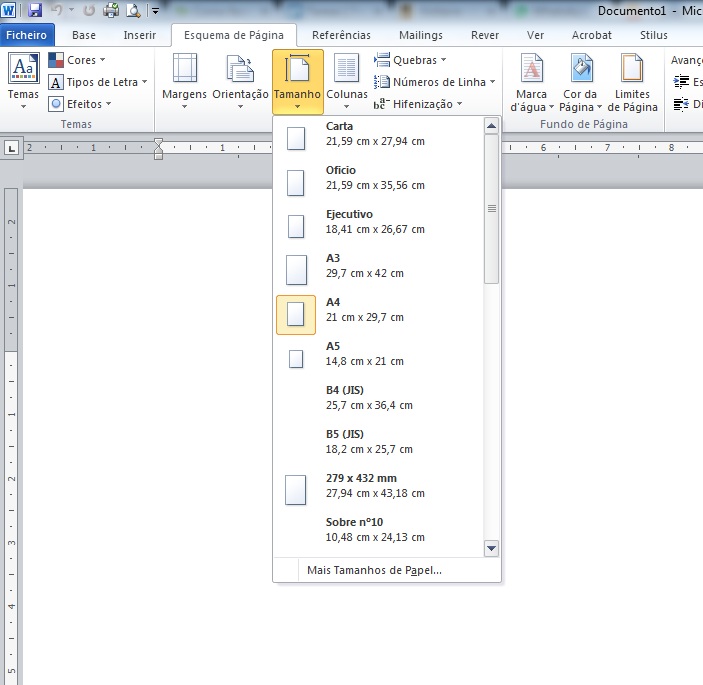
Para criar um livreto, é necessário que as páginas sejam impressas em tamanho reduzido e na orientação horizontal. Clique em "Layout da Página" na guia "Página Inicial" e escolha "Tamanho" para definir as dimensões da página. Em seguida, vá para "Orientação" e selecione "Horizontal".

Passo 3: Adicione texto e imagens
Comece a digitar o texto do seu livreto, utilizando os recursos de formatação do Word, como negrito, itálico e tamanho de fonte. Para adicionar imagens, clique em "Inserir" na guia "Página Inicial", selecione "Imagens" e escolha a imagem que deseja incluir. Ajuste o tamanho e a posição da imagem conforme necessário.
Dica: Utilize a ferramenta "Guia de Imagem" para posicionar as imagens com precisão.
Passo 4: Organize as páginas
Para criar um livreto, é necessário que as páginas sejam organizadas de forma que, quando dobradas ao meio, fiquem com o conteúdo certo na ordem correta. Clique em "Organizar Páginas" na guia "Página Inicial", selecione "Vista Prévia das Páginas" e arraste as páginas para organizá-las corretamente.
Passo 5: Adicione cabeçalhos e rodapés
Para adicionar cabeçalhos e rodapés, clique em "Inserir" na guia "Página Inicial", selecione "Cabeçalho" ou "Rodapé" e escolha um estilo pré-definido ou crie o seu próprio. Inclua informações como o título do livreto, seu nome e data.

Passo 6: Visualize o resultado
Antes de imprimir o livreto, visualize o resultado na impressora para ter uma ideia de como ele ficará após a impressão. Vá para a guia "Arquivo" e selecione "Imprimir". Escolha a opção "Visualizar Impressão" para ver uma prévia do livreto.
Erros comuns e soluções
- Problemas com o alinhamento das páginas: Certifique-se de que as páginas estão organizadas corretamente na "Vista Prévia das Páginas" e que as margens estão definidas corretamente.
- Dificuldades para adicionar imagens: Utilize a ferramenta "Guia de Imagem" para posicionar as imagens com precisão e ajustar o tamanho conforme necessário.
Resumo dos principais passos
- Prepare seu documento
- Defina o tamanho e a orientação da página
- Adicione texto e imagens
- Organize as páginas
- Adicione cabeçalhos e rodapés
- Visualize o resultado
Ao seguir estas etapas, você será capaz de criar um livreto profissional no Microsoft Word. Boa sorte!
Perguntas frequentes
Como definir o tamanho de uma página em Word?
Para definir o tamanho de uma página, vá para a guia "Layout da Página" e selecione "Tamanho" para escolher o tamanho desejado.
Como organizar as páginas de um livreto no Word?
Para organizar as páginas de um livreto, utilize a opção "Organizar Páginas" na guia "Página Inicial" e selecione "Vista Prévia das Páginas" para arrastar as páginas e organizá-las corretamente.
Como fazer e imprimir em formato de livro no Word
Saiba como imprimir documentos do Word ou arquivos PDF em formato de livro, livreto ou revista. Neste vídeo será mostrado ...
