Como Escrever Pontilhado No Word

Aprenda a Escrever Pontilhado no Word
Neste artigo, você aprenderá como inserir pontilhado (tecido ou trama) em seus documentos do Microsoft Word. Esse recurso é útil para criar destaque em textos, títulos ou para dar um toque criativo a seus documentos.
O que é Pontilhado no Word?
O pontilhado é um recurso de formatação de texto que permite adicionar uma linha pontilhada atrás de um texto. Isso pode ser útil para destacar certas palavras ou frases em um documento, ou para criar um efeito visual interessante.
Requisitos
- Microsoft Word instalado em seu computador
- Conhecimento básico de Word
Como Escrever Pontilhado no Word
Passo 1: Selecione o Texto
- Abri o documento em Word onde você deseja inserir o pontilhado.
- Selecione o texto que você deseja destacar com o pontilhado. Certifique-se de que o texto está completamente selecionado.
Passo 2: Acesse a Ferramenta de Pontilhado
- Na guia "Home" na barra de ferramentas superior, clique em "Formatar" no grupo "Parágrafo".
- Em seguida, clique em "Linhas de Texto" no menu suspenso.
- Na janela "Linhas de Texto" que aparece, clique na guia "Pontilhado".
Passo 3: Personalize o Pontilhado
- Na seção "Pontilhado", você pode escolher o estilo de pontilhado que deseja aplicar ao seu texto. Os estilos disponíveis incluem pontilhado simples, duplo e em cascata.
- Você também pode personalizar a distância entre as linhas de pontilhado, a altura das linhas e a cor do pontilhado. Para fazer isso, clique em "Personalizar" e ajuste as opções na janela que aparece.
Passo 4: Aplique o Pontilhado
- Depois de escolher o estilo e as opções de pontilhado que deseja, clique em "OK" para aplicar o pontilhado ao texto selecionado.
Dicas para Usar o Pontilhado no Word
- Use o pontilhado com moderação. Demais pontilhados podem distrair o leitor e tornar o texto difícil de ler.
- Escolha um estilo de pontilhado que combine com o estilo geral do seu documento. Por exemplo, um estilo de pontilhado mais elaborado pode ser apropriado para um documento formal, enquanto um estilo mais simples pode ser mais adequado para um documento casual.
Erros Comuns ao Utilizar Pontilhado no Word
- Não aplicar o pontilhado ao texto inteiro. Certifique-se de que todo o texto que você deseja destacar está selecionado antes de aplicar o pontilhado.
- Escolher um estilo de pontilhado muito complexo que distraia o leitor. Lembre-se de que o objetivo do pontilhado é destacar o texto, não distrair o leitor.
Resumo
- Para escrever pontilhado no Word, selecione o texto que deseja destacar, acesse a ferramenta de pontilhado, personalize o estilo e as opções de pontilhado e aplique-o ao texto.
- Use o pontilhado com moderação e escolha um estilo que combine com o estilo geral do seu documento.
- Certifique-se de aplicar o pontilhado ao texto inteiro e escolha um estilo que não distraia o leitor.
Perguntas Frequentes
Como remover pontilhado do texto no Word?
Para remover o pontilhado de um texto no Word, selecione o texto com o pontilhado e siga os mesmos passos para acessar a ferramenta de pontilhado. Em seguida, desmarque a opção "Pontilhado" e clique em "OK".
Posso aplicar pontilhado a apenas uma palavra no Word?
Sim, você pode aplicar pontilhado a apenas uma palavra no Word. Para fazer isso, selecione apenas a palavra que deseja destacar e siga os mesmos passos para aplicar o pontilhado.
Conclusão
Esperamos que este artigo tenha lhe ensinado como aplicar pontilhado no Word e como usá-lo de forma efetiva em seus documentos. Lembre-se de que o pontilhado é uma ferramenta útil para destacar texto, mas deve ser usado com moderação para não distrair o leitor. Boa sorte!
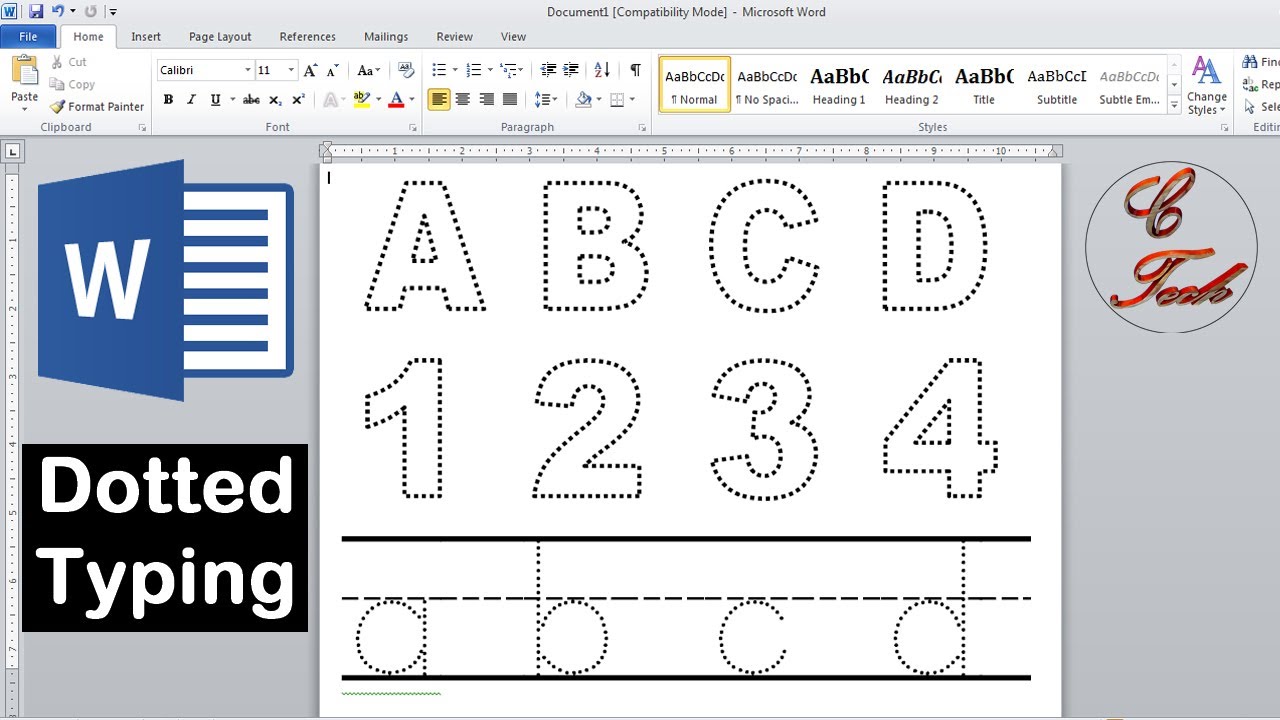
Como Fazer Letras Pontilhadas no Word 2025
Como Fazer Letras Pontilhadas no Word 2025, aprenda de forma fácil e rápida como criar letras pontilhadas no Word 2025.
