Colorir Letras
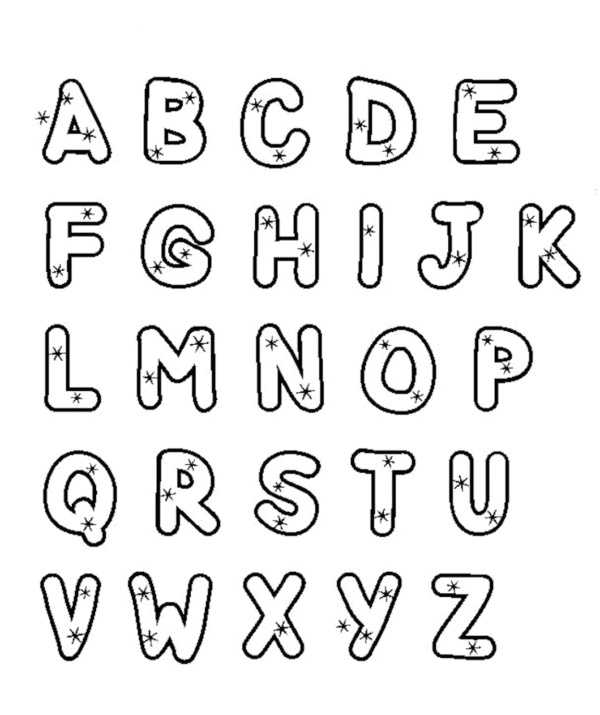
Como Colorir Letras em Texto: Guia Completo
Neste tutorial, você aprenderá a colorir letras em texto de maneira fácil e eficiente, seja para destacar informações importantes ou para adicionar um toque criativo às suas apresentações e documentos. Conheça as etapas básicas e as ferramentas necessárias para colorir letras em diferentes programas de edição de texto.
Características-chave de colorir letras
- Destacar informações: Colorir letras pode ajudar a enfatizar pontos-chave em um texto, facilitando a compreensão do leitor.
- Adicionar estilo: A adição de cores às letras pode tornar o texto mais visualmente atraente e agradável de ler.
- Melhorar a acessibilidade: Para pessoas com deficiência visual, colorir letras de acordo com seu contexto pode ajudar na compreensão do conteúdo.
Requisitos e ferramentas
- Programa de edição de texto: A maioria dos programas de edição de texto, como Microsoft Word, Google Docs e LibreOffice Writer, possui a função de colorir letras.
- Conhecimento básico de edição de texto: Para colorir letras, é necessário ter um entendimento básico de como editar texto em um programa de edição de texto.
Etapas para colorir letras
-
Selecione o texto
Primeiro, selecione o texto que deseja colorir. Para fazer isso, clique e arraste o cursor do mouse sobre o texto ou pressione Ctrl + A (Windows) ou Cmd + A (Mac) para selecionar todo o texto.
-
Acione a ferramenta de formatação de texto
Na maioria dos programas de edição de texto, você encontrará a ferramenta de formatação de texto na guia "Home" ou "Formatar". Clique no ícone de formatação de texto para abrir as opções de formatação.
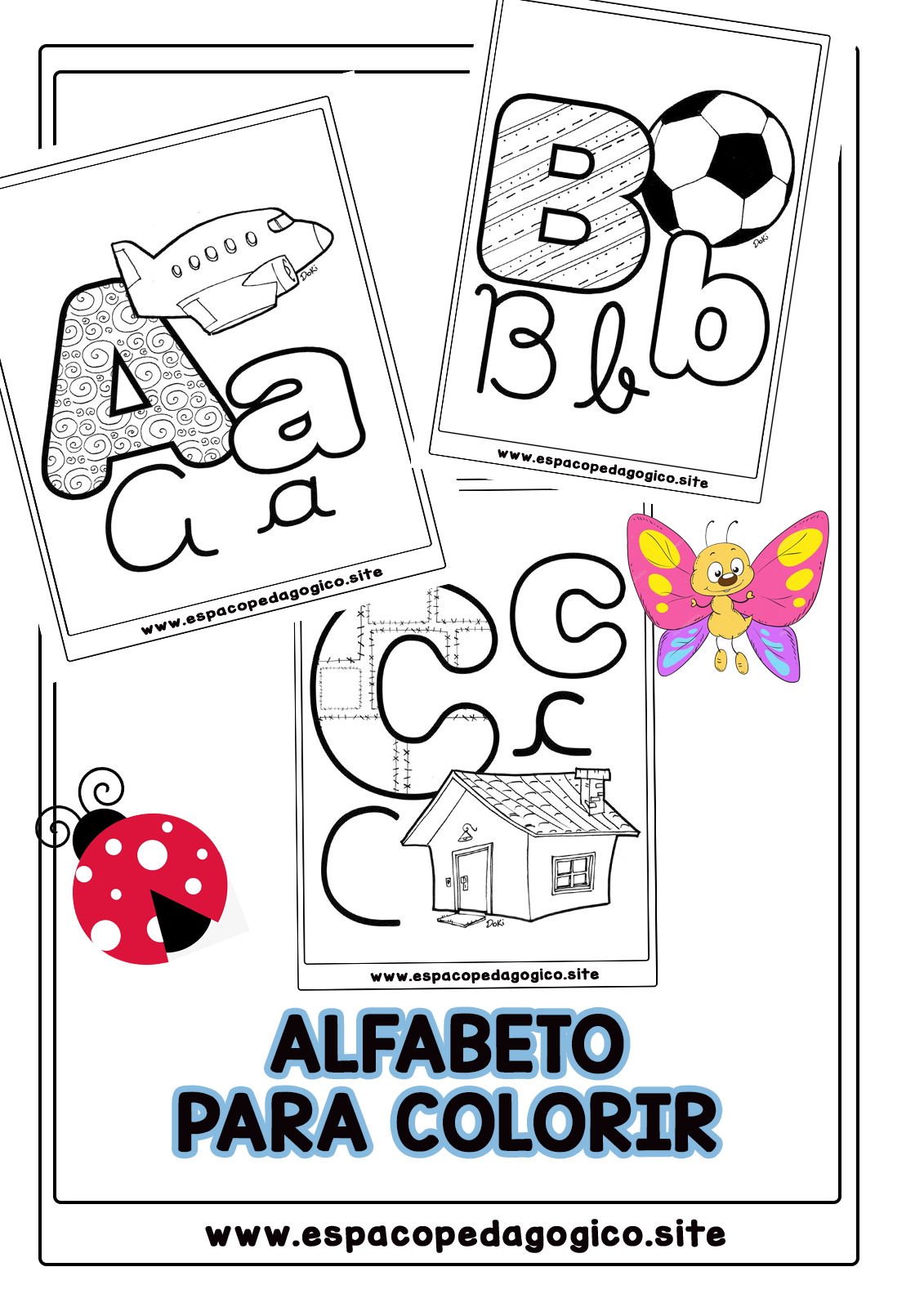
LINDO ALFABETO ILUSTRADO PARA COLORIR, PINTAR, IMPRIMIR!-ESPAÇO PEDAGÓGICO -
Escolha a cor
Na janela de opções de formatação de texto, procure a seção de cores. Você pode encontrar essa seção em um ícone de cor, um menu suspenso ou uma barra de cores. Clique no ícone ou menu suspenso para abrir a paleta de cores.
-
Selecione a cor e aplique
Escolha a cor desejada na paleta e clique nela para aplicar a cor ao texto selecionado. Se a cor não estiver disponível na paleta, você pode inserir o código de cor hexadecimal ou usar a ferramenta de seleção de cor personalizada.
-
Verifique o resultado
Após aplicar a cor, verifique se o texto ficou como esperado. Se necessário, ajuste a seleção ou a cor até obter o resultado desejado.
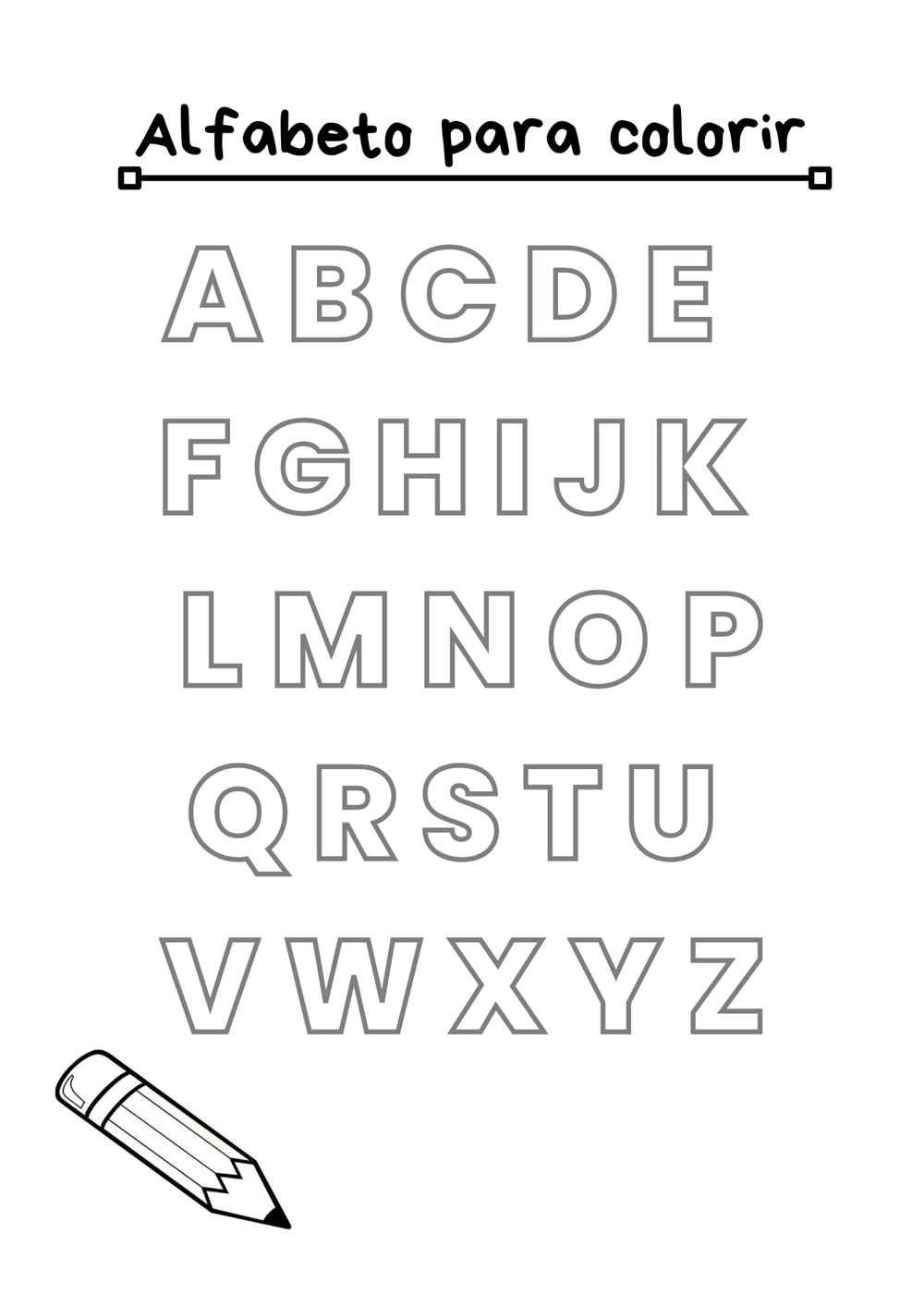
Alfabeto para colorir grande tamanho A4 e PDF - Artesanato Passo a Passo!
Erros comuns ao colorir letras
| Erro | Solução |
|---|---|
| Escolher cores muito brilhantes: Cores muito brilhantes podem prejudicar a legibilidade do texto e tornar difícil de ler. | Escolha cores mais suaves ou use uma combinação de cores complementares para um melhor equilíbrio. |
| Usar muitas cores diferentes: Usar muitas cores diferentes pode tornar o texto confuso e desorganizado. | Limite o uso de cores a um número pequeno e coerente, mantendo o foco na legibilidade e na hierarquia da informação. |
Resumo das principais etapas
- Selecione o texto que deseja colorir.
- Acione a ferramenta de formatação de texto e escolha a cor desejada.
- Aplique a cor ao texto selecionado e verifique o resultado.
- Evite erros comuns, como escolher cores muito brilhantes ou usar muitas cores diferentes.
Agora que você conhece as etapas básicas para colorir letras em texto, é hora de colocar em prática e criar apresentações e documentos mais atraentes e informativos. Lembre-se de que a chave para um bom uso da cor é a legibilidade e a organização do texto.
Perguntas frequentes
Como colorir apenas uma palavra em um texto?
Para colorir apenas uma palavra, selecione apenas essa palavra, em vez de selecionar todo o texto. Depois, siga as mesmas etapas para aplicar a cor à palavra selecionada.
Posso colorir letras em diferentes programas de edição de texto?
Sim, a maioria dos programas de edição de texto, como Microsoft Word, Google Docs e LibreOffice Writer, possui a função de colorir letras. As etapas específicas podem variar dependendo do programa, mas o processo geral é semelhante.

Desenhar e Colorir o Alfabeto 🔠🔡🌈 Aprenda as Letras e Cores 🇦 🇿 Desenhos para Crianças
Olá! Nesse Vídeo Eu Vou Mostrar Para Você Como Desenhar e Pe Colorir o Alfabeto Aprenda as Letras e Cores ...
