Circo Para Imprimir
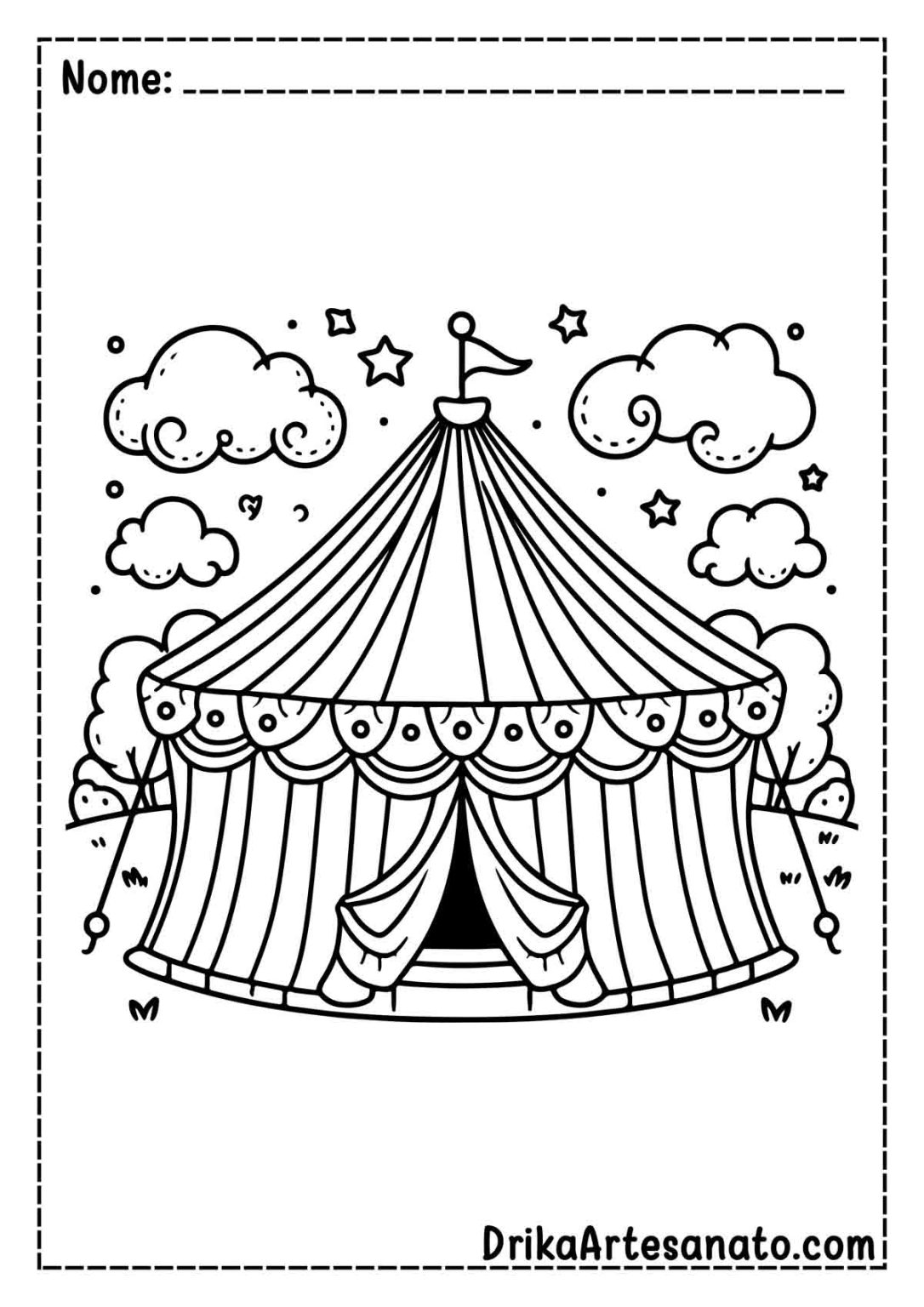
Saiba como criar um circulo para imprimir: Guia passo a passo
Neste artigo, ensinaremos você a criar um círculo para imprimir, perfeito para usar em projetos de artesanato, decoração ou até mesmo em trabalhos escolares. Aprenda os passos básicos e evitando os erros comuns.
O que é um circulo para imprimir e quando usá-lo?
Um círculo para imprimir é um modelo pré-definido de círculo que pode ser impresso e recortado para uso em diversos projetos. Eles são úteis para criar formas geométricas em decoração, artesanato, embalagens, trabalhos escolares e muito mais. Ao ter um círculo para imprimir, você pode economizar tempo e esforço ao invés de desenhar ou cortar círculos manualmente.
Requisitos e ferramentas necessárias
- Folha de papel A4 ou cartolina
- Impressora
- Tesoura
- Régua
- Lápis ou caneta
- Programa de edição de imagem ou gráfico (opcional, para criar designs personalizados)
Passo 1: Escolha o tamanho do círculo
Primeiro, decida o tamanho do círculo que deseja criar. Para isso, determine as dimensões do projeto em que o círculo será usado. Por exemplo, se você estiver fazendo uma caixa de presente, meça o tamanho da tampa e da base para saber o tamanho dos círculos necessários.
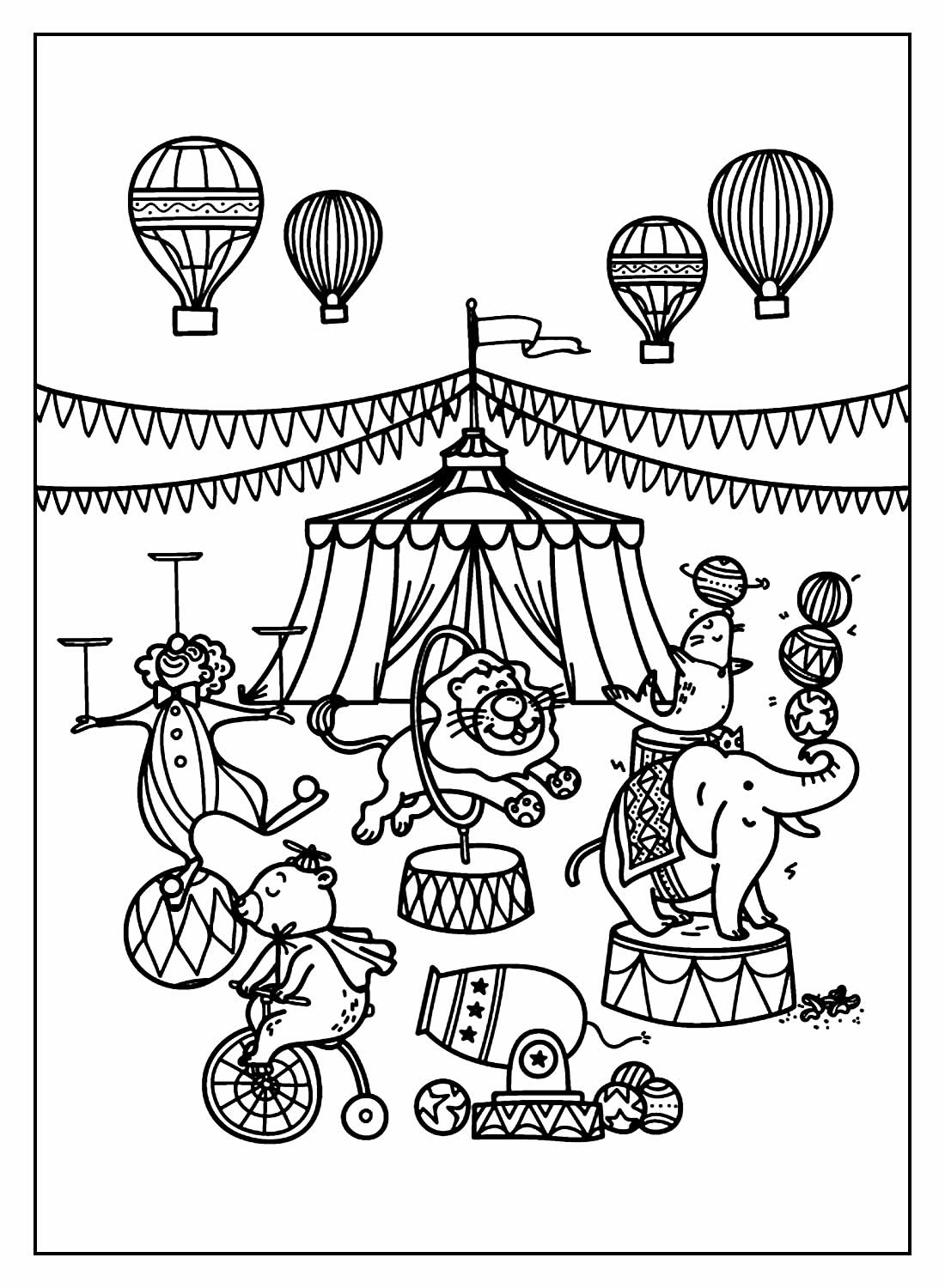
Passo 2: Crie o modelo do círculo
Use um programa de edição de imagem ou gráfico, como o Microsoft Word, PowerPoint ou Paint, para criar um novo documento em branco. Defina as dimensões do documento de acordo com o tamanho do círculo que deseja criar. Por exemplo, se quiser um círculo de 10 cm de diâmetro, crie um documento com 20 cm de largura e 20 cm de altura.
Em seguida, desenhe um círculo usando as ferramentas de forma ou forma oval do programa. Ajuste o tamanho do círculo para corresponder às dimensões do documento. Se você não possui um programa de edição de imagem ou gráfico, pode imprimir um modelo de círculo pré-fabricado disponível online.
Passo 3: Imprima o modelo do círculo
Imprima o modelo do círculo em uma folha de papel A4 ou cartolina, certificando-se de que a opção de escala esteja desativada para que o círculo seja impresso no tamanho correto. Use uma impressora a cores para obter melhores resultados, mas uma impressora em tons de cinza também pode ser usada.

Passo 4: Recorte o círculo
Usando uma tesoura, recorte cuidadosamente ao longo da borda do círculo impresso. Certifique-se de seguir as linhas do modelo para obter um círculo perfeito. Se você quiser criar vários círculos iguais, imprima vários modelos em uma página e recorte-os todos de uma vez.
Erros comuns a evitar ao criar círculos para imprimir
| Erro | Solução |
|---|---|
| Não usar uma régua para medir e desenhar o círculo | Use uma régua para garantir que o círculo tenha o tamanho certo e esteja centralizado no documento. |
| Imprimir o modelo em uma escala incorreta | Verifique as configurações de impressão para garantir que a escala esteja desativada e que o tamanho da página seja correto. |
| Recortar o círculo fora da borda impressa | Siga cuidadosamente as linhas do modelo ao recortar para garantir que o círculo seja perfeito. |
Com esses passos, você agora sabe como criar um círculo para imprimir e pode usá-lo em seus projetos de artesanato, decoração ou trabalhos escolares. Lembre-se de medir cuidadosamente o tamanho do círculo e seguir as instruções para evitar erros comuns.
Perguntas frequentes
-
Posso criar círculos personalizados com designs ou padrões?
Sim, você pode usar programas de edição de imagem ou gráfico para criar designs personalizados para os seus círculos. Basta desenhar ou importar o design desejado no programa e colocá-lo dentro do círculo antes de imprimir.
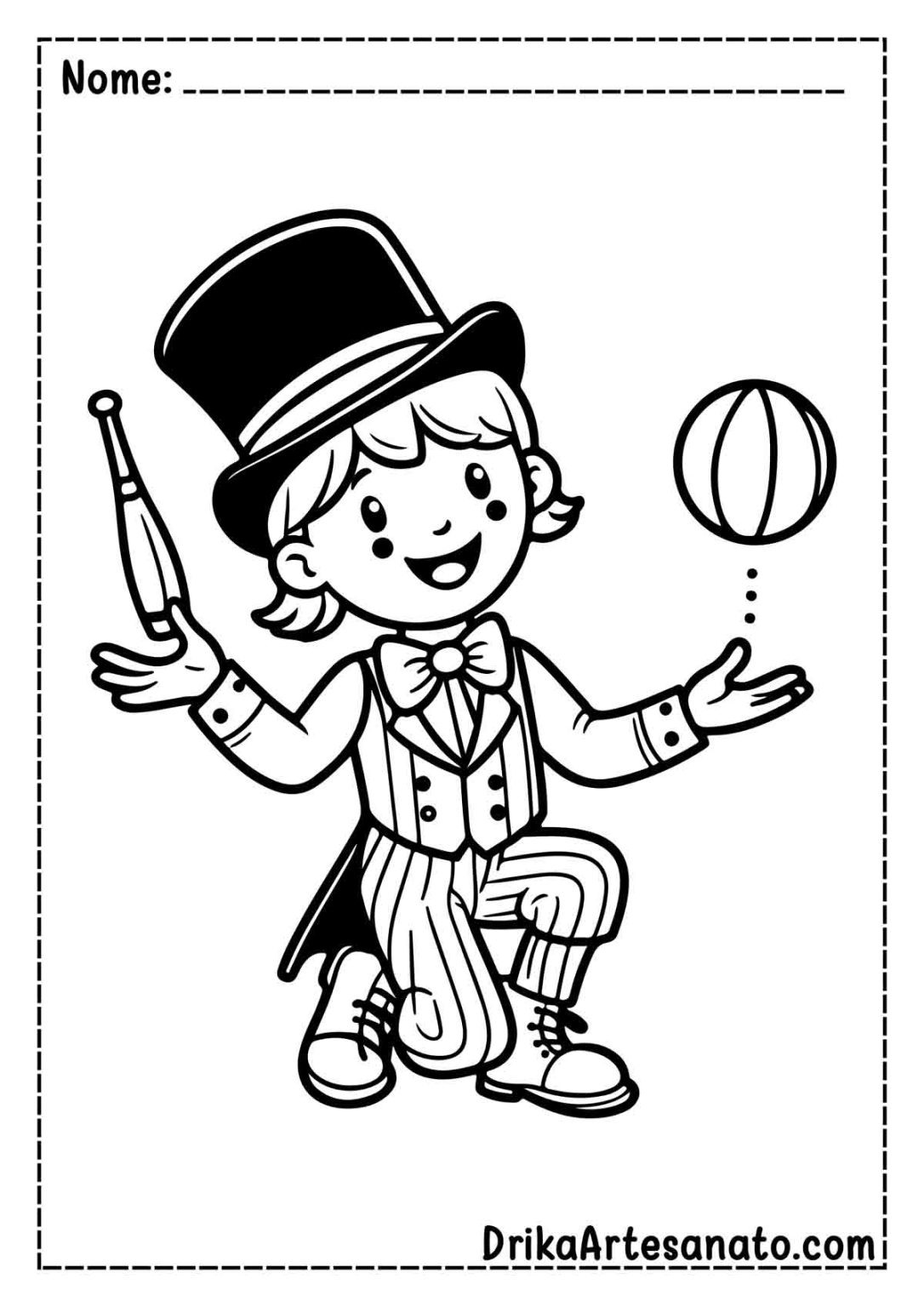
50 Desenhos de Circo para Colorir Grátis em PDF -
Qual é a melhor maneira de recortar círculos de cartolina?
Para recortar círculos de cartolina, use uma tesoura afiada e faça movimentos suaves e firmes ao longo da borda do círculo. Se você quiser uma borda mais precisa, use uma estilete ou uma máquina de recorte para cortar com precisão.
Personalizados Festa Circo para Imprimir - Caixa Milk
Arquivo para Baixar o Arquivo Grátis - https://mega.nz/file/X8JGlCrC#ArhZmEUs7KsvEpQun5nhEEFlmzhnBzYsn6Rdir59tFk ...
