Cine Vision Plus

Este guia prático ensina como usar o Cine Vision Plus para melhorar a qualidade das suas exibições e integrar recursos avançados de forma simples. Você vai entender o básico, configurar o plugin e aplicar boas práticas no dia a dia.
Resumo dos principais tópicos
- O que é o Cine Vision Plus e para que serve
- Requisitos e pré-condições antes de instalar
- Passo a passo para ativar e configurar
- Como usar recursos avançados e ajustes finos
- Dicas de desempenho e boas práticas
- Erros comuns e soluções rápidas
O que é o Cine Vision Plus e para que serve
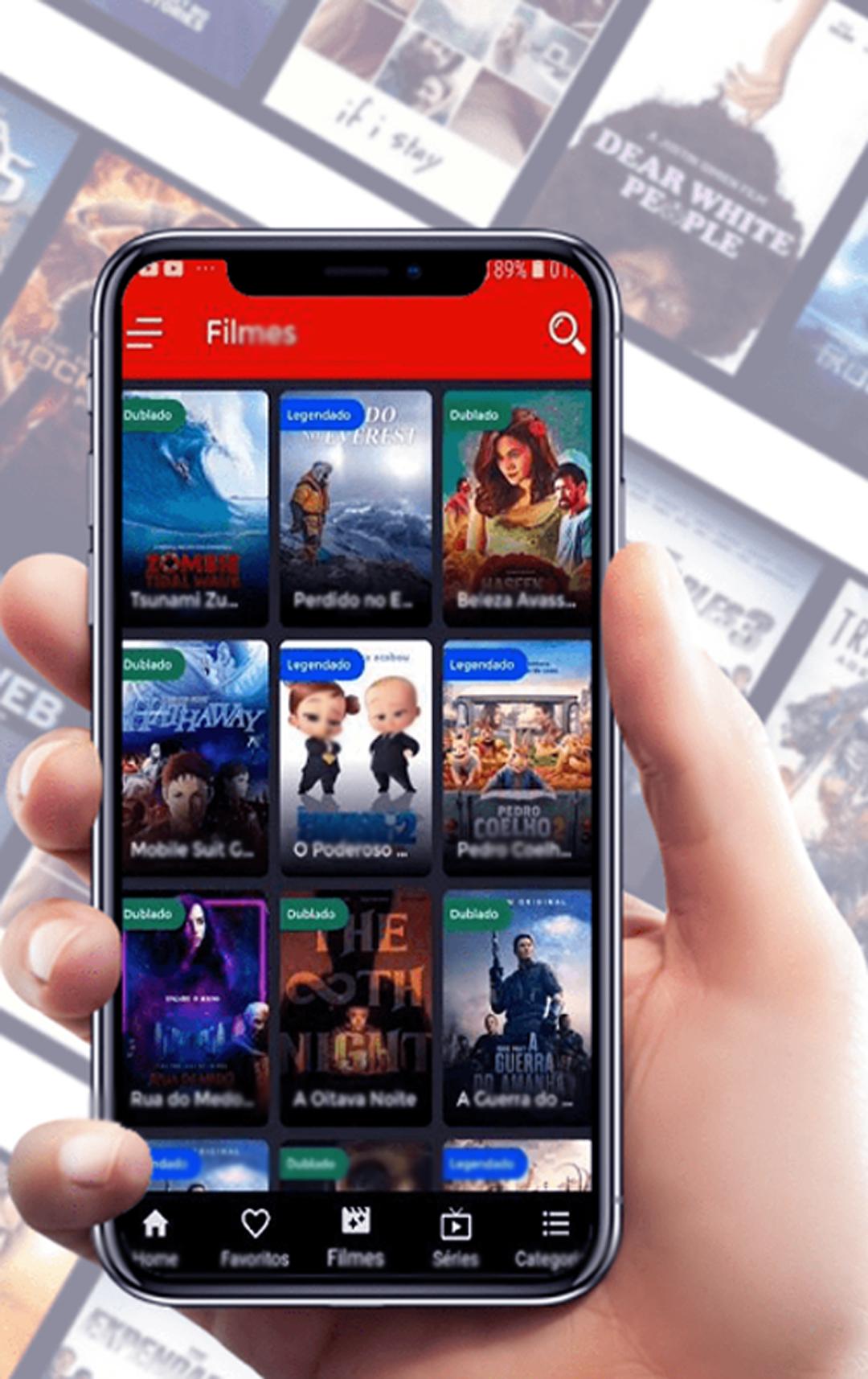
Cine Vision Plus é uma extensão ou pacote de funcionalidades projetado para melhorar a reprodução de vídeo em ambientes de cinema em casa ou em plataformas de streaming compatíveis. Ele atua ajustando parâmetros de processamento de imagem, sincronia e configurações de exibição para proporcionar uma experiência mais estável e visualmente agradável. Se você busca reduzir travamentos, melhorar o contraste e aproveitar melhor os recursos do seu hardware, o Cine Vision Plus oferece uma solução integrada que complementa os players populares.
Requisitos e pré-condições antes de instalar
Antes de instalar o Cine Vision Plus, verifique se seu ambiente atende aos pré-requisitos. Um ambiente compatível garante que os recursos sejam executados sem conflitos ou quedas de desempenho.
- Player compatível (exemplos: VLC, Kodi, MPV ou players específicos para streaming)
- Sistema operacional atualizado (Windows, macOS, Linux ou Android, conforme suporte)
- Drivers de vídeo atualizados, especialmente para placas dedicadas
- Conexão estável, se for utilizar recursos online ou sincronia em nuvem
Passo a passo para ativar e configurar
Siga estas ações na ordem para ativar o Cine Vision Plus e ajustar as configurações iniciais sem complicações.
- Baixe a versão mais recente do pacote do Cine Vision Plus a partir do repositório oficial ou fonte confiável.
- Instale a extensão ou extraia os arquivos, conforme o formato oferecido (plugin, módulo ou pacote integrado).
- Abra o player selecionado e acesse a seção de complementos ou extensões.
- Localize o Cine Vision Plus e ative-o.
- Ajuste as configurações básicas, como idioma, qualidade de renderização e método de sincronização.
- Teste uma reprodução de vídeo para confirmar que os recursos estão funcionando conforme o esperado.
Configurações iniciais recomendadas
Escolher ajustes iniciais inteligentes ajuda desde o primeiro uso. Comece com perfis moderados de desempenho e qualidade, especialmente se não souber as especificações exatas do seu hardware.
- Perfis de qualidade de imagem: priorize um equilíbrio entre nitidez e suavidade
- Sincronia de áudio e vídeo: ative correção automática se houver problemas de lip-sync
- Renderização de hardware: use quando a GPU for compatível e estiver atualizada
Recursos avançados e ajustes finos
Quando você já domina o básico, pode explorar recursos avançados do Cine Vision Plus para personalizar ainda mais a exibição.

Otimização de perfil por conteúdo
Crie ou selecione perfis que ajustem parâmetros como brilho, contraste e saturação de acordo com o tipo de conteúdo (filme, série, esporte, animação).
Controle de sobreposição e legendas
O Cine Vision Plus permite ajustar a posição, transparência e estilo das legendas, além de integrar funções de overlay para exibir informações úteis sem sobrecarregar a tela.
Integração com bases de dados de filmes
Em algumas configurações, é possível ligar o Cine Vision Plus a bases de dados que fornecem metadados, capas e informações de elenco durante a reprodução, melhorando a organização visual.

Dicas de desempenho e boas práticas
Manter o Cine Vision Plus funcionando de forma eficiente exige algumas práticas simples, mas que fazem diferença na experiência geral.
- Limpe o cache do player regularmente para evitar lentidão acumulada
- Atualize o plugin sempre que sair uma nova versão estável
- Monitore o uso de CPU e GPU durante reproduções longas
- Desative recursos não utilizados para reduzir consumo de recursos
- Teste diferentes perfis de qualidade para encontrar o melhor equilíbrio
Erros comuns e soluções rápidas
Conhecer problemas frequentes ajuda a resolver falhas sem perder muito tempo. Aqui estão os erros mais comuns relacionados ao Cine Vision Plus e como corrigir.
- Problema: travamento ao reproduzir vídeos 4K
- Solução: desative a renderização de hardware temporariamente ou atualize sua GPU
- Problema: legendas fora de sincronia
- Solução: ajuste o atraso automático ou configure um deslocamento fixo nas opções avançadas
- Problema: plugin não é exibido no player
- Solução: reinstale o plugin, reinicie o player e verifique se ele está habilitado nas extensões
- Problema: qualidade de imagem reduzida após atualização
- Solução: entre nas configurações do Cine Vision Plus e selecione o perfil de qualidade compatível com seu dispositivo
Perguntas frequentes sobre Cine Vision Plus
- O Cine Vision Plus funciona em todos os players de vídeo?
Não. Ele é compatível com uma seleção de players que oferecem suporte a plugins ou extensões. Verifique a lista oficial antes de instalar.
VisionCine - Plus para Android - Download - É seguro instalar o Cine Vision Plus?
Sim, desde que você faça o download apenas em fontes oficiais ou repositórios reconhecidos. Mantenha o software atualizado para evitar vulnerabilidades.
- Como posso melhorar a estabilidade das reproduções?
Reduza temporariamente a qualidade de renderização, atualize drivers e feche aplicativos em segundo plano que consumam muitos recursos.
- Posso usar legendas externas com o Cine Vision Plus?
Sim, é possível carregar legendas externas e ajustar a sincronia e o estilo dentro das configurações avançadas do plugin.

Com estas orientações, você está pronto para aproveitar o Cine Vision Plus em diferentes cenários de exibição. Explore os recursos, ajuste conforme suas preferências e mantenha seu ambiente atualizado para sempre obter os melhores resultados.

🎬 Vision Cine Atualizado 2025 – Filmes e Séries Grátis no Celular!
No description available.
