Capcut Professional

Domine o CapCut Professional: Edição de Vídeo como um Expert
Neste guia, você aprenderá a dominar o CapCut Professional, uma ferramenta de edição de vídeo poderosa e versátil. Ao final deste tutorial, você será capaz de criar conteúdo de vídeo impressionante com tranqueadas, transições e efeitos incríveis.
O que é o CapCut Professional?
O CapCut Professional é uma ferramenta de edição de vídeo profissional desenvolvida pela Bytedance, a empresa por trás do TikTok. Ele oferece recursos avançados de edição, como multitrack, efeitos de transição e ajustes de cor, permitindo que você crie conteúdo de vídeo de alta qualidade.
O que você precisa para usar o CapCut Professional?
- Um computador com sistema operacional Windows 10 ou macOS 10.12 ou versão posterior
- Processador de pelo menos 2,0 GHz
- Memória (RAM) de pelo menos 4 GB
- Placa de vídeo com pelo menos 2 GB de memória dedicada
- Espaço de armazenamento suficiente no disco rígido
Como usar o CapCut Professional: Passos para uma Edição de Vídeo Profissional
-
Inicie o CapCut Professional e importe seus arquivos
Após instalar e abrir o CapCut Professional, clique em "Novo projeto" para começar. Em seguida, importe seus arquivos de vídeo, áudio e imagem clicando em "Importar" na janela do navegador de mídia.
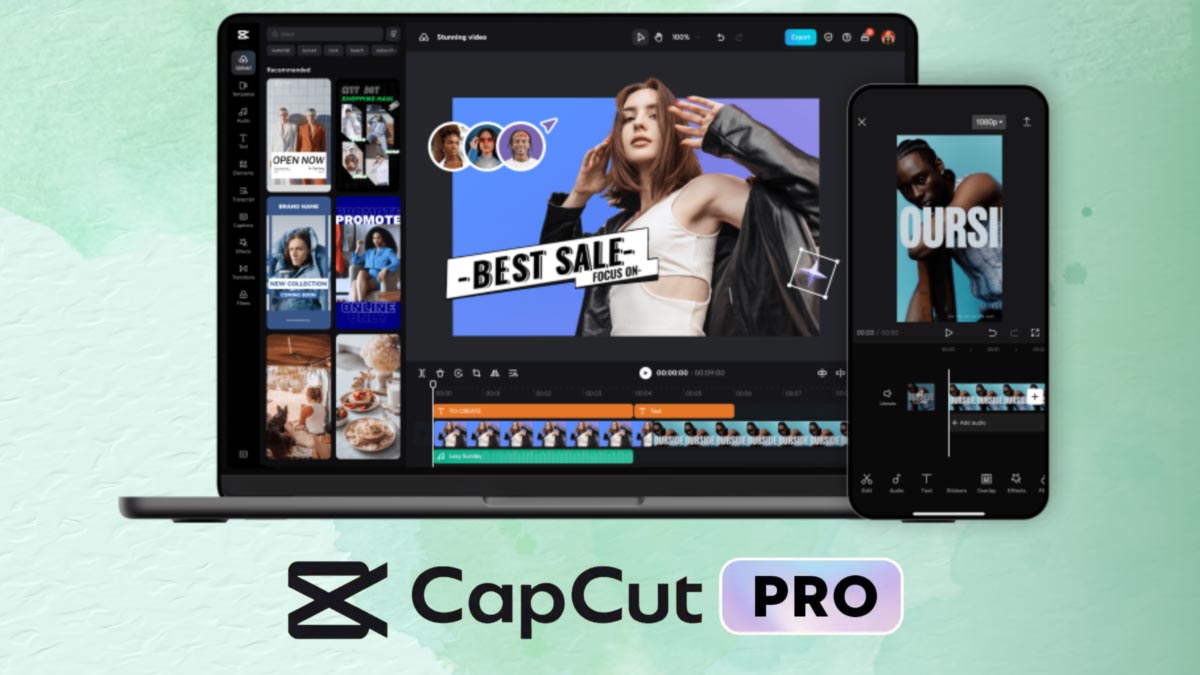
Exploring CapCut Pro and CapCut Premium Registration -
Organize seus arquivos na linha do tempo
Arraste e solte os arquivos importados na linha do tempo para organizar seu projeto. Use a ferramenta de divisão de clip para dividir arquivos em seções e facilite a edição.
-
Adicione transições e efeitos
Para adicionar transições entre clipes, selecione a transição desejada na seção de transições e arraste-a para a linha do tempo. Para adicionar efeitos, selecione o clipe, vá para a seção de efeitos e arraste o efeito desejado para o painel de propriedades do clipe.
-
Ajuste a cor e o áudio
Use as ferramentas de ajuste de cor para corrigir a iluminação e o equilíbrio de cores do seu vídeo. Em seguida, use as ferramentas de edição de áudio para ajustar o volume, equalização e adicionar efeitos de áudio.
CapCut Pro – A Powerful Assistant For Professional Video Creators -
Adicione texto e elementos gráficos
Para adicionar texto ao seu vídeo, vá para a seção de texto e selecione o estilo de texto desejado. Arraste-o para a linha do tempo e edite o texto e o estilo na janela de propriedades. Para adicionar elementos gráficos, como formas e stickers, vá para a seção de gráficos e arraste-os para a linha do tempo.
-
Exporte seu vídeo
Após finalizar a edição, vá para "Arquivo" e selecione "Exportar". Escolha o formato de arquivo, a resolução e a qualidade do vídeo, e clique em "Exportar" para salvar seu projeto.
Erros Comuns ao Usar o CapCut Professional
- Não ter um hardware suficiente para rodar o software de edição de vídeo
- Não organizar adequadamente os arquivos na linha do tempo
- Usar efeitos e transições em excesso, prejudicando a qualidade do vídeo
- Não ajustar corretamente a cor e o áudio
Perguntas Frequentes sobre o CapCut Professional
Qual é a diferença entre o CapCut e o CapCut Professional?O CapCut é uma versão gratuita e mais simples do CapCut Professional, enquanto o CapCut Professional oferece recursos avançados de edição de vídeo.
Sim, o CapCut Professional é uma ótima opção para editar vídeos do TikTok, já que oferece recursos avançados de edição de vídeo e é desenvolvido pela mesma empresa por trás do TikTok.
Agora que você sabe como usar o CapCut Professional, é hora de colocar a mão na massa e criar conteúdo de vídeo impressionante. Boa sorte!
Os 4 principais recursos ocultos do CapCut PC que farão de você um profissional em 2026
Garanta o melhor preço no Forja Pro: https://elder-martins-alvarenga.herospark.co/p/capturaforjapro01 Forja Pack: ...
