Camera Man Para Colorir
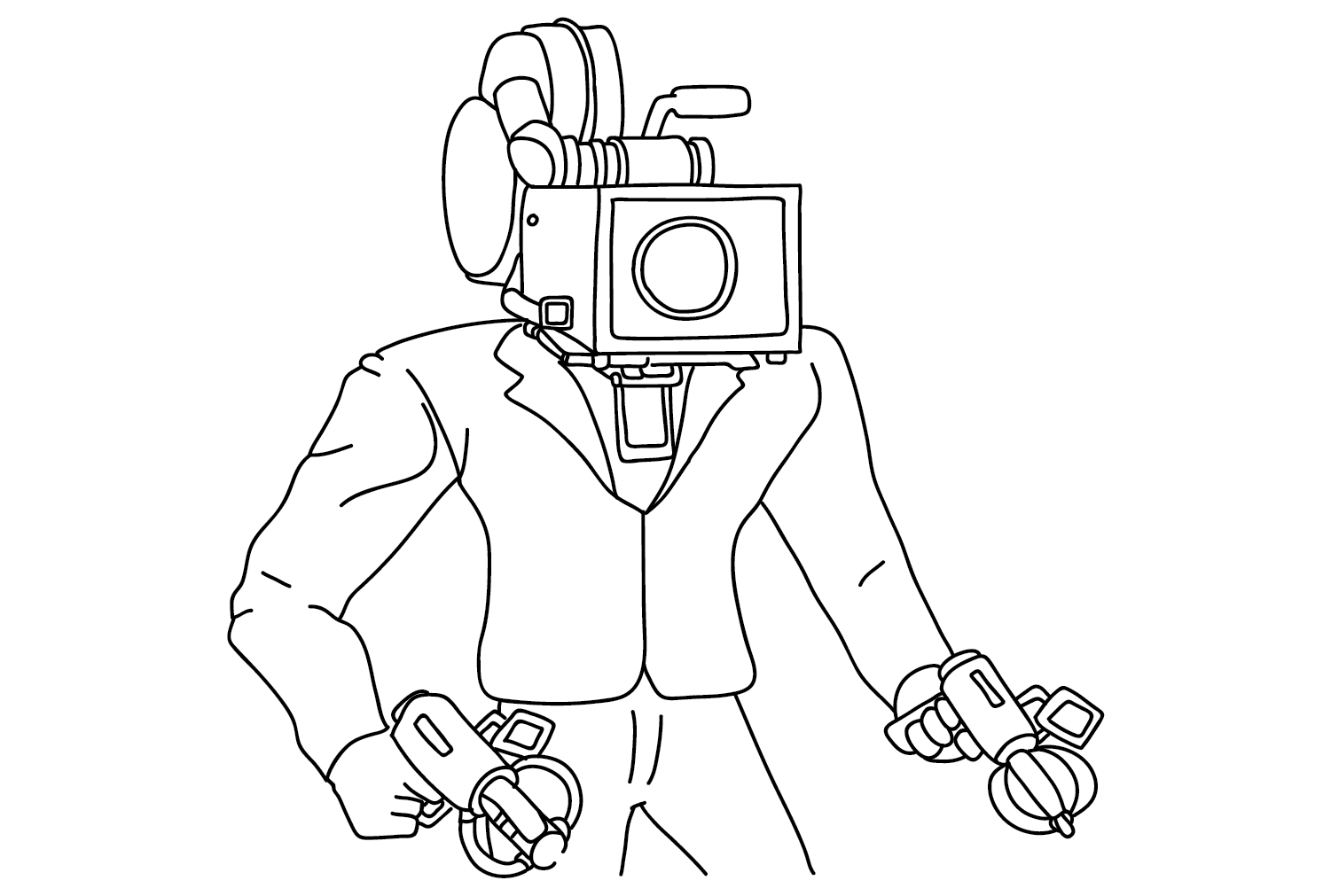
Aprenda a Criar um Efeito de Câmera para Colorir com Adobe After Effects
Neste tutorial, você aprenderá a criar um efeito de câmera para colorir em seus projetos de design gráfico usando o Adobe After Effects. Ao final deste guia, você será capaz de adicionar um toque profissional às suas criações.
Requisitos e Ferramentas Necessárias
- Adobe After Effects
- Um arquivo de imagem ou vídeo a ser editado
- Paciência e criatividade
Passos para Criar um Efeito de Câmera para Colorir
-
Prepare seu Projeto
Abra o Adobe After Effects e crie um novo projeto. Importe a imagem ou vídeo que deseja editar.
-
Adicione uma Camada de Preenchimento
Crie uma nova camada de preenchimento acima da camada de imagem ou vídeo. Defina a cor de preenchimento para branco.

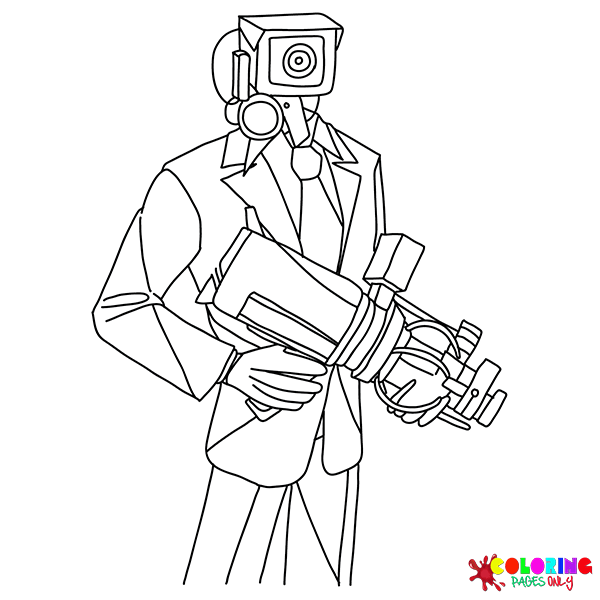
Desenhos de Cameraman Para Colorir e Imprimir - Pintar Grátis Online -
Adicione uma Máscara de Forma
Selecione a camada de preenchimento e vá para "Effects & Presets" > "Animation" > "Shape". Adicione uma máscara de forma retangular à camada de preenchimento.
-
Anime a Máscara de Forma
Selecione a máscara de forma e vá para a barra de tempo onde deseja que o efeito comece. Mova os controles de animação para definir o movimento da máscara, revelando ou ocultando a imagem ou vídeo abaixo.
-
Ajuste o Efeito
Use as ferramentas de animação e ajuste os controles para criar o efeito de câmera para colorir desejado. Adicione transições ou outros efeitos opcionais para aprimorar o resultado final.
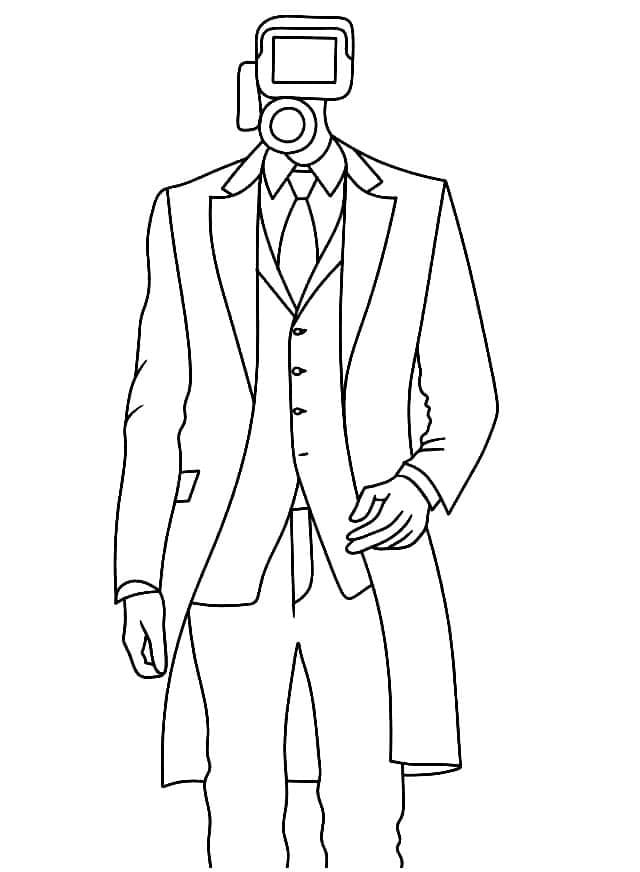
Desenhos de Cameraman Para Colorir, imprimir e pintar - Coloringlib
Erros Comuns e Dicas
- Não se esqueça de ajustar a duração da animação para que ela se encaixe perfeitamente no seu projeto.
- Experimente diferentes formas de máscara para criar variações no efeito de câmera para colorir.
- Pratique e seja criativo! Não tenha medo de experimentar diferentes movimentos e velocidades de animação.
Perguntas Frequentes
Como posso controlar a velocidade do efeito de câmera para colorir?
Use a barra de tempo e os controles de animação para ajustar a velocidade do efeito, definindo a duração e a velocidade de movimento da máscara.
Posso usar este efeito em projetos de vídeo além de design gráfico?
Sim, este efeito pode ser usado em qualquer projeto que envolva edição de imagem ou vídeo no Adobe After Effects.
Como posso fazer meu efeito de câmera para colorir mais realista?
Experimente ajustar o movimento da máscara para seguir um caminho mais orgânico e natural. Adicione transições suaves para criar uma transição mais suave entre as cores.
Parabéns! Agora você sabe como criar um efeito de câmera para colorir no Adobe After Effects. Continue experimentando e aperfeiçoando suas habilidades para criar designs gráficos impressionantes e efeitos de vídeo profissionais.
[Desenho] Todos os episódios: Skibidi Toilet VS TV Man + Speaker Man + Camera Man
Oi, pessoal! Hoje, reuni toda a série [Skibidi Toilet]. Aproveite o vídeo de hoje e não se esqueça de clicar em "inscrever-se ...
