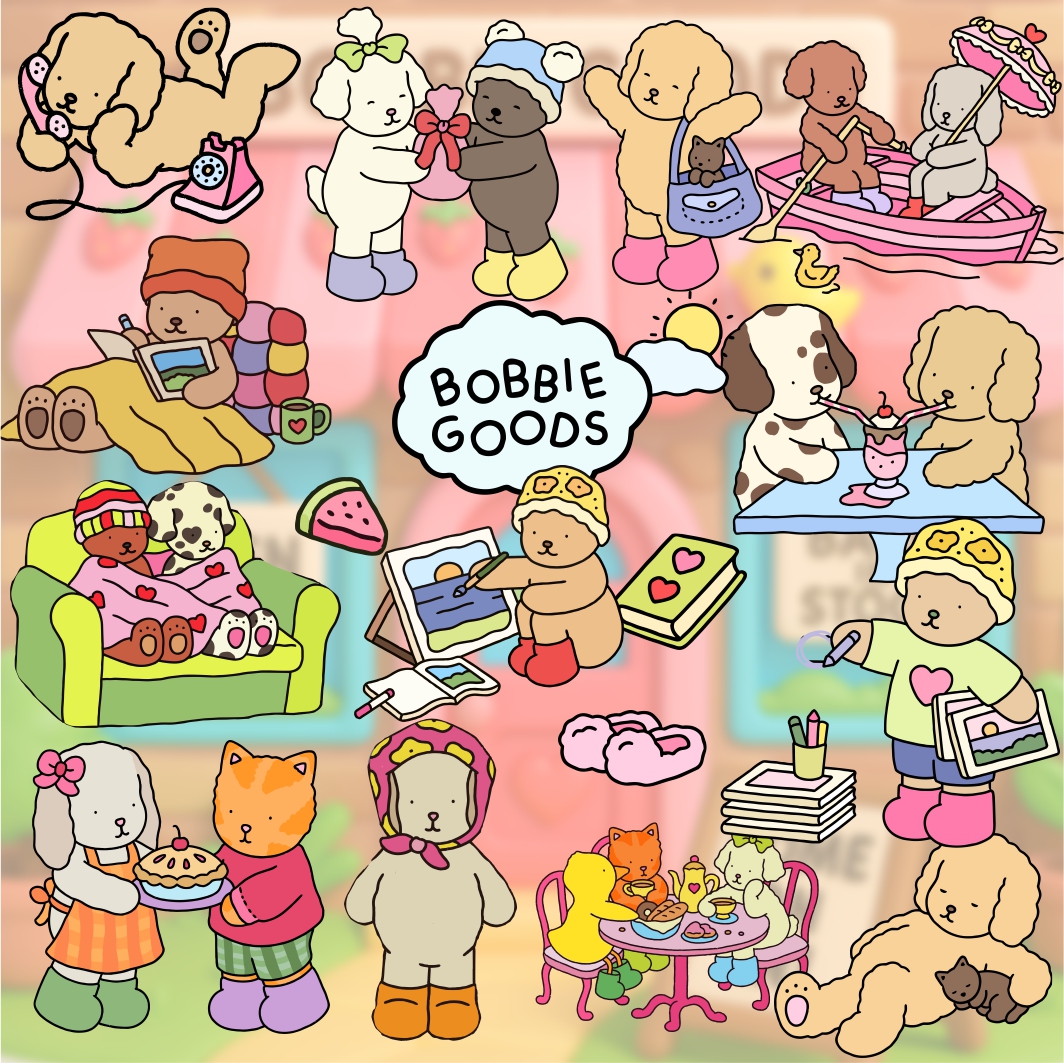
Bobbie Goods Png Capa
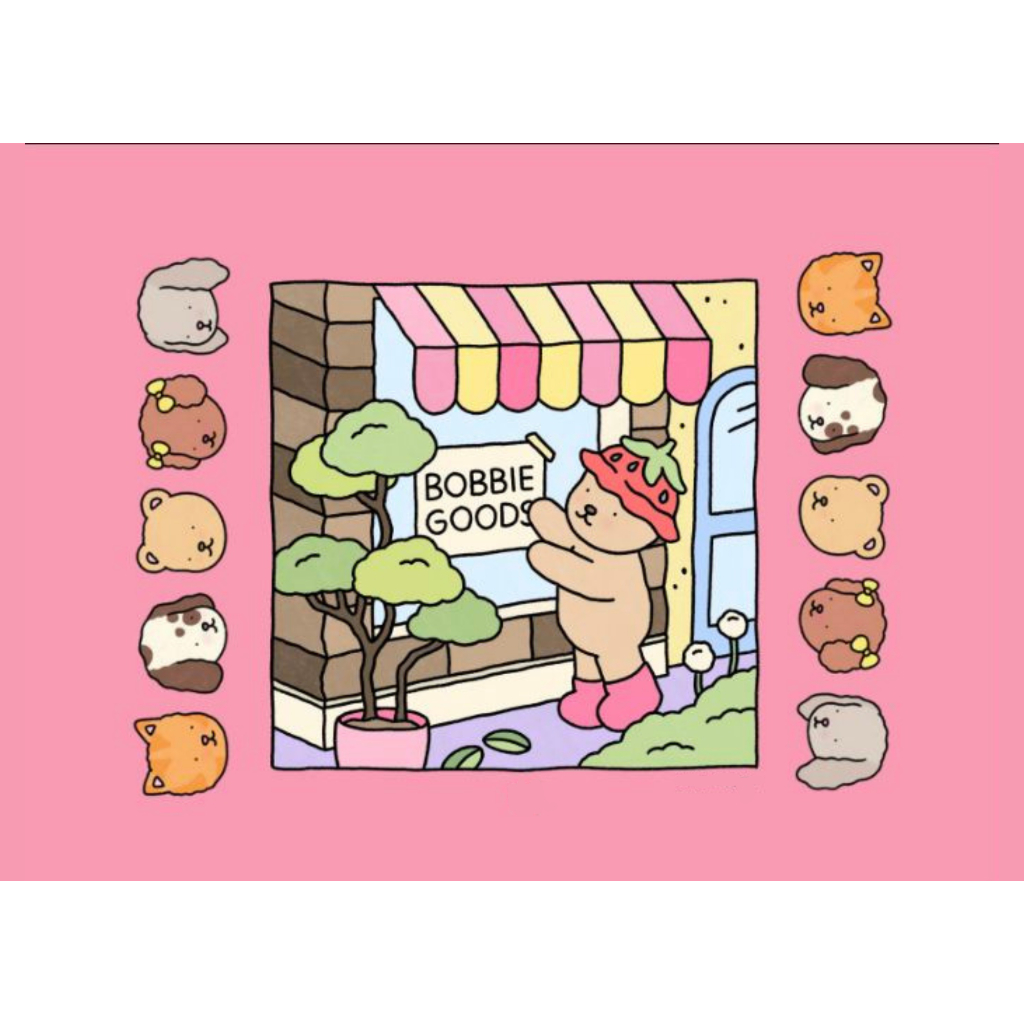
Neste guia, você vai aprender a criar uma capa atraente para o seu Bobbie Goods no formato PNG. Com essas etapas fáceis de seguir, você vai deixar o seu Bobbie Goods ainda mais chamativo e profissional.
O que você vai precisar
- Um software de edição de gráficos, como o Adobe Photoshop ou o GIMP
- Um arquivo PNG com as dimensões adequadas (200x200 pixels)
- Conhecimentos básicos de edição de gráficos
Como criar uma capa para o Bobbie Goods no PNG: Passos a seguir
-
Escolha o software de edição de gráficos
Para criar a capa do seu Bobbie Goods no PNG, você vai precisar de um software de edição de gráficos. O Adobe Photoshop é uma ótima opção, mas se você não tiver acesso a ele, o GIMP é uma alternativa gratuita e poderosa.
-
Crie um novo documento
Abra o seu software de edição de gráficos e crie um novo documento com as dimensões de 200x200 pixels. Isso garantirá que a sua capa do Bobbie Goods seja do tamanho certo para ser exibida corretamente.

Kit Digital Bobbie Goods 174 Desenhos+4 Capas Exclusivas pdf -
Adicione a imagem do Bobbie Goods
Importe a imagem do seu Bobbie Goods no documento. Você pode fazer isso clicando em "Arquivo" > "Importar" ou "Abrir" e selecionando o arquivo PNG do seu Bobbie Goods.
-
Edite a imagem do Bobbie Goods
Agora é hora de personalizar a imagem do seu Bobbie Goods. Você pode adicionar efeitos, ajustar o brilho, o contraste e a saturação, ou até mesmo alterar a cor do seu Bobbie Goods. Use a criatividade e deixe a sua capa do Bobbie Goods com a sua cara!
-
Adicione elementos adicionais
Se quiser, você pode adicionar elementos adicionais à capa do seu Bobbie Goods, como texto, formas geométricas ou até mesmo outros gráficos. Use a criatividade e deixe a sua capa ainda mais atraente.
Cópia de A4 Bobbie Goods Capas e Desenhos | PDF -
Salve a capa do Bobbie Goods
Por fim, salve a sua capa do Bobbie Goods no formato PNG. Para fazer isso, clique em "Arquivo" > "Salvar como" e selecione o formato PNG. Certifique-se de salvar a imagem com uma resolução adequada (200x200 pixels) para que ela seja exibida corretamente no Bobbie Goods.

Erros comuns na criação de capas para o Bobbie Goods no PNG
- Não usar uma resolução adequada: Certifique-se de que a sua capa do Bobbie Goods tenha as dimensões corretas (200x200 pixels) para que ela seja exibida corretamente.
- Usar uma imagem com fundo transparente: Se a imagem do seu Bobbie Goods tiver um fundo transparente, certifique-se de que o fundo da capa seja branco ou de uma cor sólida para evitar problemas de exibição.
- Não testar a capa em diferentes dispositivos: Certifique-se de que a sua capa do Bobbie Goods fica boa em diferentes dispositivos e navegadores para que ela seja exibida corretamente para todos os seus clientes.
Dicas para criar capas atraentes para o Bobbie Goods no PNG
- Use cores vivas e contrastantes para chamar a atenção
- Adicione texto descritivo para deixar claro o que o seu Bobbie Goods oferece
- Use formas geométricas e gráficos para deixar a capa mais atraente
- Mantenha a capa simples e fácil de entender para não confundir os clientes
Criar uma capa atraente para o seu Bobbie Goods no PNG não é tão difícil quanto parece. Com essas etapas fáceis de seguir, você vai deixar o seu Bobbie Goods ainda mais chamativo e profissional. Lembre-se de testar a sua capa em diferentes dispositivos e navegadores para garantir que ela seja exibida corretamente para todos os seus clientes.
Boa sorte na criação da sua capa do Bobbie Goods no PNG!