Atividade Dentro E Fora Para Imprimir

Como Imprimir Atividades Dentro e Fora da Impressora
Aprenda a imprimir atividades e documentos dentro e fora da impressora com esse guia passo a passo. Entenda os requisitos, ferramentas necessárias e evite erros comuns para uma impressão eficiente.
Requisitos e Ferramentas Necessárias
- Impressora compatível com o tipo de atividade/documento a ser impresso
- Paper size adequado (A4, Letter, etc.)
- Driver de impressora atualizado
- Software de edição de documentos (Microsoft Word, Google Docs, etc.)
- Conexão de rede ou USB funcional
Preparando a Atividade para Impressão
-
Abra o documento contendo a atividade a ser impressa no software de edição.
-
Verifique se a impressão preview está exibindo a atividade corretamente e se a orientação da página está correta (portrait ou landscape).

Atividades Educação Infantil Dentro E Fora - FDPLEARN -
Se necessário, ajuste o tamanho da página, margens ou outras configurações para adequá-lo às especificações da impressora.
-
Escolha a impressora adequada no menu de impressão.
-
Selecione o número de cópias, se necessário, e configure outras opções de impressão, como duplex (frente e verso) ou impressão em cores.
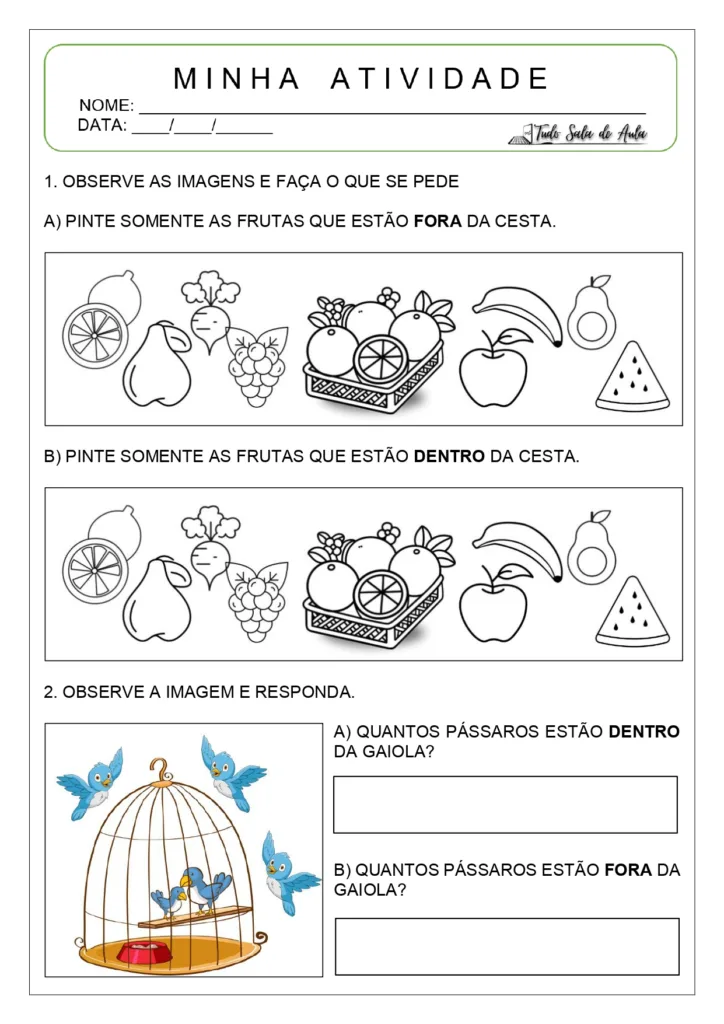
10 Atividades sobre Noções de Espaço - Educação Infantil - Tudo Sala de ... -
Clique em "Imprimir" para iniciar a impressão.
Impressão de Atividades em Impressoras Multifuncionais
Se você estiver usando uma impressora multifuncional, siga estas instruções para imprimir a atividade:
-
Coloque o papel adequado na bandeja de papel da impressora multifuncional.

Atividade Dentro e fora - maternal | Tarefas para educação infantil ... -
Use o painel de controle da impressora para selecionar a opção "Impressora" ou "Copiar/Imprimir".
-
Use o painel de controle ou o software de gerenciamento de impressoras para selecionar o documento a ser impresso.
-
Configure as opções de impressão, como número de cópias e tipo de papel, no painel de controle ou no software de gerenciamento de impressoras.

106 Atividades com Conceitos Matemáticos para Educação Infantil. -
Inicie a impressão pressionando o botão "Iniciar" ou "Imprimir" no painel de controle ou no software de gerenciamento de impressoras.
Erros Comuns e Soluções
| Problema | Solução |
|---|---|
| Impressora não reconhece o papel | Verifique se o papel está inserido corretamente e se a bandeja de papel está fechada. Tente limpar a impressora e reiniciá-la. |
| Impressão em cores não funciona | Verifique se a impressora tem toner ou tinta suficiente para impressão em cores. Certifique-se de que a opção de impressão em cores esteja ativada no software de edição de documentos. |
| Impressora não conectada à rede | Verifique a conexão de rede da impressora e tente reconectá-la. Se necessário, reinicie a impressora e o dispositivo de rede. |
Dicas para Economizar Tinta e Papel
- Use a opção de impressão em rascunho ou rascunho a lápis para economizar toner ou tinta
- Imprima apenas as páginas necessárias
- Use papel reciclado ou papel ecológico
- Configure a impressora para imprimir em ambos os lados (duplex)
Agora você está pronto para imprimir atividades dentro e fora da impressora com confiança. Lembre-se de verificar sempre as configurações de impressão e opções de economia de recursos para obter os melhores resultados.
